

Nhiều người vẫn dùng Microsoft 365 như cách từng dùng Office cách đây cả chục năm: mở Word để gõ, mở Excel để nhập số, mở PowerPoint để làm slide. Cách dùng đó không sai, nhưng rất lãng phí. Bởi theo Microsoft, Microsoft 365 hiện là một hệ sinh thái gồm ứng dụng năng suất, lưu trữ cloud, AI, bảo mật và hỗ trợ làm việc trên nhiều thiết bị, chứ không còn là bộ phần mềm văn phòng kiểu cũ.
Nếu tận dụng đúng, Microsoft 365 có thể giúp bạn cắt bớt rất nhiều thao tác lặp, giảm chuyển đổi ngữ cảnh và xử lý công việc gọn hơn. Microsoft cũng có hẳn các bài hướng dẫn productivity hacks cho công việc và đời sống, nhấn mạnh rằng năng suất cao không đến từ làm nhanh mọi thứ, mà đến từ việc giảm ma sát trong quy trình hằng ngày.
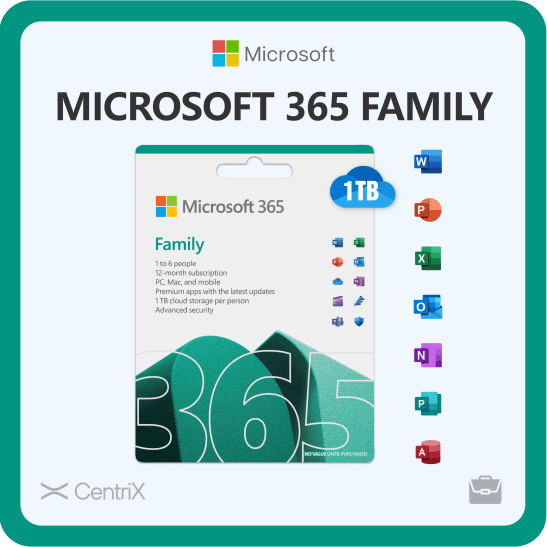
Nâng cấp ngay Microsoft 365 – 1TB OneDrive – giải pháp hoàn hảo giúp bạn giải quyết mọi vấn đề liên quan đến lưu trữ, chia sẻ tài liệu và tối ưu hóa công việc.

Dưới đây là 25 mẹo sử dụng Microsoft 365 theo hướng thực tế, dễ áp dụng và có thể giúp bạn tăng hiệu quả làm việc lên đáng kể.
Nhóm 1: 5 mẹo tăng tốc với Word

1. Dùng template thay vì soạn từ đầu
Microsoft 365 có thư viện template phong phú cho CV, báo cáo, thư mời, proposal và nhiều loại tài liệu khác. Việc bắt đầu từ template giúp bạn tiết kiệm thời gian định dạng và giữ tài liệu chuyên nghiệp hơn ngay từ đầu.
2. Dùng Microsoft Editor để sửa câu chữ nhanh
Microsoft tích hợp Editor để gợi ý chính tả, ngữ pháp và độ rõ ràng trong văn bản. Với người thường xuyên viết email, báo cáo hoặc nội dung, đây là cách rất nhanh để nâng chất lượng câu chữ mà không phải tự rà từng dòng.
3. Dùng Dictate khi cần nhập nội dung nhanh
Khi ý tưởng đến nhanh hơn tốc độ gõ, nhập liệu bằng giọng nói là một lựa chọn rất đáng thử. Nó đặc biệt hữu ích khi bạn cần ghi nhanh ghi chú, dàn ý hoặc đoạn nội dung thô.
4. Dùng Styles để định dạng cả tài liệu trong một lần
Thay vì bôi đen từng tiêu đề rồi tự chỉnh font, size, màu, hãy dùng Styles. Một tài liệu dài nếu được định dạng bằng Styles sẽ dễ đọc, dễ tạo mục lục và dễ chỉnh sửa toàn bộ hơn rất nhiều.
5. Tận dụng AI để tóm tắt hoặc viết lại khi phù hợp
Với các tính năng AI trong Microsoft 365, bạn có thể đẩy nhanh các tác vụ như viết lại đoạn văn, rút gọn ý hoặc tạo nháp ban đầu, miễn là hiểu rõ giới hạn và kiểm tra lại nội dung cuối cùng. Microsoft xác nhận một số tính năng AI hiện áp dụng trong Word desktop và một số mobile apps.
Nhóm 2: 5 mẹo làm Excel nhanh hơn
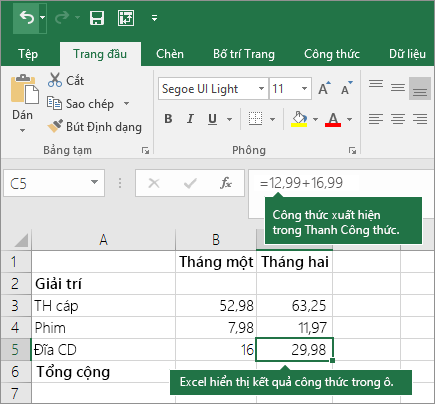
6. Biến vùng dữ liệu thành Table ngay từ đầu
Làm việc với Table giúp việc lọc, sắp xếp, định dạng và tham chiếu dữ liệu ổn định hơn. Đây là một mẹo nhỏ nhưng ảnh hưởng rất lớn đến tốc độ làm Excel trong dài hạn.
7. Dùng Filter và Sort trước khi nghĩ tới công cụ phức tạp
Rất nhiều người mất thời gian vì tìm dữ liệu thủ công. Chỉ cần tổ chức bảng tốt và tận dụng Filter/Sort, bạn đã tiết kiệm được vô số thao tác lặp.
8. Ưu tiên các hàm hiện đại như XLOOKUP khi phù hợp
Nếu bạn vẫn đang vật lộn với những công thức cũ khó đọc, việc chuyển sang các hàm hiện đại sẽ giúp file dễ bảo trì hơn. Đây là một trong những mẹo có tác động lâu dài tới hiệu suất làm việc với Excel.
9. Dùng biểu đồ nhanh để nhìn dữ liệu thay vì đọc số khô
Nhiều quyết định bị chậm chỉ vì người làm phải “dịch” bảng số trong đầu. Một biểu đồ phù hợp giúp bạn nhìn ra xu hướng ngay. Microsoft 365 tiếp tục hỗ trợ mạnh nhóm tác vụ trực quan hóa dữ liệu trong Excel.
10. Nhờ AI hỗ trợ phát hiện insight ban đầu
Microsoft có ghi chú rằng một số tính năng Copilot trong Excel yêu cầu bật AutoSave và lưu file trên OneDrive. Đây là gợi ý rất quan trọng: muốn tận dụng AI tốt, hãy chuyển thói quen làm việc sang môi trường cloud-first.
Nhóm 3: 5 mẹo dùng Outlook hiệu quả hơn

11. Tạo rule để email tự rơi vào đúng nơi
Nếu inbox của bạn luôn hỗn loạn, hãy bắt đầu bằng rules. Tự động hóa luồng email giúp giảm sự mệt mỏi nhận thức và giúp bạn chỉ tập trung vào email đáng chú ý.
12. Ghim những email thực sự quan trọng
Không phải mọi email đều cần được đối xử như nhau. Ghim email giúp bạn giữ những việc ưu tiên trong tầm mắt mà không phải tìm lại liên tục.
13. Dùng lịch Outlook như trung tâm quản lý thời gian
Lịch không chỉ để đặt họp. Nó là nơi bạn nên chặn thời gian cho deep work, deadline cá nhân và nhắc việc định kỳ. Microsoft 365 mạnh ở chỗ Outlook, lịch và email liên kết chặt với nhau.
14. Delay Send để tránh gửi email trong lúc nóng vội
Đây là mẹo nhỏ nhưng cực kỳ hữu ích. Một email chậm vài phút đôi khi cứu bạn khỏi một sai sót khó sửa.
15. Tìm kiếm đúng cách thay vì cuộn inbox
Outlook mạnh ở khả năng search. Học cách tìm theo từ khóa, người gửi, thời gian hoặc chủ đề sẽ tiết kiệm rất nhiều phút nhỏ mỗi ngày.
Nhóm 4: 5 mẹo tối ưu OneDrive
16. Lưu tài liệu quan trọng lên OneDrive thay vì chỉ để local
Đây là thay đổi tư duy quan trọng nhất. Làm việc cloud-first giúp bạn đồng bộ, backup và truy cập file mọi nơi dễ hơn. Microsoft 365 Personal cũng đi kèm 1 TB OneDrive để hỗ trợ đúng hành vi này.
17. Chia sẻ bằng link thay vì gửi file đính kèm
Gửi link giúp mọi người luôn xem đúng phiên bản mới nhất và giảm việc sinh ra hàng chục file trùng lặp.
18. Tận dụng version history khi chỉnh sửa file
Version history là cứu tinh khi bạn sửa sai, xóa nhầm hoặc muốn quay về phiên bản trước. Đây là tính năng nhỏ nhưng cực kỳ đáng giá.
19. Dùng Personal Vault cho tài liệu nhạy cảm
Microsoft support nhấn mạnh Personal Vault như nơi bảo vệ các tệp quan trọng như giấy tờ cá nhân, tài liệu bảo hiểm hoặc thông tin nhạy cảm.
20. Biết cách khôi phục file sau xóa nhầm hoặc tấn công độc hại
Microsoft cho biết OneDrive files có thể được khôi phục tới 30 ngày sau một số sự cố như xóa nhầm, chỉnh sửa sai hoặc tấn công độc hại. Đây là lý do OneDrive không chỉ là nơi chứa file, mà còn là lớp an toàn cho dữ liệu cá nhân.
Nhóm 5: 5 mẹo tăng hiệu quả đa ứng dụng
21. Dùng OneNote để gom mọi ghi chú vào một chỗ
Thay vì ghi chú rải rác trong giấy, file txt và chat, hãy gom vào OneNote. Tư duy “một nơi cho toàn bộ ghi chú” giúp bạn giảm thất lạc ý tưởng đáng kể.
22. Dùng Microsoft Forms để lấy phản hồi nhanh
Forms phù hợp khi bạn cần khảo sát ngắn, đăng ký, form phản hồi hoặc thu thập thông tin nhanh mà không cần công cụ ngoài. Microsoft liệt kê Forms trong hệ sinh thái Microsoft 365 products and services.
23. Tận dụng Designer hoặc Clipchamp khi cần nội dung nhanh
Trang compare plans cho thấy Microsoft 365 hiện gắn cả Designer và Clipchamp trong hệ sinh thái cá nhân ở các gói nhất định. Đây là lợi thế nếu bạn cần làm nội dung hình ảnh hoặc video đơn giản mà không muốn nhảy sang quá nhiều công cụ.
24. Dùng cùng một hệ sinh thái để giảm chuyển đổi ngữ cảnh
Năng suất giảm mạnh khi bạn cứ phải nhảy từ app này sang app khác. Microsoft 365 mạnh ở việc gom tài liệu, email, lịch, ghi chú và lưu trữ vào một luồng làm việc thống nhất hơn.
25. Làm việc trên nhiều thiết bị nhưng vẫn giữ một quy trình
Microsoft nhấn mạnh các gói cá nhân hoạt động trên nhiều nền tảng. Điều này có nghĩa là bạn có thể xây dựng quy trình thống nhất: tạo ở laptop, xem lại trên điện thoại, chỉnh nhanh trên tablet, chia sẻ qua cloud mà không bị đứt mạch.
Mẹo quan trọng nhất: năng suất đến từ việc giảm việc thừa
Nhiều người nghĩ tăng năng suất nghĩa là làm nhanh hơn. Thực ra, cách bền vững hơn là làm ít việc thừa hơn. Nếu bạn có template sẵn, email tự lọc, file luôn ở đúng nơi, dữ liệu không phải tìm lại, tài liệu không cần gửi qua lại thủ công, và AI giúp bạn xử lý những phần lặp, bạn sẽ tiết kiệm được hàng giờ mỗi tuần mà không cần “cố gắng hơn”. Microsoft cũng định hướng Microsoft 365 theo đúng tinh thần này trong các bài life hacks và productivity content của họ.
Kết luận
25 mẹo trên không phải là các thủ thuật rời rạc, mà là một cách dùng Microsoft 365 thông minh hơn. Khi Word, Excel, Outlook, OneDrive, OneNote, Forms và AI được dùng đúng chỗ, Microsoft 365 sẽ không còn là bộ công cụ văn phòng quen thuộc nữa, mà trở thành trung tâm năng suất cá nhân.
Bạn không cần áp dụng tất cả ngay hôm nay. Chỉ cần chọn 5 mẹo phù hợp nhất với cách làm việc hiện tại, bạn đã có thể thấy khác biệt rõ rệt. Nếu muốn tối ưu thêm cách dùng Microsoft 365 trong công việc hoặc môi trường chuyên nghiệp hơn, bạn có thể tham khảo tại CentriX
Xem thêm: Quản Lý Dự Án Bằng Microsoft Teams Hiệu Quả