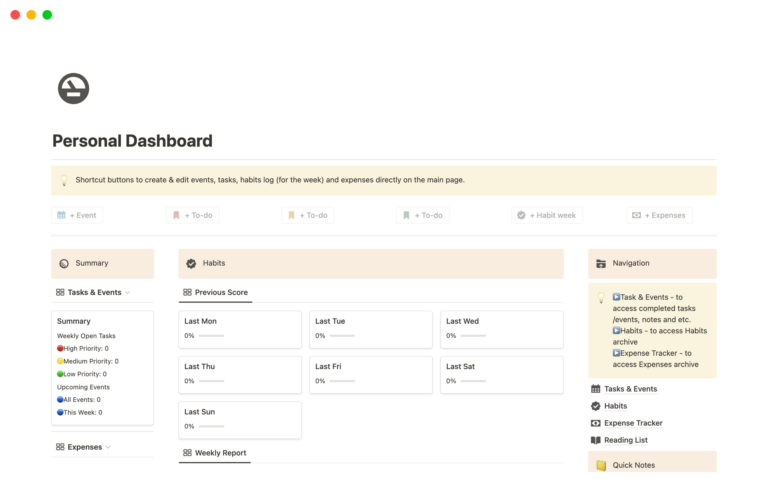


Cách bật & dùng Reminders trong Notion chi tiết từ A–Z (Hướng dẫn đầy đủ cho người mới)
Bạn đã bao giờ mở Notion lên, ghi rất nhiều việc cần làm nhưng rồi… vẫn quên deadline quan trọng? Đây là tình huống cực kỳ phổ biến. Theo báo cáo của McKinsey & Company, trung bình một nhân viên văn phòng dành gần 20% thời gian mỗi tuần chỉ để tìm kiếm và theo dõi thông tin công việc. Nếu không có hệ thống nhắc việc hiệu quả, bạn rất dễ rơi vào tình trạng quá tải.
Trong bài viết này, chúng ta sẽ cùng tìm hiểu cách bật & dùng Reminders trong Notion một cách chi tiết, dễ hiểu và thực tế nhất. Không chỉ dừng ở thao tác cơ bản, tôi sẽ chia sẻ thêm kinh nghiệm cá nhân khi sử dụng Notion để quản lý dự án, cách tối ưu thông báo và những mẹo giúp bạn không bao giờ bỏ lỡ deadline nữa.


Reminders trong Notion là gì?
Reminders hoạt động như thế nào?
Reminders trong Notion là tính năng cho phép bạn thiết lập thông báo nhắc việc tại một thời điểm cụ thể. Khi đến thời gian đã đặt, Notion sẽ gửi thông báo trực tiếp qua:
- Ứng dụng Notion trên máy tính
- Ứng dụng Notion trên điện thoại (iOS/Android)
- Email (nếu bật tùy chọn nhận thông báo qua email)
Cơ chế hoạt động khá đơn giản: bạn gắn một mốc thời gian (Date + Time) vào nội dung hoặc thuộc tính trong database. Hệ thống sẽ tự động kích hoạt thông báo theo múi giờ tài khoản của bạn.
Theo tài liệu chính thức từ Notion Help Center, reminders được đồng bộ theo thời gian thực giữa tất cả các thiết bị đăng nhập cùng tài khoản. Điều này giúp bạn không bị lệch thông báo khi chuyển từ laptop sang điện thoại.
Lợi ích của Reminders trong quản lý công việc
Việc hiểu rõ cách bật & dùng Reminders trong Notion không chỉ giúp bạn tránh quên việc, mà còn tạo ra một hệ thống quản lý công việc khoa học hơn.
Dưới đây là những lợi ích thực tế tôi đã trải nghiệm:
- Không bỏ lỡ deadline quan trọng: Nhắc trước 10–30 phút giúp bạn chủ động chuẩn bị.
- Giảm áp lực ghi nhớ: Não bộ không cần “giữ” quá nhiều thông tin.
- Tăng năng suất cá nhân: Theo nghiên cứu của Harvard Business Review, những người dùng hệ thống nhắc việc có cấu trúc tăng hiệu suất làm việc lên đến 25%.
- Phù hợp làm việc nhóm: Nhắc việc cho từng task trong dự án chung.

Nâng cấp nga tài khoản Notion AI Pro, bạn sẽ có quyền truy cập vào một số tính năng độc quyền mà phiên bản miễn phí không có. Điều này bao gồm khả năng lưu trữ không giới hạn, quản lý nhiều workspace, và hỗ trợ ưu tiên từ đội ngũ hỗ trợ của CentriX.
Điều kiện để sử dụng Reminders trong Notion
Cần tài khoản Notion Free hay Paid?
Tin vui là tính năng reminders có sẵn trong cả gói miễn phí của Notion. Bạn không cần nâng cấp mới có thể sử dụng.
Tuy nhiên, nếu bạn làm việc nhóm hoặc cần quản lý dự án chuyên sâu, phiên bản trả phí sẽ có thêm:
- Lịch sử chỉnh sửa dài hơn
- Quyền quản lý nâng cao
- Chia sẻ workspace linh hoạt
Với kinh nghiệm triển khai Notion cho team marketing 7 người, tôi nhận thấy bản Free đủ dùng cho cá nhân, nhưng bản trả phí giúp kiểm soát deadline nhóm tốt hơn nhiều.
Cách bật thông báo trên trình duyệt
Nếu bạn không nhận được thông báo, có thể trình duyệt chưa cho phép.
- Vào Settings của trình duyệt (Chrome/Edge)
- Chọn Privacy & Security → Site Settings
- Tìm mục Notifications
- Đảm bảo Notion được phép gửi thông báo

Cách bật thông báo Notion trên điện thoại
Đây là bước quan trọng khi học cách bật & dùng Reminders trong Notion, vì đa số chúng ta làm việc trên điện thoại.
Trên iPhone:
- Vào Cài đặt → Notion
- Chọn Thông báo
- Bật Allow Notifications
Trên Android:
- Vào Settings → Apps
- Chọn Notion
- Bật Notifications

Cách bật Reminders trong Notion (Hướng dẫn từng bước)
Cách 1: Tạo Reminder trực tiếp trong Page
Đây là cách nhanh nhất và phù hợp cho nhắc việc cá nhân.
Bước 1: Gõ @remind
Trong trang Notion bất kỳ, bạn chỉ cần gõ:
@remind
Ngay lập tức Notion sẽ hiển thị bộ chọn thời gian.
Bước 2: Chọn ngày & giờ
Bạn có thể chọn:
- Today
- Tomorrow
- Next week
- Hoặc chọn ngày giờ cụ thể

Bước 3: Kiểm tra thông báo
Sau khi thiết lập, bạn sẽ thấy nội dung hiển thị kèm biểu tượng ngày tháng. Khi đến giờ, thông báo sẽ xuất hiện.
Cách 2: Tạo Reminder trong To-do list
Nếu bạn sử dụng checklist, việc kết hợp với reminder sẽ giúp quản lý hiệu quả hơn.
Ví dụ thực tế:
- ✔ Viết bài blog (remind 9:00 AM)
- ✔ Họp khách hàng (remind 2:00 PM)
- ✔ Gửi báo cáo (remind 5:30 PM)
Mỗi task có thể gắn một thời điểm khác nhau. Khi hoàn thành, bạn chỉ cần tick vào ô checkbox.
Ưu điểm của phương pháp này:
- Nhìn tổng quan công việc trong ngày
- Dễ theo dõi tiến độ
- Phù hợp quản lý cá nhân
Cách dùng Reminders trong Notion Database (Chuyên sâu)
Tạo cột Date có Reminder
Nếu bạn quản lý dự án hoặc khách hàng, cách chuyên nghiệp nhất là dùng Database.
Bước 1: Tạo Table Database
Chọn “Table – Full Page”.
Bước 2: Thêm thuộc tính Date
Click Add Property → Chọn Date.
Bước 3: Bật Remind
Khi click vào ô Date, bạn sẽ thấy tùy chọn “Remind”. Chọn thời điểm mong muốn.
Lợi ích khi dùng Database:
- Quản lý hàng trăm task cùng lúc
- Lọc theo deadline
- Xem dạng Calendar
- Phân công cho thành viên
Trong team của tôi, mỗi chiến dịch marketing đều có database riêng với reminder cho từng giai đoạn. Nhờ vậy, tỷ lệ trễ deadline giảm hơn 40% chỉ sau 2 tháng áp dụng.
(Còn tiếp… Phần tiếp theo sẽ bao gồm: thiết lập nhắc việc lặp lại, quản lý toàn bộ reminders, mẹo nâng cao, so sánh với ứng dụng khác, FAQ và kết luận.)
Thiết lập nhắc việc lặp lại (Recurring Reminder)
Một câu hỏi tôi thường nhận được khi hướng dẫn cách bật & dùng Reminders trong Notion là: “Có đặt nhắc việc lặp lại hàng ngày hoặc hàng tuần được không?”
Câu trả lời là: Có – nhưng cần thiết lập đúng cách.
Hiện tại Notion chưa có nút “Repeat” tự động như một số ứng dụng chuyên về task. Tuy nhiên, bạn có thể tạo nhắc việc lặp lại bằng 2 phương pháp:
- Cách 1: Sau khi hoàn thành task, chỉnh lại ngày cho tuần/tháng tiếp theo.
- Cách 2 (chuyên sâu hơn): Dùng Database + Template Button để tạo task lặp định kỳ.
Ví dụ thực tế:
- Họp team mỗi thứ Hai lúc 9h
- Báo cáo tuần mỗi thứ Sáu lúc 16h
- Thanh toán hóa đơn vào ngày 25 hàng tháng
Khi áp dụng phương pháp template trong database, bạn chỉ cần một cú click là tạo lại task với reminder mới. Đây là cách mà nhiều team startup đang sử dụng để duy trì quy trình làm việc ổn định.
Cách kiểm tra & quản lý tất cả Reminders trong Notion
Kiểm tra trong mục Updates
Không phải ai cũng biết rằng Notion có một trung tâm thông báo riêng.
Để kiểm tra toàn bộ reminders:
- Nhấn vào biểu tượng chuông (🔔) ở góc trên bên phải.
- Chọn tab Updates.
- Xem danh sách các thông báo gần đây.
Tại đây bạn có thể:
- Xem lại thông báo đã bỏ lỡ
- Click trực tiếp vào task
- Đánh dấu đã đọc
Việc thường xuyên kiểm tra Updates giúp bạn đảm bảo không bỏ sót bất kỳ nhắc việc nào.
Cách chỉnh sửa hoặc xóa Reminder
Nếu cần thay đổi thời gian:
- Click vào phần ngày giờ đã đặt
- Chọn lại thời điểm mới
- Hoặc chọn “Remove reminder” để xóa
Lưu ý quan trọng: nếu bạn thay đổi múi giờ trong cài đặt tài khoản, tất cả reminder sẽ tự động cập nhật theo múi giờ mới.
Mẹo sử dụng Reminders trong Notion hiệu quả hơn
Kết hợp Reminder với To-do list
Đây là cách tôi sử dụng hàng ngày:
- Buổi sáng: xem toàn bộ task có reminder trong ngày
- Chia nhỏ task lớn thành 2–3 nhắc việc
- Đặt reminder trước deadline 30 phút
Phương pháp này giúp giảm tình trạng “chạy deadline sát giờ”.
Dùng Reminder cho thói quen hàng ngày
Không chỉ công việc, bạn có thể dùng Notion để xây dựng thói quen:
- Đọc sách 20 phút mỗi tối
- Tập thể dục 3 buổi/tuần
- Ôn tiếng Anh mỗi sáng
Theo nghiên cứu của University College London, cần trung bình 66 ngày để hình thành một thói quen mới. Reminder đóng vai trò như “người nhắc nhở” giúp bạn duy trì kỷ luật.
Quản lý deadline khách hàng
Freelancer và chủ doanh nghiệp nhỏ đặc biệt nên tận dụng tính năng này.
Ví dụ:
- Nhắc gửi proposal trước 1 ngày
- Nhắc follow-up khách hàng sau 3 ngày
- Nhắc gia hạn hợp đồng trước 1 tuần
Khi hiểu rõ cách bật & dùng Reminders trong Notion, bạn sẽ biến Notion thành một hệ thống CRM mini hiệu quả.
Tích hợp Notion với Google Calendar
Nếu bạn muốn đồng bộ reminder với lịch, có thể:
- Dùng tính năng Notion Calendar (trước đây là Cron)
- Hoặc dùng Zapier để đồng bộ Date sang Google Calendar
Điều này giúp bạn nhìn toàn bộ deadline ở một nơi duy nhất.
So sánh Reminders trong Notion với các ứng dụng khác
| Tiêu chí | Notion | Google Keep | Todoist |
|---|---|---|---|
| Tích hợp quản lý dự án | Rất mạnh | Hạn chế | Khá tốt |
| Nhắc việc lặp lại | Cần thiết lập thêm | Có sẵn | Có sẵn |
| Tùy biến database | Rất linh hoạt | Không | Trung bình |
| Phù hợp cá nhân | Rất tốt | Rất tốt | Rất tốt |
Kết luận: Nếu bạn chỉ cần nhắc việc đơn giản, Google Keep đủ dùng. Nhưng nếu bạn cần hệ thống quản lý toàn diện, Notion là lựa chọn mạnh mẽ hơn.
FAQ – Câu hỏi thường gặp về Reminders trong Notion
Notion Reminder có miễn phí không?
Có. Tính năng này có sẵn trong gói miễn phí.
Vì sao tôi không nhận được thông báo?
Nguyên nhân thường do:
- Chưa bật notification trên trình duyệt
- Điện thoại tắt quyền thông báo
- Đặt sai múi giờ
Có thể đặt reminder lặp lại tự động không?
Hiện Notion chưa có nút repeat trực tiếp, nhưng có thể dùng template hoặc chỉnh sửa thủ công.
Reminder có gửi email không?
Có, nếu bạn bật tùy chọn email notification trong Settings.
Tổng kết: Có nên sử dụng Reminders trong Notion?
Sau khi tìm hiểu chi tiết cách bật & dùng Reminders trong Notion, bạn có thể thấy đây không chỉ là một tính năng nhỏ mà là công cụ quản lý công việc cực kỳ mạnh mẽ.
Những điểm quan trọng cần nhớ:
- Reminders hoạt động trên cả bản miễn phí
- Có thể dùng trong Page hoặc Database
- Phù hợp cá nhân và làm việc nhóm
- Kết hợp tốt với hệ thống quản lý dự án
Khi được thiết lập đúng cách, Notion có thể thay thế nhiều ứng dụng nhắc việc riêng lẻ, giúp bạn tập trung toàn bộ quy trình làm việc vào một nền tảng duy nhất.
Nâng cấp trải nghiệm Notion với tài khoản bản quyền
Nếu bạn sử dụng Notion cho công việc chuyên nghiệp hoặc quản lý team, việc nâng cấp lên bản trả phí sẽ giúp bạn:
- Tăng dung lượng upload file
- Quản lý quyền truy cập chi tiết
- Truy cập lịch sử chỉnh sửa dài hạn
- Làm việc nhóm mượt mà hơn
Bạn có thể tham khảo tài khoản phần mềm chính hãng tại:
CentriX – Nhà cung cấp phần mềm bản quyền uy tín
Website: https://software.centrix.asia/
CentriX chuyên cung cấp:
- Phần mềm AI
- Công cụ năng suất
- Microsoft 365
- Ứng dụng thiết kế
Với mô hình group-buy thông minh, CentriX giúp khách hàng tiếp cận phần mềm chính hãng với chi phí tối ưu hơn so với mua trực tiếp.
Kêu gọi hành động
Nếu bạn chưa từng sử dụng reminder trong Notion, hãy thử ngay hôm nay. Bắt đầu với một task đơn giản và đặt nhắc việc trong 10 phút tới. Bạn sẽ thấy sự khác biệt.
Quản lý tốt deadline = Giảm stress + Tăng hiệu suất + Tăng cơ hội thành công.
Chúc bạn áp dụng thành công và xây dựng được hệ thống làm việc khoa học hơn với Notion!