
Cách Chọn & Tối Ưu Template Notion Phù Hợp Với Workflow Của Bạn (Hướng Dẫn Chi Tiết Từ A–Z)
Bạn đã từng tải một template Notion rất đẹp, rất “xịn”, đầy đủ dashboard, timeline, KPI… nhưng sau vài tuần lại bỏ không?
Bạn không cô đơn.
Theo báo cáo của Notion năm 2023, số lượng người dùng toàn cầu đã vượt hơn 30 triệu người. Tuy nhiên, rất nhiều người trong số đó sử dụng chưa tới 40% sức mạnh thực sự của nền tảng này. Lý do không nằm ở công cụ – mà nằm ở việc chọn sai template Notion và không tối ưu theo workflow cá nhân.
Bài viết này sẽ giúp bạn hiểu rõ cách chọn và tối ưu template Notion sao cho phù hợp với cách bạn làm việc, thay vì ép bản thân chạy theo một hệ thống có sẵn. Tôi sẽ chia sẻ từ góc nhìn thực tế sau nhiều năm triển khai Notion cho cá nhân, freelancer và cả team marketing.
Nâng cấp nga tài khoản Notion AI Pro, bạn sẽ có quyền truy cập vào một số tính năng độc quyền mà phiên bản miễn phí không có. Điều này bao gồm khả năng lưu trữ không giới hạn, quản lý nhiều workspace, và hỗ trợ ưu tiên từ đội ngũ hỗ trợ của CentriX.
Template Notion Là Gì? Vì Sao Bạn Không Nên Dùng Bừa?
Trước khi nói về cách chọn và tối ưu template Notion, bạn cần hiểu đúng bản chất của template.
Template Notion hoạt động như thế nào?
Template Notion thực chất là một cấu trúc được xây dựng sẵn bao gồm:
- Page – Trang chứa nội dung
- Database – Cơ sở dữ liệu (bảng, board, timeline, gallery)
- Block – Đơn vị nội dung nhỏ nhất
- Relation & Rollup – Liên kết và tổng hợp dữ liệu giữa các database
Khi bạn tải một template, bạn không chỉ tải “giao diện đẹp”. Bạn đang tải một hệ thống logic làm việc. Nếu hệ thống đó không khớp với workflow của bạn, nó sẽ trở thành gánh nặng.
“A tool is only as good as the system behind it.” – David Allen, tác giả Getting Things Done
Notion mạnh vì nó linh hoạt. Nhưng chính vì quá linh hoạt, nhiều người bị “ngợp”.
Sai lầm phổ biến khi chọn template Notion
Dưới đây là 4 sai lầm tôi thường thấy:
- Chọn template theo trend – Thấy người khác dùng Second Brain thì mình cũng tải về.
- Chọn template quá phức tạp – 10 database, 5 relation nhưng chỉ dùng 20%.
- Không hiểu cấu trúc bên trong – Chỉ dùng mà không biết cách chỉnh sửa.
- Không tối ưu lại theo nhu cầu – Dùng nguyên bản mà không cá nhân hóa.
Kết quả? Hệ thống trở nên rối rắm, load chậm, khó kiểm soát.
Template tốt không phải template đẹp nhất
Template tốt là template:
- Phù hợp với cách bạn suy nghĩ
- Dễ sử dụng mỗi ngày
- Giúp tiết kiệm thời gian
- Có thể mở rộng khi cần
Vì vậy, trước khi tìm hiểu cách tối ưu template Notion, bạn cần làm một việc quan trọng: hiểu rõ workflow của chính mình.
Bước 1 – Xác Định Workflow Trước Khi Chọn Template Notion
Đây là bước quan trọng nhất nhưng lại thường bị bỏ qua.
Workflow là cách bạn xử lý công việc từ lúc nhận task → thực hiện → hoàn thành → đánh giá.
Workflow cá nhân vs Workflow nhóm
Workflow cá nhân thường tập trung vào:
- Quản lý task hằng ngày
- Lưu trữ kiến thức
- Theo dõi mục tiêu cá nhân
Workflow nhóm cần thêm:
- Phân công công việc
- Theo dõi tiến độ
- Báo cáo KPI
- Quyền truy cập
Nếu bạn chọn template cho team nhưng lại dùng bản cá nhân miễn phí, bạn sẽ nhanh chóng gặp giới hạn về quyền chia sẻ và quản lý.
Bạn thuộc nhóm nào?
1. Freelancer
Freelancer thường cần:
- Quản lý dự án cho nhiều khách hàng
- Theo dõi deadline
- Quản lý hóa đơn
- CRM đơn giản
Một template Notion phù hợp nên có Board theo trạng thái: To Do – Doing – Done, kèm database khách hàng.
2. Nhân viên văn phòng
Nhu cầu phổ biến:
- Task cá nhân
- Meeting notes
- Goal tracking
Template quá phức tạp sẽ làm bạn mất thời gian hơn là giúp bạn.
3. Chủ doanh nghiệp nhỏ
Cần:
- Quản lý nhân sự
- Theo dõi doanh thu
- CRM
- KPI
Trong trường hợp này, tối ưu template Notion bằng relation & rollup là cực kỳ cần thiết.
4. Sinh viên
Cần:
- Quản lý môn học
- Lưu tài liệu
- Theo dõi deadline bài tập
Template đơn giản, nhẹ và dễ chỉnh sửa sẽ phù hợp hơn.
Checklist xác định nhu cầu trước khi chọn template
- Bạn quản lý bao nhiêu dự án cùng lúc?
- Có cần chia sẻ cho người khác không?
- Có cần báo cáo dữ liệu không?
- Bạn làm việc theo tuần hay theo dự án?
Trả lời được những câu hỏi này, bạn đã đi được 50% chặng đường trong việc chọn đúng template.
Bước 2 – Cách Chọn Template Notion Phù Hợp
Sau khi xác định workflow, chúng ta mới bắt đầu chọn template Notion phù hợp.
Chọn theo mục tiêu sử dụng
Quản lý công việc cá nhân
Nên chọn template có:
- Daily Task
- Weekly Review
- Goal Tracker
Quản lý dự án chuyên sâu
Cần:
- Timeline view
- Milestone
- Dependency
- Relation giữa Project & Task
Quản lý khách hàng (CRM)
Cần database:
- Thông tin khách hàng
- Trạng thái deal
- Lịch follow-up
Chọn theo mức độ phức tạp
| Mức độ | Phù hợp với | Đặc điểm |
|---|---|---|
| Cơ bản | Người mới | 1–2 database, không relation |
| Trung cấp | Freelancer | Có relation cơ bản |
| Nâng cao | Team / Doanh nghiệp | Rollup, Automation, Dashboard tổng |
Nguyên tắc: Chọn đơn giản trước, nâng cấp sau.
Template miễn phí vs Template trả phí
Template miễn phí phù hợp nếu:
- Bạn mới bắt đầu
- Nhu cầu đơn giản
Template trả phí phù hợp nếu:
- Bạn muốn tiết kiệm thời gian thiết kế
- Cần cấu trúc chuyên sâu
- Muốn hệ thống đã được kiểm chứng
Tuy nhiên, dù miễn phí hay trả phí, bạn vẫn cần tối ưu template Notion lại theo cách làm việc riêng.
Bước 3 – Cách Tối Ưu Template Notion Theo Workflow Cá Nhân
Đây là phần quan trọng nhất trong cách chọn và tối ưu template Notion.
Loại bỏ những phần không cần thiết
Đừng ngại xóa.
Nếu bạn không dùng Habit Tracker, hãy xóa nó. Nếu bạn không cần CRM, hãy loại bỏ relation liên quan.
Hệ thống càng tinh gọn → càng dễ duy trì.
Chuẩn hóa database
Đây là bước nâng cao nhưng rất quan trọng.
- Dùng Select thay vì text để thống nhất dữ liệu
- Dùng Multi-select cho tag
- Dùng Formula để tự động tính toán deadline
- Dùng Filter để tạo dashboard riêng cho từng vai trò

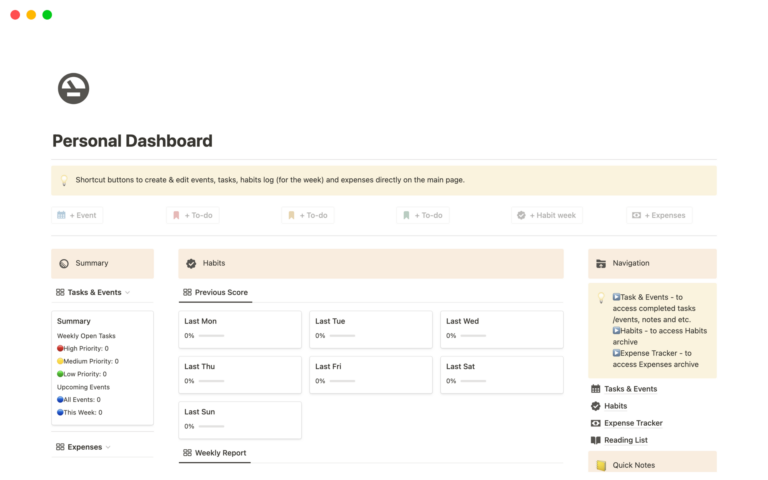
Tối ưu giao diện Dashboard
Một dashboard tốt nên:
- Hiển thị task quan trọng nhất
- Có khu vực quick add
- Không quá nhiều màu sắc gây rối
Hãy nhớ: Dashboard để hành động, không phải để ngắm.
(Phần tiếp theo sẽ bao gồm: Relation & Rollup nâng cao, Notion AI, Case Study thực tế, FAQ và kết luận tổng hợp.)
Tối Ưu Nâng Cao Template Notion Với Relation, Rollup & Automation
Khi bạn đã nắm được cách chọn và tối ưu template Notion ở mức cơ bản, bước tiếp theo là khai thác sức mạnh thực sự của nền tảng này: Relation, Rollup và Automation. Đây chính là yếu tố biến Notion từ một công cụ ghi chú thành một hệ thống quản trị công việc toàn diện.
Khi nào nên dùng Relation?
Relation cho phép bạn liên kết hai database với nhau. Ví dụ:
- Database “Dự án” liên kết với database “Công việc”
- Database “Khách hàng” liên kết với “Hợp đồng”
- Database “Nhân sự” liên kết với “KPI”
Nếu bạn quản lý nhiều dự án cùng lúc, việc dùng relation sẽ giúp bạn tránh tình trạng dữ liệu rời rạc. Thay vì tạo 5 bảng task khác nhau, bạn có thể gom vào một database duy nhất và lọc theo dự án.
Trong thực tế triển khai cho team marketing 7 người, chỉ cần sử dụng relation đúng cách đã giúp giảm hơn 25% thời gian tổng hợp báo cáo tuần.
Rollup giúp bạn nhìn tổng quan như thế nào?
Nếu Relation là cầu nối, thì Rollup là công cụ tổng hợp dữ liệu.
Ví dụ:
- Tính tổng số task đã hoàn thành của một dự án
- Tính tổng doanh thu từ các hợp đồng thuộc một khách hàng
- Tính % tiến độ hoàn thành
Nhờ Rollup, bạn có thể tạo một dashboard tổng quan mà không cần xuất dữ liệu sang Excel.
“What gets measured gets managed.” – Peter Drucker
Khi tối ưu template Notion bằng rollup, bạn đang biến dữ liệu thành thông tin có thể hành động.
Kết hợp Notion với công cụ khác để tối đa hiệu suất
Notion không hoạt động đơn lẻ. Bạn có thể tích hợp với:
- Google Calendar – Đồng bộ deadline
- Slack – Nhận thông báo tự động
- Zapier / Make – Tự động tạo task khi có form đăng ký
Theo Zapier, các doanh nghiệp sử dụng automation có thể tiết kiệm trung bình 10–15 giờ mỗi tuần cho các tác vụ lặp lại.
Đó chính là cấp độ nâng cao của việc chọn và tối ưu template Notion – không chỉ tối ưu cấu trúc mà còn tối ưu luồng dữ liệu.
Tận Dụng Notion AI Để Tăng Hiệu Suất Workflow
Nếu trước đây bạn chỉ dùng Notion để quản lý task, thì với Notion AI, bạn có thể biến nó thành trợ lý thông minh.

Notion AI hỗ trợ những gì?
- Tóm tắt nội dung dài thành bullet
- Viết email, proposal, content
- Brainstorm ý tưởng marketing
- Phân tích dữ liệu cơ bản
Đối với content team, việc sử dụng Notion AI giúp giảm 30–40% thời gian lên outline ban đầu.
Khi nào nên nâng cấp Notion Plus hoặc AI?
Bạn nên nâng cấp khi:
- Làm việc nhóm
- Cần phân quyền nâng cao
- Dùng AI thường xuyên
- Quản lý nhiều dữ liệu
Việc sử dụng tài khoản bản quyền không chỉ đảm bảo bảo mật mà còn mở khóa toàn bộ tính năng, đặc biệt quan trọng với doanh nghiệp.
Nếu bạn đang tìm giải pháp tiết kiệm chi phí khi nâng cấp Notion, việc lựa chọn nhà cung cấp uy tín như CentriX sẽ giúp bạn tiếp cận tài khoản bản quyền với mức giá tối ưu hơn so với mua trực tiếp.
3 Case Study Thực Tế Khi Chọn Và Tối Ưu Template Notion Đúng Cách
Case 1 – Freelancer tăng 30% năng suất
Một freelancer thiết kế đồ họa quản lý 12 khách hàng cùng lúc. Ban đầu dùng 5 bảng rời rạc.
Sau khi:
- Gộp thành 1 database task
- Dùng relation với khách hàng
- Tạo dashboard Today
Thời gian kiểm tra công việc mỗi ngày giảm từ 45 phút xuống còn 15 phút.
Case 2 – Team Marketing quản lý 50+ chiến dịch
Team 8 người sử dụng template Notion có relation giữa:
- Campaign
- Task
- KPI
- Content
Rollup tự động tính số bài viết đã xuất bản và tỷ lệ hoàn thành. Không cần báo cáo Excel thủ công nữa.
Case 3 – Chủ doanh nghiệp gom toàn bộ hệ thống vào 1 workspace
Thay vì dùng 4 công cụ khác nhau, họ tích hợp:
- CRM
- Task
- Quy trình
- Goal
Kết quả: Giảm chi phí phần mềm 20% mỗi năm và tăng tính minh bạch nội bộ.
Những Lỗi Khi Tối Ưu Template Notion Khiến Bạn Mất Hiệu Suất
- Tạo quá nhiều database nhỏ lẻ
- Dashboard quá nhiều widget
- Không đặt quy tắc đặt tên
- Không backup dữ liệu định kỳ
Hãy nhớ: tối ưu template Notion là để đơn giản hóa, không phải phức tạp hóa.
Checklist 10 Bước Chọn Và Tối Ưu Template Notion Chuẩn Workflow
- Xác định mục tiêu sử dụng
- Vẽ sơ đồ workflow trước khi tạo database
- Chọn template đơn giản nhất có thể
- Xóa phần không dùng
- Chuẩn hóa property
- Dùng relation khi cần tổng hợp
- Dùng rollup để đo lường
- Tạo dashboard riêng cho từng vai trò
- Kiểm tra tốc độ load
- Review hệ thống mỗi tháng
FAQ – Câu Hỏi Thường Gặp
Template Notion miễn phí có đủ dùng không?
Có, nếu nhu cầu của bạn đơn giản. Tuy nhiên khi làm việc nhóm hoặc cần automation, bản trả phí sẽ hiệu quả hơn.
Có nên mua template Notion trên Etsy hoặc Gumroad?
Nên nếu bạn hiểu cấu trúc bên trong. Nếu không, bạn sẽ khó chỉnh sửa khi cần.
Notion AI có thực sự cần thiết?
Không bắt buộc, nhưng rất hữu ích nếu bạn làm content, nghiên cứu hoặc xử lý tài liệu nhiều.
Làm sao để chọn và tối ưu template Notion hiệu quả nhất?
Bắt đầu từ workflow của bạn, không bắt đầu từ template.
Kết Luận: Template Chỉ Là Công Cụ, Workflow Mới Là Cốt Lõi
Cách chọn và tối ưu template Notion không nằm ở việc tải template đẹp nhất, mà nằm ở việc:
- Hiểu cách bạn làm việc
- Xây dựng hệ thống tối giản
- Tối ưu dần theo nhu cầu thực tế
Khi được thiết kế đúng, Notion có thể thay thế nhiều công cụ khác, giúp bạn tiết kiệm chi phí và tăng hiệu suất đáng kể.
Nếu bạn đang cân nhắc nâng cấp Notion Plus hoặc Notion AI để tối ưu workflow chuyên nghiệp hơn, hãy lựa chọn giải pháp bản quyền uy tín để đảm bảo bảo mật và hiệu quả lâu dài.
Bắt đầu từ hôm nay: rà soát lại hệ thống của bạn và áp dụng từng bước trong checklist trên.
Một hệ thống tốt không chỉ giúp bạn làm việc hiệu quả hơn – mà còn giúp bạn suy nghĩ rõ ràng hơn.