

Cách kết nối Claude với Google Workspace để làm việc với Gmail, Docs, Calendar
Bạn đã bao giờ cảm thấy quá tải với hàng trăm email mỗi ngày, tài liệu cần xử lý liên tục và lịch làm việc dày đặc chưa? Đây là vấn đề mà hầu hết nhân viên văn phòng, freelancer và chủ doanh nghiệp đều gặp phải. Trong thời đại AI phát triển mạnh mẽ, việc tận dụng các công cụ như Claude để tự động hóa Google Workspace không còn là “xa xỉ” mà đã trở thành một lợi thế cạnh tranh thực sự.
Bài viết này sẽ hướng dẫn bạn cách kết nối Claude với Google Workspace một cách chi tiết, thực tế và dễ áp dụng, giúp bạn làm việc thông minh hơn với Gmail, Google Docs và Google Calendar.
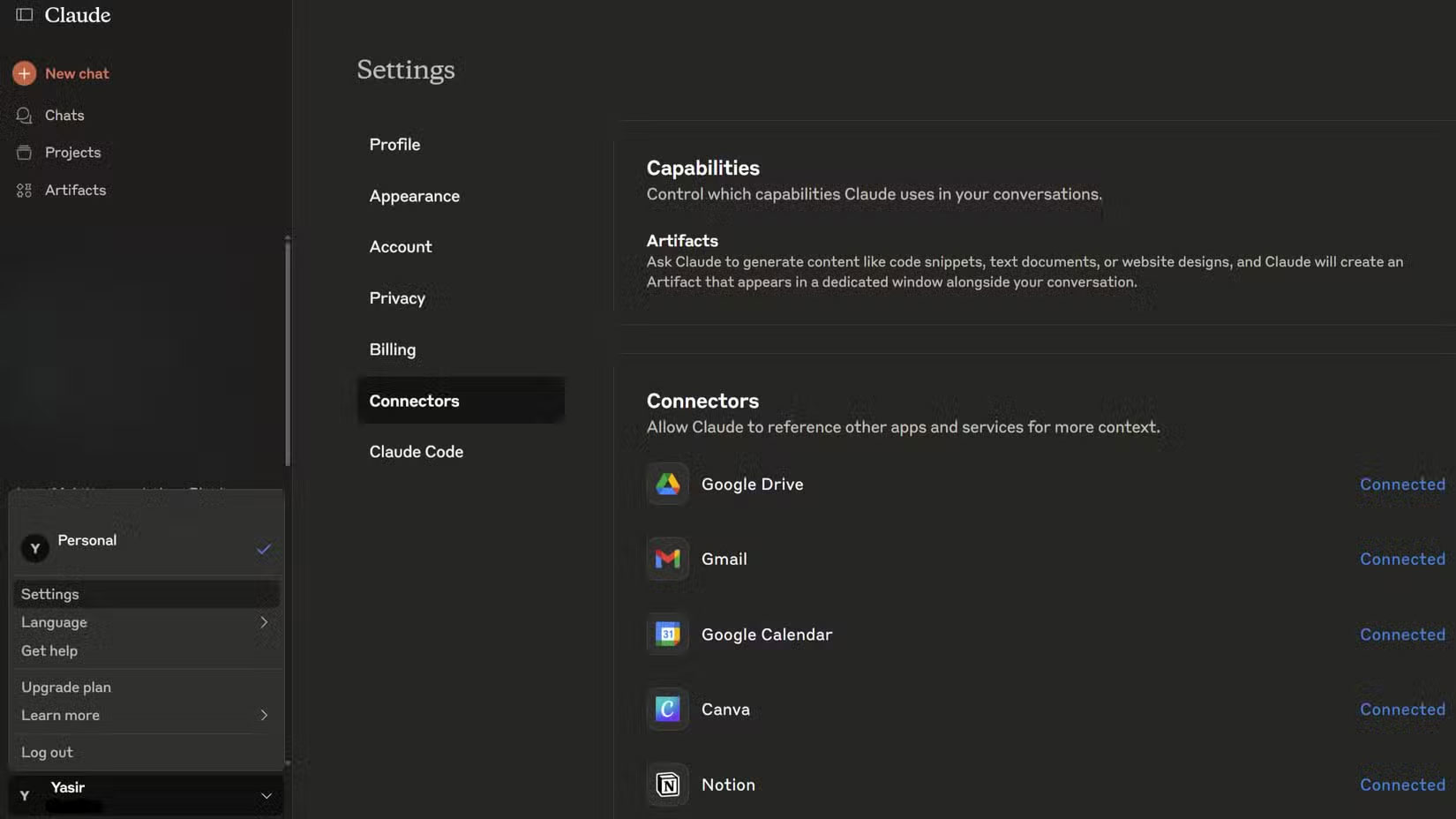

Claude là gì? Vì sao nên kết nối với Google Workspace?
Claude AI là gì?
Claude là một mô hình AI tiên tiến được phát triển bởi Anthropic, nổi bật với khả năng xử lý ngôn ngữ tự nhiên, phân tích văn bản dài và hỗ trợ ra quyết định thông minh. Không giống nhiều AI khác, Claude được thiết kế với trọng tâm là an toàn, độ chính xác và khả năng hiểu ngữ cảnh sâu.
Theo Anthropic, Claude có thể xử lý hàng chục nghìn token trong một lần, giúp nó trở thành công cụ lý tưởng để làm việc với email dài, tài liệu phức tạp hoặc dữ liệu lớn.
“AI không chỉ là công cụ hỗ trợ, mà là đối tác giúp nâng cao hiệu suất làm việc.” – McKinsey AI Report 2025
Google Workspace gồm những gì?
Google Workspace là bộ công cụ làm việc phổ biến nhất hiện nay, bao gồm:
- Gmail: Quản lý email chuyên nghiệp
- Google Docs: Soạn thảo và chỉnh sửa tài liệu
- Google Calendar: Quản lý lịch làm việc
- Google Drive: Lưu trữ và chia sẻ dữ liệu
Hơn 3 tỷ người dùng trên toàn cầu đang sử dụng Google Workspace (theo Statista 2025), cho thấy tầm quan trọng của hệ sinh thái này.
Lợi ích khi kết nối Claude với Google Workspace
Việc kết nối Claude với Google Workspace mang lại nhiều lợi ích vượt trội:
- ⚡ Tự động hóa công việc: Giảm thao tác thủ công
- ⏱️ Tiết kiệm thời gian: Xử lý email và tài liệu nhanh hơn
- 📈 Tăng năng suất: Làm việc hiệu quả hơn 2–3 lần
- 🧠 Hỗ trợ ra quyết định: AI phân tích dữ liệu thông minh
Ví dụ thực tế: Một marketer có thể dùng Claude để đọc email khách hàng, tóm tắt nội dung và đề xuất phản hồi chỉ trong vài giây.
Nâng cấp ngay tài khoản Claude Max – Claude Pro – Claude Team chính hãng giá rẻ
Cách hoạt động của Claude khi tích hợp Google Workspace
Claude truy cập dữ liệu như thế nào?
Claude không tự động truy cập Google Workspace của bạn. Thay vào đó, nó hoạt động thông qua:
- API: Kết nối giữa Claude và Google
- OAuth 2.0: Xác thực an toàn
- Permission control: Kiểm soát quyền truy cập dữ liệu
Điều này đảm bảo rằng dữ liệu của bạn luôn được bảo mật và chỉ truy cập khi có sự cho phép.
Các phương pháp kết nối phổ biến
Hiện nay có 3 cách chính để tích hợp Claude:
- API trực tiếp: Dành cho developer
- Công cụ trung gian: Zapier, Make (không cần code)
- Extension / Plugin: Cài đặt nhanh chóng
Trong bài viết này, chúng ta sẽ tập trung vào phương pháp dễ nhất: sử dụng Zapier.
Những yêu cầu trước khi kết nối
- Tài khoản Claude (Anthropic)
- Tài khoản Google Workspace
- Tài khoản Zapier (miễn phí hoặc trả phí)
- API Key (nếu sử dụng nâng cao)
Hướng dẫn kết nối Claude với Gmail (Chi tiết từng bước)
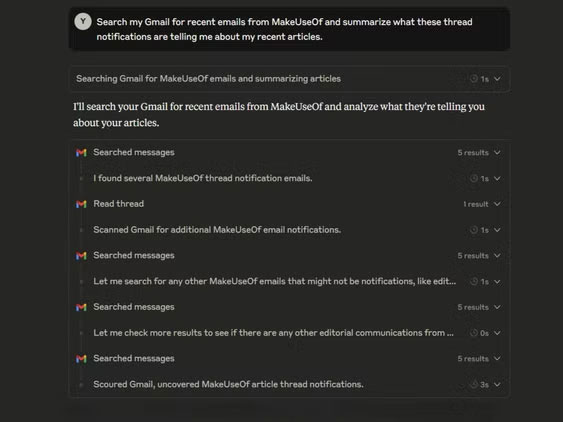
Tại sao nên dùng Claude với Gmail?
Gmail là nơi chứa lượng thông tin khổng lồ. Claude giúp bạn:
- Tóm tắt email dài
- Viết email chuyên nghiệp
- Phân loại email theo mức độ ưu tiên
- Tự động trả lời email
Theo báo cáo của Harvard Business Review, nhân viên văn phòng dành trung bình 28% thời gian làm việc cho email – và AI có thể giảm con số này xuống còn 10%.
Cách kết nối Claude với Gmail qua Zapier
Bước 1: Tạo tài khoản Zapier
Truy cập Zapier.com và đăng ký tài khoản miễn phí. Đây là nền tảng giúp kết nối các ứng dụng mà không cần code.
Bước 2: Kết nối Gmail
Chọn Gmail làm “Trigger App”, sau đó cấp quyền truy cập tài khoản Google của bạn.
Bước 3: Kết nối Claude API
Chọn Claude (Anthropic) làm “Action App” và nhập API Key của bạn.
Bước 4: Tạo workflow tự động
Ví dụ workflow:
- Khi có email mới → Claude đọc nội dung
- Claude tóm tắt → tạo phản hồi
- Gửi email trả lời tự động
Ví dụ thực tế
Một chủ shop online có thể:
- Nhận email đơn hàng
- Claude phân tích nội dung
- Tự động gửi phản hồi xác nhận
Kết quả: tiết kiệm hàng giờ mỗi ngày.
Mẹo tối ưu hiệu quả Gmail với Claude
- Sử dụng prompt rõ ràng
- Phân loại email trước khi xử lý
- Kết hợp nhiều workflow
Cách kết nối Claude với Google Docs để tạo nội dung tự động
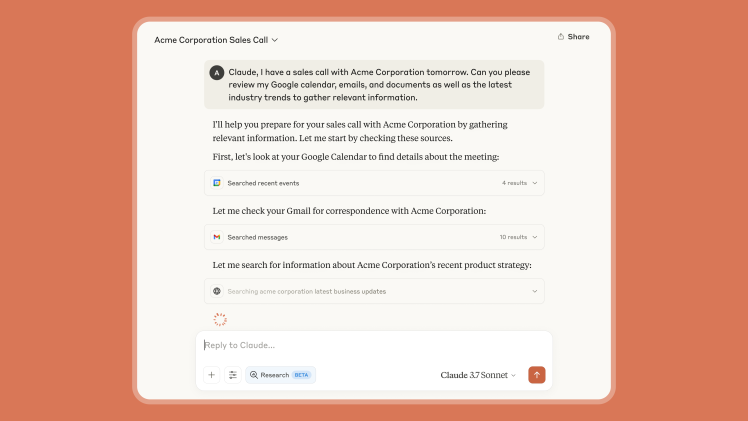
Claude hỗ trợ Google Docs như thế nào?
Claude là trợ lý viết nội dung cực kỳ mạnh mẽ:
- Viết bài blog chuẩn SEO
- Chỉnh sửa văn bản
- Tóm tắt tài liệu dài
- Dịch thuật đa ngôn ngữ
Đây là công cụ lý tưởng cho content writer, marketer và doanh nghiệp.
Hướng dẫn tích hợp Claude với Docs
Sử dụng Google Apps Script
Google Apps Script cho phép bạn tự động hóa Docs bằng JavaScript.
Kết nối API Claude
Bạn có thể gửi nội dung từ Docs đến Claude API để xử lý và trả về kết quả.
Tạo nút tự động hóa trong Docs
Ví dụ: nút “Rewrite with Claude” để chỉnh sửa nội dung ngay lập tức.
Use case thực tế
- Viết bài blog SEO
- Tạo proposal cho khách hàng
- Soạn báo cáo tự động
Một freelancer có thể tăng gấp đôi sản lượng nội dung chỉ nhờ AI hỗ trợ.
Lưu ý khi dùng Claude trong Docs
- Luôn kiểm tra lại nội dung
- Không phụ thuộc hoàn toàn vào AI
- Đảm bảo dữ liệu chính xác
Kết nối Claude với Google Calendar để quản lý công việc thông minh

Claude giúp gì cho Calendar?
Google Calendar là công cụ quản lý thời gian mạnh mẽ, nhưng khi kết hợp với AI như Claude, nó trở thành một hệ thống quản trị công việc thông minh thực sự.
- 📅 Tạo lịch tự động: Claude có thể đề xuất lịch họp dựa trên email hoặc nội dung công việc
- 🔔 Nhắc việc thông minh: Nhắc nhở theo ngữ cảnh, không chỉ theo thời gian
- 📊 Phân tích lịch làm việc: Đưa ra gợi ý tối ưu hóa thời gian
Ví dụ: Nếu bạn nhận email “Họp với khách hàng vào tuần sau”, Claude có thể tự động tạo event phù hợp trên Google Calendar.
Hướng dẫn kết nối Claude với Calendar
Sử dụng Zapier / Make
Bạn có thể tạo workflow như:
- Email chứa lịch hẹn → Claude phân tích nội dung
- Claude tạo sự kiện → Google Calendar
Đồng bộ sự kiện
Claude có thể đọc dữ liệu lịch hiện tại để tránh trùng lịch hoặc đề xuất khung giờ hợp lý.
Thiết lập trigger AI
Ví dụ trigger:
- Khi có email chứa từ khóa “meeting”
- Khi có task mới trong Docs
Ví dụ thực tế
Một quản lý dự án có thể:
- Nhận email từ team
- Claude đọc và xác định deadline
- Tự động tạo lịch nhắc việc
Điều này giúp giảm đáng kể việc quên deadline hoặc trễ tiến độ.
Tối ưu quản lý thời gian với AI
- Ưu tiên công việc quan trọng
- Tự động phân bổ thời gian
- Tránh “overbooking” lịch
Ứng dụng thực tế: Workflow AI với Claude + Google Workspace
Workflow 1: Email → Task → Calendar
Đây là workflow phổ biến nhất:
- Gmail nhận email từ khách hàng
- Claude phân tích nội dung
- Tạo task trong Docs hoặc hệ thống quản lý
- Tự động thêm deadline vào Calendar
Workflow 2: Docs → AI chỉnh sửa → gửi khách hàng
Quy trình này phù hợp với marketer và freelancer:
- Viết nội dung trong Google Docs
- Claude tối ưu SEO và chỉnh sửa
- Tự động gửi qua Gmail
Workflow 3: CRM + Gmail + Claude
Doanh nghiệp có thể:
- Thu thập email khách hàng
- Claude phân tích nhu cầu
- Tự động cá nhân hóa email marketing
Lợi ích cho doanh nghiệp
| Yếu tố | Trước khi dùng AI | Sau khi dùng Claude |
|---|---|---|
| Thời gian xử lý | 2-3 giờ/ngày | 30 phút/ngày |
| Sai sót | Cao | Thấp |
| Năng suất | Trung bình | Cao |
Những lưu ý về bảo mật khi kết nối Claude với Google Workspace
Quyền truy cập dữ liệu
Bạn cần đảm bảo rằng Claude chỉ được cấp quyền truy cập cần thiết:
- Không cấp quyền toàn bộ nếu không cần
- Sử dụng tài khoản riêng cho automation
Rủi ro bảo mật
- Rò rỉ dữ liệu nếu cấu hình sai
- Lạm dụng API
- Truy cập trái phép
Cách bảo vệ thông tin doanh nghiệp
- Sử dụng xác thực 2 lớp (2FA)
- Giới hạn quyền API
- Thường xuyên kiểm tra log truy cập
“Bảo mật dữ liệu là yếu tố quan trọng nhất khi triển khai AI trong doanh nghiệp.” – Gartner 2025
So sánh Claude với các AI khác khi tích hợp Google Workspace
| Tiêu chí | Claude | ChatGPT | Gemini |
|---|---|---|---|
| Hiểu ngữ cảnh dài | Rất tốt | Tốt | Trung bình |
| Tích hợp Google | Qua API | Qua plugin | Native |
| Độ an toàn | Cao | Trung bình | Cao |
Nên chọn AI nào?
Nếu bạn cần:
- Xử lý văn bản dài → chọn Claude
- Tích hợp sâu Google → chọn Gemini
- Đa năng → chọn ChatGPT
Giải pháp sử dụng Claude & Google Workspace hiệu quả từ CentriX
Giới thiệu CentriX
CentriX là đơn vị cung cấp phần mềm bản quyền uy tín, chuyên về:
- AI tools (Claude, ChatGPT…)
- Google Workspace
- Microsoft 365
- Phần mềm thiết kế & giáo dục
Lợi ích khi mua tài khoản tại CentriX
- 💰 Giá tốt hơn thị trường
- ⚡ Kích hoạt nhanh chóng
- 🛡️ Tài khoản chính hãng
- 📞 Hỗ trợ 24/7
 Truy cập ngay: https://software.centrix.asia/ để nhận ưu đãi tốt nhất!
Xem thêm: Bị Limit Claude Liên Tục? 6 Mẹo Cực Hay Giúp Bạn Dùng Mượt Mà, Không Lo Gián Đoạn
5 cách Claude giúp doanh nghiệp tiết kiệm chi phí vận hành
Câu hỏi thường gặp (FAQ)
Claude có miễn phí không?
Claude có phiên bản miễn phí, nhưng để sử dụng đầy đủ tính năng tích hợp, bạn nên dùng bản trả phí.
Có cần biết code để kết nối không?
Không. Bạn có thể dùng Zapier hoặc Make để kết nối mà không cần lập trình.
Claude có đọc được email không?
Có, nhưng cần cấp quyền thông qua API hoặc công cụ trung gian.
Có an toàn khi dùng AI với Google Workspace không?
Có, nếu bạn cấu hình đúng quyền truy cập và bảo mật.
Kết luận
Tóm tắt lợi ích
Việc kết nối Claude với Google Workspace giúp:
- Tự động hóa công việc
- Tăng năng suất
- Giảm áp lực công việc
Khi nào nên sử dụng Claude?
Bạn nên sử dụng Claude khi:
- Làm việc với nhiều email
- Xử lý tài liệu lớn
- Quản lý nhiều công việc cùng lúc