

Cách tạo ảnh bằng ChatGPT Images 2.0 là gì?
Cách tạo ảnh bằng ChatGPT Images 2.0 là việc sử dụng tính năng tạo và chỉnh sửa hình ảnh trong ChatGPT để biến mô tả bằng văn bản thành hình ảnh hoàn chỉnh. Người dùng có thể yêu cầu ChatGPT tạo ảnh quảng cáo, banner, thumbnail, ảnh blog, infographic, mockup sản phẩm, poster social media hoặc chỉnh sửa ảnh có sẵn bằng hướng dẫn tự nhiên.
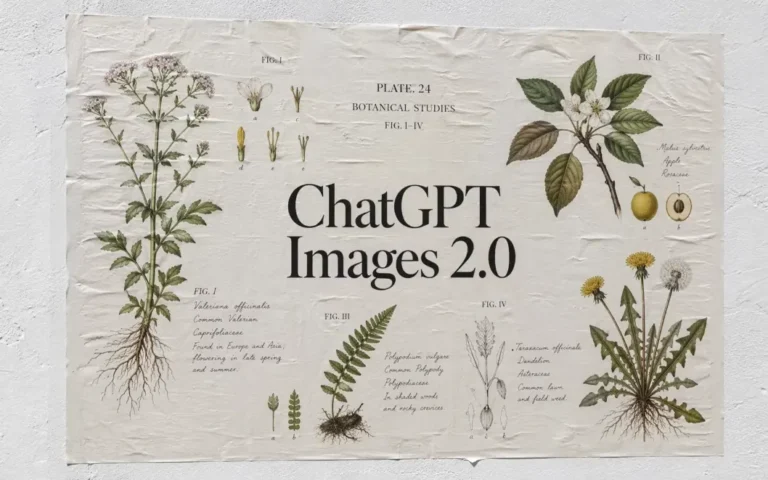
Theo OpenAI, ChatGPT Images 2.0 là thế hệ tạo ảnh mới với khả năng hiển thị văn bản tốt hơn, hỗ trợ đa ngôn ngữ và lý luận trực quan nâng cao. Đây là điểm rất quan trọng vì nhu cầu tạo ảnh thực tế không chỉ cần “đẹp”, mà còn cần đúng bố cục, đúng chữ, đúng thông điệp và phù hợp với mục tiêu sử dụng.
OpenAI Help Center cũng cho biết ChatGPT Images cho phép người dùng tạo ảnh mới và chỉnh sửa ảnh có sẵn ngay trong ChatGPT. Người dùng có thể nhập prompt để mô tả hình ảnh mong muốn, hoặc chọn tính năng Images trong ChatGPT để bắt đầu tạo ảnh.

Nói đơn giản, ChatGPT Images 2.0 giúp người dùng làm việc với hình ảnh theo kiểu hội thoại: tạo bản đầu tiên, xem kết quả, yêu cầu sửa, đổi bố cục, chỉnh chữ, thay nền, đổi phong cách và tiếp tục tinh chỉnh cho đến khi ảnh đủ dùng.
Vì sao ChatGPT Images 2.0 phù hợp cho marketing và nội dung?
Trong marketing, hình ảnh không chỉ để trang trí. Một banner tốt có thể tăng tỷ lệ click. Một thumbnail rõ ràng có thể giúp video nổi bật hơn. Một ảnh blog đúng chủ đề có thể làm bài viết chuyên nghiệp hơn. Một infographic tốt có thể biến thông tin phức tạp thành nội dung dễ hiểu.
Trước đây, nhiều công cụ tạo ảnh AI thường gặp các lỗi khó chịu như chữ bị sai, chữ méo, bố cục không đúng, ảnh đẹp nhưng không dùng được cho quảng cáo, hoặc chỉnh sửa ảnh làm mất chi tiết gốc. ChatGPT Images 2.0 được OpenAI giới thiệu với trọng tâm cải thiện text rendering, hỗ trợ nhiều ngôn ngữ và khả năng hiểu yêu cầu trực quan tốt hơn, nên phù hợp hơn với các tác vụ thương mại như poster, banner, ảnh social và infographic.
Ngoài ra, API GPT Image 2 cũng được OpenAI mô tả là mô hình tạo và chỉnh sửa ảnh chất lượng cao, hỗ trợ kích thước linh hoạt và đầu vào hình ảnh có độ trung thực cao. Điều này cho thấy hướng phát triển của OpenAI không chỉ là tạo ảnh nghệ thuật, mà còn phục vụ các workflow sản xuất hình ảnh thực tế.
Công thức prompt tạo ảnh hiệu quả
Một prompt tạo ảnh tốt không nên chỉ viết: “Tạo ảnh đẹp về AI.” Câu này quá chung, khiến kết quả dễ đẹp nhưng khó dùng. Prompt tốt nên có đủ 8 yếu tố: mục tiêu ảnh, chủ thể chính, bối cảnh, bố cục, phong cách, màu sắc, chữ trên ảnh, tỷ lệ khung hình.
Công thức đơn giản:
Tạo [loại ảnh] cho [mục đích]. Chủ thể chính là [đối tượng]. Bối cảnh [mô tả]. Bố cục [vị trí các phần]. Phong cách [style]. Màu chủ đạo [màu]. Chữ trên ảnh: “[nội dung chữ]”. Tỷ lệ [kích thước/tỷ lệ].
Ví dụ prompt đầy đủ:
“ Tạo banner 16:9 cho bài viết blog về ChatGPT Agent. Chủ thể chính là một trợ lý AI dạng hologram đang kết nối các công cụ như email, bảng tính, trình duyệt và báo cáo. Bối cảnh văn phòng hiện đại, ánh sáng xanh công nghệ. Bố cục: nhân vật AI ở bên trái, bên phải có vùng trống để đặt chữ. Phong cách premium, sạch, hiện đại. Chữ trên ảnh: ‘ChatGPT Agent là gì?’ và subtitle ‘AI tự lập kế hoạch, dùng công cụ và hoàn thành workflow’.”
Prompt này tốt vì nó nói rõ ảnh dùng để làm gì, có yếu tố nào, đặt ở đâu, màu sắc ra sao và chữ cần hiển thị là gì.
Xem thêm: Nâng cấp ChatGPT và các công cụ chính hãng giá rẻ tại CentriX
Cách kiểm soát bố cục trong ChatGPT Images 2.0
Bố cục là yếu tố quyết định ảnh có dùng được hay không. Một ảnh có thể rất đẹp nhưng nếu chữ bị đặt sai chỗ, nhân vật che mất tiêu đề hoặc sản phẩm không nổi bật thì vẫn khó dùng cho marketing.
Khi viết prompt, hãy mô tả bố cục bằng vị trí cụ thể:
- “Sản phẩm ở trung tâm.”
- “Nhân vật ở bên trái.”
- “Vùng trống bên phải để đặt headline.”
- “Logo ở góc trên bên trái.”
- “CTA nằm phía dưới bên phải.”
- “Không đặt chữ đè lên mặt người.”
- “Nền đơn giản, ít chi tiết để chữ dễ đọc.”
Ví dụ:
“Tạo ảnh quảng cáo vuông 1:1 cho dịch vụ AI doanh nghiệp. Bố cục gồm 3 phần: phía trên là headline lớn, giữa là hình nhân sự đang xem dashboard AI, phía dưới là CTA. Nền xanh dương gradient, ít chi tiết, đảm bảo chữ nổi bật và dễ đọc.”
Khi cần ảnh cho nhiều nền tảng, nên yêu cầu từng tỷ lệ riêng. Ví dụ, ảnh vuông 1:1 cho Facebook, ảnh dọc 4:5 cho Instagram, ảnh ngang 16:9 cho blog hoặc YouTube. Không nên lấy một ảnh rồi cắt tùy tiện, vì dễ mất chữ hoặc lệch bố cục.
Cách tạo chữ rõ trên ảnh
Một trong những nâng cấp đáng chú ý của ChatGPT Images 2.0 là khả năng hiển thị văn bản tốt hơn, đặc biệt khi OpenAI nhấn mạnh cải thiện text rendering và hỗ trợ đa ngôn ngữ. Tuy nhiên, điều đó không có nghĩa là bạn nên nhồi quá nhiều chữ vào ảnh.
Để chữ trên ảnh rõ hơn, nên tuân thủ vài nguyên tắc:
Thứ nhất, chữ càng ngắn càng tốt. Với banner hoặc thumbnail, chỉ nên dùng một headline chính và một subtitle ngắn nếu cần. Ví dụ: “Tự động hóa workflow” tốt hơn “Hướng dẫn tự động hóa toàn bộ quy trình làm việc trong doanh nghiệp bằng ChatGPT Agent”.
Thứ hai, hãy ghi chính xác nội dung chữ trong dấu ngoặc kép. Ví dụ: “Chữ trên ảnh: ‘AI cho doanh nghiệp’”. Điều này giúp AI hiểu phần nào là văn bản cần hiển thị.
Thứ ba, yêu cầu font dễ đọc. Có thể viết: “Dùng kiểu chữ sans-serif, lớn, rõ, dễ đọc trên màn hình điện thoại.”
Thứ tư, tạo nền có độ tương phản. Nếu chữ màu trắng, nền nên tối hoặc có lớp phủ mờ. Nếu chữ màu đen, nền nên sáng và ít chi tiết.
Thứ năm, kiểm tra lại chính tả tiếng Việt. Dù khả năng chữ đã được cải thiện, người dùng vẫn nên zoom kỹ để kiểm tra dấu, ký tự và độ rõ trước khi dùng cho quảng cáo hoặc in ấn.
Ví dụ prompt:
“Tạo thumbnail YouTube 16:9. Chữ lớn, rõ, dễ đọc trên mobile: ‘ChatGPT Images 2.0’. Subtitle nhỏ hơn: ‘Tạo ảnh AI chuyên nghiệp’. Nền công nghệ xanh dương, có khoảng trống tối sau chữ để tăng độ tương phản.”
Prompt mẫu tạo ảnh cho từng nhu cầu
Prompt tạo banner website
“Tạo banner website 16:9 cho dịch vụ triển khai AI workflow cho doanh nghiệp. Phong cách công nghệ, hiện đại, premium. Bên trái là nhân sự văn phòng đang xem dashboard AI trên laptop. Bên phải là vùng chữ với headline: ‘Tự động hóa workflow bằng AI’. Subtitle: ‘Từ nghiên cứu, nhập liệu đến báo cáo’. CTA nhỏ: ‘Tư vấn ngay’. Màu chủ đạo xanh dương và trắng, bố cục sạch, chuyên nghiệp.”
Prompt tạo ảnh blog SEO
“Tạo ảnh minh họa blog 16:9 về chủ đề ChatGPT cho doanh nghiệp. Hình ảnh một trợ lý AI kết nối các phòng ban marketing, sales, chăm sóc khách hàng và vận hành. Phong cách semi-realistic, hiện đại, ánh sáng xanh công nghệ, bố cục sạch, không quá nhiều chi tiết, không cần chữ.”
Prompt tạo thumbnail video
“Tạo thumbnail YouTube 16:9 về chủ đề ‘5 cách dùng ChatGPT cho marketing’. Bố cục có nhân vật marketer đang nhìn màn hình AI, biểu cảm bất ngờ tích cực. Chữ lớn rõ: ‘ChatGPT Marketing’. Màu xanh dương, vàng nhấn nhẹ, font dày dễ đọc, bố cục nổi bật khi xem trên điện thoại.”
Prompt tạo infographic
“Tạo infographic dọc tỷ lệ 4:5 về ‘5 bước tạo nội dung đa kênh bằng ChatGPT’. Gồm 5 bước: nghiên cứu, lập kế hoạch, viết nội dung, tái sử dụng, đo lường. Thiết kế tối giản, icon rõ ràng, chữ tiếng Việt dễ đọc, màu xanh dương công nghệ, bố cục sạch.”
Prompt tạo ảnh quảng cáo sản phẩm
“Tạo ảnh quảng cáo vuông 1:1 cho phần mềm AI dành cho doanh nghiệp nhỏ. Sản phẩm được thể hiện bằng dashboard trên màn hình laptop, xung quanh là các icon báo cáo, email, bảng tính và chatbot. Chữ chính: ‘Vận hành nhanh hơn với AI’. CTA: ‘Dùng thử ngay’. Phong cách hiện đại, sáng, chuyên nghiệp.”
Cách chỉnh sửa ảnh bằng ChatGPT Images 2.0

ChatGPT Images không chỉ tạo ảnh mới, mà còn có thể chỉnh sửa ảnh có sẵn. OpenAI Help Center cho biết người dùng có thể tạo ảnh mới và edit existing images trong ChatGPT, nghĩa là bạn có thể upload ảnh rồi mô tả thay đổi mong muốn.
Các yêu cầu chỉnh sửa phổ biến gồm:
- Thay nền ảnh sản phẩm.
- Xóa vật thể không mong muốn.
- Tăng sáng, làm ảnh chuyên nghiệp hơn.
- Thêm chữ vào ảnh.
- Đổi màu nền hoặc màu trang phục.
- Tạo phiên bản vuông, dọc, ngang.
- Làm ảnh theo phong cách quảng cáo.
- Tạo nền trong suốt.
- Thêm vùng trống để đặt chữ.
Prompt chỉnh sửa ảnh sản phẩm:
“Hãy giữ nguyên sản phẩm, logo, màu sắc và hình dáng trong ảnh. Chỉ thay nền thành bàn làm việc hiện đại, ánh sáng tự nhiên, phong cách premium. Thêm vùng trống bên phải để đặt chữ quảng cáo. Không thay đổi sản phẩm.”
Prompt chỉnh sửa ảnh chân dung công việc:
“Hãy giữ nguyên khuôn mặt và đặc điểm tự nhiên của nhân vật. Chỉnh ánh sáng sáng hơn, nền văn phòng hiện đại hơn, phong cách ảnh profile chuyên nghiệp. Không làm thay đổi gương mặt, không làm da quá giả.”
Prompt tạo nhiều phiên bản:
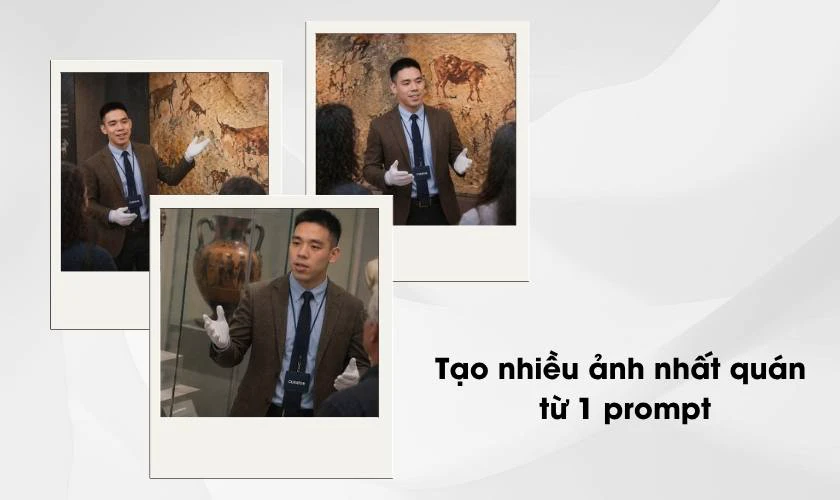
“Từ ảnh này, tạo 3 phiên bản dùng cho social media: bản 1:1 cho Facebook, bản 4:5 cho Instagram, bản 16:9 cho blog. Giữ cùng phong cách, màu sắc và thông điệp.”
Cách dùng ChatGPT Images 2.0 cho thương hiệu
Nếu doanh nghiệp dùng ảnh AI thường xuyên, điều quan trọng là giữ sự nhất quán thương hiệu. Đừng tạo mỗi ảnh một style khác nhau, vì nhìn lâu sẽ thiếu nhận diện.
Bạn nên chuẩn bị một “visual guideline” ngắn để đưa vào prompt:
- Màu chính: xanh dương, trắng, xám.
- Phong cách: công nghệ, hiện đại, sạch, premium.
- Nhân vật: dân văn phòng, doanh nghiệp nhỏ, marketer, sales.
- Bố cục: nhiều khoảng trắng, chữ rõ, không quá rối.
- Không dùng: màu neon quá gắt, chi tiết cyberpunk quá phức tạp, chữ nhỏ khó đọc.
Prompt mẫu:
“Hãy tạo ảnh theo guideline thương hiệu sau: màu chủ đạo xanh dương và trắng, phong cách công nghệ hiện đại, sạch, premium, nhiều khoảng trắng, nhân vật văn phòng châu Á, ánh sáng tự nhiên, không dùng nền quá rối, chữ phải dễ đọc.”
Nếu doanh nghiệp muốn xây workflow tạo ảnh AI cho marketing, blog, social media hoặc quảng cáo đa kênh, có thể tham khảo các giải pháp tại CentriX để lựa chọn cách triển khai phù hợp với nhu cầu thực tế.
Những lỗi thường gặp khi tạo ảnh bằng ChatGPT Images 2.0
Lỗi đầu tiên là prompt quá chung chung. “Tạo ảnh đẹp về AI” gần như không đủ. Hãy nói rõ ảnh dùng cho nền tảng nào, tỷ lệ nào, có chữ hay không, bố cục ra sao.
Lỗi thứ hai là đưa quá nhiều chữ vào ảnh. Dù ChatGPT Images 2.0 cải thiện hiển thị chữ, ảnh quảng cáo vẫn nên ngắn gọn. Nếu cần nhiều thông tin, hãy dùng infographic hoặc carousel thay vì nhồi hết vào một ảnh.
Lỗi thứ ba là không kiểm tra chính tả. Với tiếng Việt, hãy kiểm tra kỹ dấu, khoảng cách và ký tự. Nếu chữ sai, hãy yêu cầu tạo lại hoặc chỉnh riêng phần chữ.
Lỗi thứ tư là không bảo toàn sản phẩm gốc. Khi chỉnh ảnh sản phẩm, luôn yêu cầu “giữ nguyên hình dáng, logo, màu sắc, tỷ lệ sản phẩm”.
Lỗi thứ năm là dùng ảnh AI thay cho ảnh thật trong trường hợp cần độ chính xác tuyệt đối. Với sản phẩm, người thật, sự kiện thật hoặc thông tin thương mại quan trọng, cần kiểm duyệt kỹ trước khi xuất bản.
Kết luận
Cách tạo ảnh bằng ChatGPT Images 2.0 hiệu quả không nằm ở việc viết prompt thật dài, mà nằm ở việc mô tả đúng mục tiêu, bố cục, chữ, phong cách và ngữ cảnh sử dụng. Với khả năng tạo ảnh, chỉnh sửa ảnh, cải thiện chữ trên ảnh và hỗ trợ đa ngôn ngữ, ChatGPT Images 2.0 có thể trở thành công cụ mạnh cho marketer, content creator, designer và doanh nghiệp nhỏ.
\\