

Canva là một trong những công cụ thiết kế đồ họa trực tuyến phổ biến nhất hiện nay, cho phép người dùng tạo ra các sản phẩm thiết kế đẹp mắt mà không cần phải có kỹ năng chuyên môn. Tuy nhiên, nhiều người vẫn còn bỡ ngỡ trong việc cài đặt Canva trên các thiết bị khác nhau. Bài viết này sẽ hướng dẫn bạn cách tải và cài đặt Canva chi tiết nhất, từ máy tính đến điện thoại di động, giúp bạn dễ dàng bắt đầu sáng tạo.

Tại Sao Nên Sử Dụng Canva?
Canva là công cụ mạnh mẽ với nhiều ưu điểm vượt trội:

- Dễ sử dụng: Giao diện trực quan, phù hợp cho cả người mới bắt đầu.
- Kho mẫu phong phú: Hàng ngàn mẫu thiết kế miễn phí từ bài đăng mạng xã hội, thiệp mời, đến thuyết trình.
- Tích hợp đa nền tảng: Canva có thể sử dụng trên cả trình duyệt web, ứng dụng di động và máy tính để bàn.
- Đồng bộ hóa dữ liệu: Dễ dàng truy cập và chỉnh sửa thiết kế từ nhiều thiết bị.
Hướng Dẫn Cách Cài Đặt Canva Trên Máy Tính
1. Cài Đặt Canva Trên Windows Và macOS
Bước 1: Truy Cập Trang Web Canva
- Mở trình duyệt web và truy cập vào trang chủ Canva.
- Nếu bạn chưa có tài khoản, hãy tạo một tài khoản bằng email, Google, hoặc Facebook.
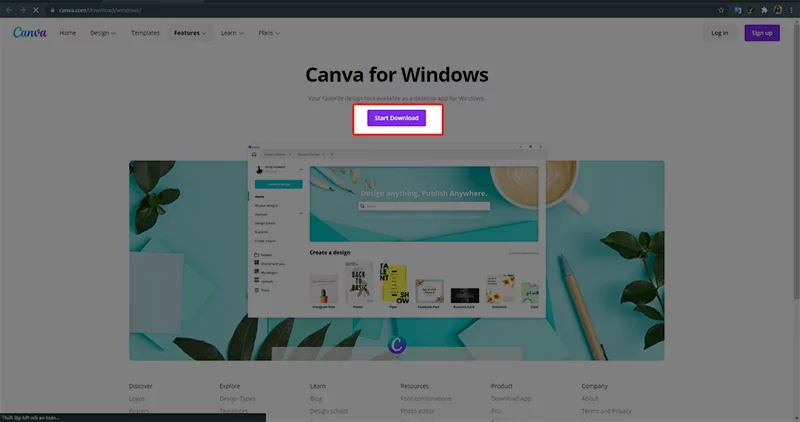
Bước 2: Tải Xuống Ứng Dụng Canva
- Tại trang chủ, kéo xuống cuối và tìm liên kết Tải ứng dụng.
- Chọn phiên bản phù hợp với hệ điều hành của bạn: Windows hoặc macOS.
Bước 3: Cài Đặt Ứng Dụng
- Sau khi tải xuống, mở file cài đặt và làm theo hướng dẫn trên màn hình để cài đặt ứng dụng.
- Sau khi cài đặt xong, đăng nhập vào tài khoản Canva để bắt đầu sử dụng.
Hướng Dẫn Cài Đặt Canva Trên Điện Thoại
1. Cài Đặt Trên Android
Bước 1: Mở Google Play Store
- Truy cập Google Play Store trên điện thoại Android.
- Gõ từ khóa Canva vào thanh tìm kiếm.
Bước 2: Tải Và Cài Đặt
- Nhấn vào Cài đặt và đợi quá trình tải xuống hoàn tất.
- Sau khi cài đặt, mở ứng dụng và đăng nhập hoặc tạo tài khoản mới.
2. Cài Đặt Trên iOS
Bước 1: Mở App Store
- Truy cập App Store trên thiết bị iOS của bạn.
- Tìm kiếm ứng dụng Canva.
Bước 2: Tải Và Cài Đặt
- Nhấn vào Nhận để tải ứng dụng.
- Sau khi tải xong, đăng nhập vào tài khoản Canva để bắt đầu sử dụng.
Mẹo Sử Dụng Canva Sau Khi Cài Đặt
1. Tận Dụng Mẫu Thiết Kế Sẵn Có
Canva cung cấp hàng ngàn mẫu thiết kế miễn phí, từ poster, thiệp mời, banner đến logo. Chỉ cần chọn mẫu, chỉnh sửa nội dung là bạn đã có một thiết kế chuyên nghiệp.
2. Sử Dụng Canva Pro Để Tối Ưu Hóa
Phiên bản Canva Pro mở khóa nhiều tính năng cao cấp như:
- Xóa nền ảnh.
- Lưu trữ thư viện thương hiệu.
- Tải font tùy chỉnh.
3. Chia Sẻ Và Cộng Tác Dễ Dàng
Canva cho phép bạn chia sẻ thiết kế với đồng đội hoặc khách hàng để cùng chỉnh sửa hoặc phê duyệt. Tính năng này rất hữu ích cho các dự án nhóm.

Câu Hỏi Thường Gặp (FAQs)
1. Canva Có Miễn Phí Không?
Có, Canva cung cấp phiên bản miễn phí với nhiều tính năng cơ bản. Tuy nhiên, nếu bạn cần các tính năng nâng cao như Canva Pro, bạn sẽ phải trả phí.
2. Tôi Có Thể Sử Dụng Canva Mà Không Cần Cài Đặt Không?
Hoàn toàn có thể. Bạn có thể sử dụng Canva trực tiếp trên trình duyệt web mà không cần cài đặt ứng dụng.
3. Tôi Có Thể Dùng Canva Ngoại Tuyến Không?
Không, Canva yêu cầu kết nối Internet để truy cập các mẫu thiết kế và đồng bộ hóa dữ liệu. Tuy nhiên, bạn có thể tải thiết kế về máy để sử dụng ngoại tuyến.
Kết Luận
Cài đặt Canva là bước đầu tiên giúp bạn khám phá thế giới sáng tạo không giới hạn. Với hướng dẫn chi tiết trên, bạn có thể dễ dàng tải và cài đặt Canva trên mọi thiết bị. Hãy bắt đầu thiết kế ngay hôm nay để tạo ra những sản phẩm độc đáo, chuyên nghiệp và ấn tượng.
Đừng quên khám phá thêm về Canva Pro để tận dụng tối đa các tính năng cao cấp! Tìm hiểu thêm tại đây.