

Canva là công cụ thiết kế đồ họa trực tuyến được yêu thích bởi hàng triệu người dùng trên toàn thế giới. Với khả năng thiết kế chuyên nghiệp nhưng giao diện dễ sử dụng, Canva mang đến giải pháp tuyệt vời cho mọi nhu cầu từ bài đăng mạng xã hội, thuyết trình, đến tài liệu in ấn. Nếu bạn đang sử dụng thiết bị iOS như iPhone hoặc iPad, hãy cùng tìm hiểu cách cài đặt Canva trên hệ điều hành iOS trong bài viết chi tiết dưới đây.
Tại Sao Nên Sử Dụng Canva Trên Thiết Bị iOS?
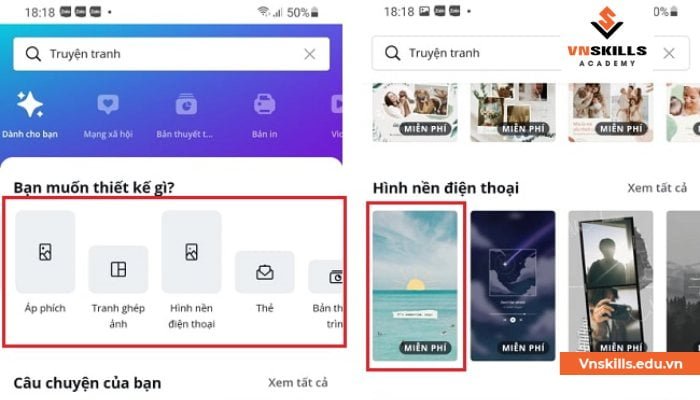
Canva trên thiết bị iOS mang đến nhiều lợi ích nổi bật:

- Dễ dàng thiết kế mọi lúc, mọi nơi: Bạn có thể truy cập vào các dự án thiết kế trên điện thoại hoặc máy tính bảng mà không cần phải mở máy tính.
- Đồng bộ hóa dữ liệu: Canva tự động đồng bộ các dự án giữa các thiết bị, giúp bạn tiếp tục làm việc mà không bị gián đoạn.
- Giao diện thân thiện: Phiên bản trên iOS được tối ưu hóa để người dùng dễ dàng thao tác trên màn hình cảm ứng.
Hướng Dẫn Cách Cài Đặt Canva Trên iOS
1. Truy Cập App Store
Đầu tiên, mở App Store trên thiết bị iPhone hoặc iPad của bạn.
- Nhấn vào biểu tượng App Store trên màn hình chính.
- Sử dụng thanh tìm kiếm để nhập từ khóa Canva.
2. Tải Và Cài Đặt Canva
- Khi kết quả tìm kiếm xuất hiện, chọn ứng dụng Canva.
- Nhấn vào nút Get (Nhận) hoặc Download (Tải về).
- Xác nhận bằng Face ID, Touch ID, hoặc mật khẩu Apple ID nếu được yêu cầu.
- Quá trình tải xuống sẽ bắt đầu và ứng dụng sẽ tự động được cài đặt trên thiết bị.
3. Đăng Nhập Hoặc Tạo Tài Khoản Canva
Sau khi cài đặt hoàn tất:
- Mở ứng dụng Canva từ màn hình chính.
- Đăng nhập bằng tài khoản Google, Facebook, hoặc Apple ID.
- Nếu bạn chưa có tài khoản, nhấn Sign up để tạo mới.
Lưu ý: Canva cung cấp cả phiên bản miễn phí và Canva Pro. Nếu bạn muốn truy cập nhiều tính năng cao cấp, hãy cân nhắc nâng cấp lên Canva Pro.
Tính Năng Nổi Bật Của Canva Trên iOS
1. Thiết Kế Nhanh Chóng Với Mẫu Sẵn Có
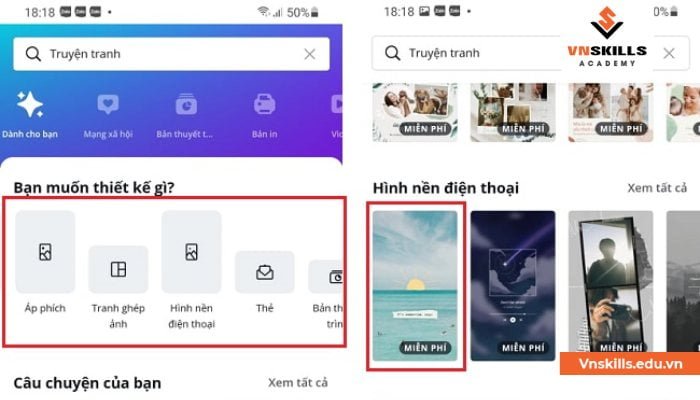
Canva cung cấp hàng nghìn mẫu thiết kế miễn phí, từ bài đăng Instagram, banner Facebook đến tài liệu thuyết trình chuyên nghiệp.
- Bạn chỉ cần chọn mẫu, thay đổi văn bản và hình ảnh theo ý thích.
- Dễ dàng tùy chỉnh màu sắc, font chữ và bố cục trực tiếp trên thiết bị iOS.
2. Chỉnh Sửa Ảnh Mạnh Mẽ
Ứng dụng Canva trên iOS tích hợp sẵn trình chỉnh sửa ảnh, giúp bạn dễ dàng:
- Thêm bộ lọc.
- Điều chỉnh độ sáng, độ tương phản.
- Cắt, xoay và thay đổi kích thước ảnh.
3. Tạo Video Đơn Giản
Bên cạnh thiết kế đồ họa, Canva còn cho phép bạn tạo video ngắn với các hiệu ứng chuyển động và âm thanh chuyên nghiệp.
Mẹo Sử Dụng Canva Hiệu Quả Trên iOS
1. Kích Hoạt Thông Báo Đẩy
Bật thông báo để nhận thông tin về các cập nhật mới nhất từ Canva, bao gồm mẫu thiết kế mới, mẹo sáng tạo và các tính năng bổ sung.
2. Sử Dụng Chế Độ Ngoại Tuyến
Canva trên iOS cho phép bạn thiết kế ngoại tuyến. Khi có kết nối Internet, ứng dụng sẽ tự động đồng bộ dữ liệu lên đám mây.
3. Sử Dụng Tính Năng Kéo Thả
Bạn có thể kéo thả hình ảnh, biểu tượng hoặc văn bản trực tiếp từ thư viện vào khung thiết kế, giúp tăng tốc độ làm việc.
Câu Hỏi Thường Gặp (FAQs)
1. Canva Có Miễn Phí Trên iOS Không?
Có, bạn có thể tải xuống và sử dụng Canva miễn phí. Tuy nhiên, để sử dụng các tính năng cao cấp như xóa nền, lưu mẫu thương hiệu, bạn cần nâng cấp lên Canva Pro.
2. Tôi Có Thể Thiết Kế Ngoại Tuyến Trên Canva iOS Không?
Có, Canva hỗ trợ chế độ ngoại tuyến. Bạn có thể làm việc mà không cần kết nối Internet, và các thay đổi sẽ được đồng bộ khi bạn trực tuyến.
3. Làm Thế Nào Để Chia Sẻ Thiết Kế Từ Canva Trên iOS?
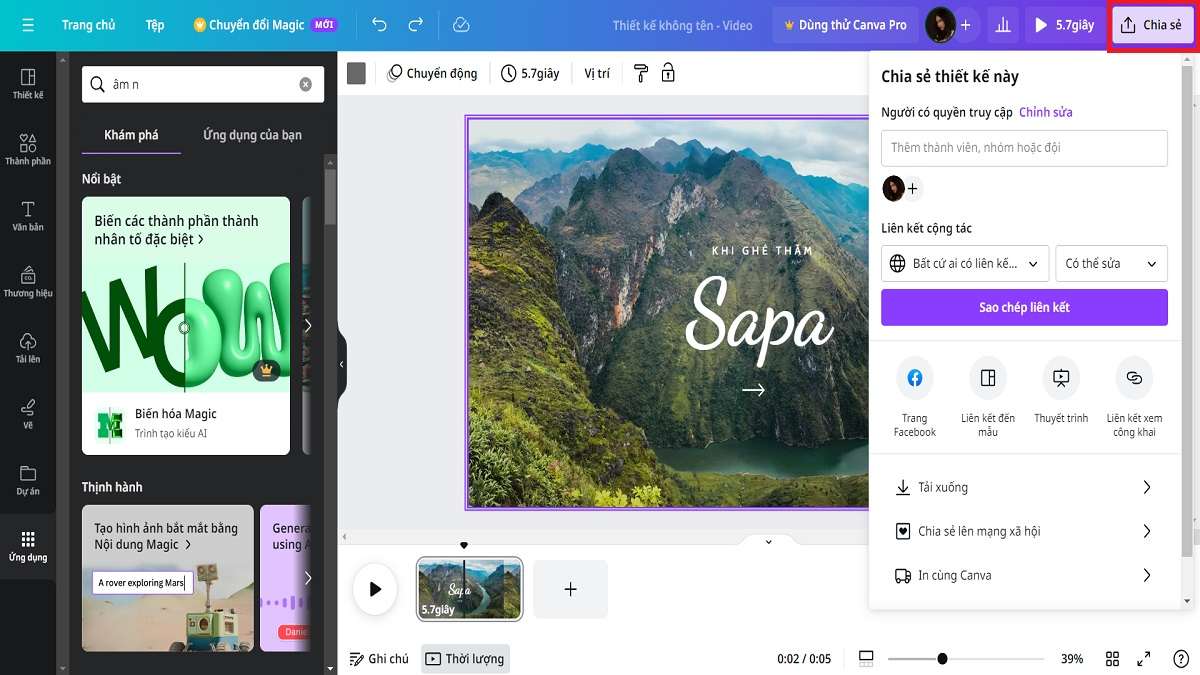
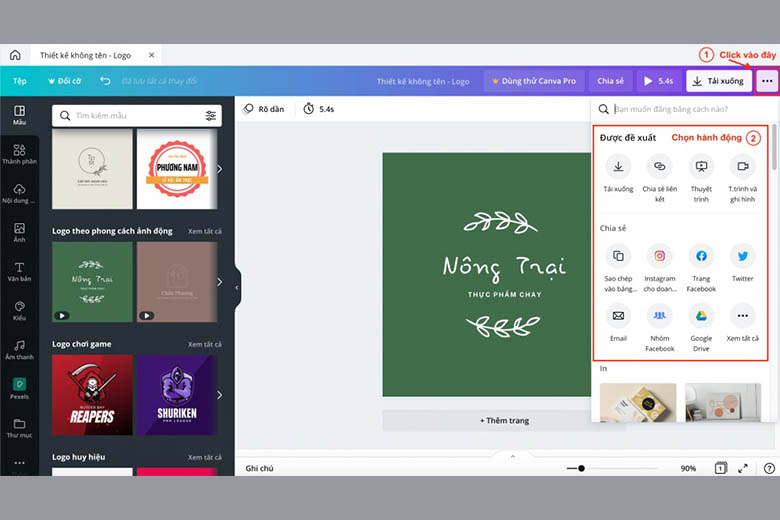
Bạn có thể chia sẻ trực tiếp thiết kế qua email, mạng xã hội, hoặc tải xuống dưới dạng file PDF, PNG, JPEG từ ứng dụng.
Kết Luận
Canva trên iOS là một công cụ tuyệt vời giúp bạn sáng tạo và thiết kế chuyên nghiệp ngay trên thiết bị di động. Với hướng dẫn chi tiết trong bài viết này, bạn có thể dễ dàng cài đặt và sử dụng Canva để tối ưu hóa công việc thiết kế của mình.
Hãy tải Canva ngay hôm nay để trải nghiệm và khám phá những tính năng sáng tạo không giới hạn! Khám phá thêm về Canva Pro tại đây.