Nhiều người dùng lo lắng rằng sau khi cài mới hệ điều hành, bản quyền Windows sẽ biến mất và phải mua lại giấy phép. Tuy nhiên, trong phần lớn trường hợp, cài lại Windows tự kích hoạt hoàn toàn có thể xảy ra nếu thiết bị đã sở hữu bản quyền hợp lệ, cài đúng edition và đáp ứng điều kiện xác thực của Microsoft. Xem thêm: Windows 11 Key bản quyền chính hãng.
Khác với suy nghĩ phổ biến rằng bản quyền Windows chỉ nằm trong một mã Product Key, hệ thống kích hoạt hiện nay còn sử dụng Digital License (giấy phép kỹ thuật số) được liên kết với phần cứng hoặc tài khoản Microsoft. Vì vậy, việc xóa ổ cứng, cài lại Windows 10 hoặc Windows 11 không nhất thiết đồng nghĩa với mất bản quyền.
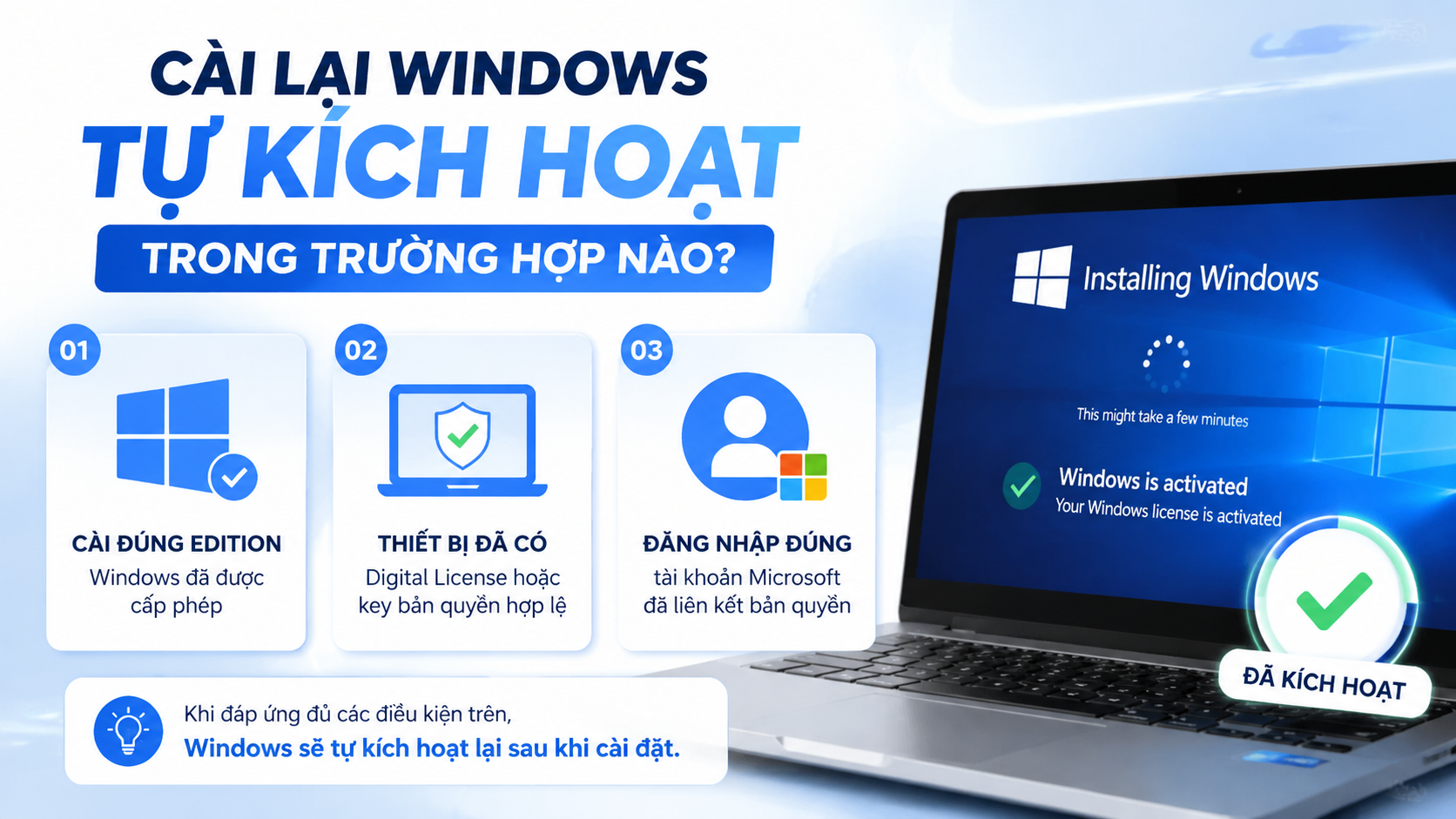
Tổng quan về việc cài lại Windows và cơ chế kích hoạt bản quyền
Để hiểu vì sao một số máy có thể tự kích hoạt sau khi cài lại, cần nắm rõ cách Windows quản lý giấy phép. Hệ điều hành của Microsoft không chỉ kiểm tra mã khóa nhập tay mà còn đối chiếu thông tin thiết bị với hệ thống máy chủ kích hoạt. Nguồn tham khảo: Centrix.
Kích hoạt Windows thực chất là gì?
Kích hoạt Windows là quá trình xác nhận rằng bản sao hệ điều hành đang sử dụng có giấy phép hợp lệ. Khi kích hoạt thành công, Windows xác định thiết bị đang được sử dụng với quyền sử dụng hợp pháp và mở đầy đủ các tính năng theo edition tương ứng.
Có ba thành phần thường liên quan đến quá trình này:
- Product Key: mã gồm 25 ký tự được dùng để kích hoạt hoặc xác nhận giấy phép Windows.
- Digital License: giấy phép kỹ thuật số được lưu trên hệ thống Microsoft, thường gắn với phần cứng của máy.
- Tài khoản Microsoft: tài khoản có thể liên kết với giấy phép để hỗ trợ khôi phục khi có thay đổi hoặc sự cố.
Trong thực tế hỗ trợ kỹ thuật, nhiều trường hợp người dùng chỉ cần cài đúng phiên bản Windows ban đầu, kết nối Internet và chờ vài phút là trạng thái kích hoạt được khôi phục tự động.
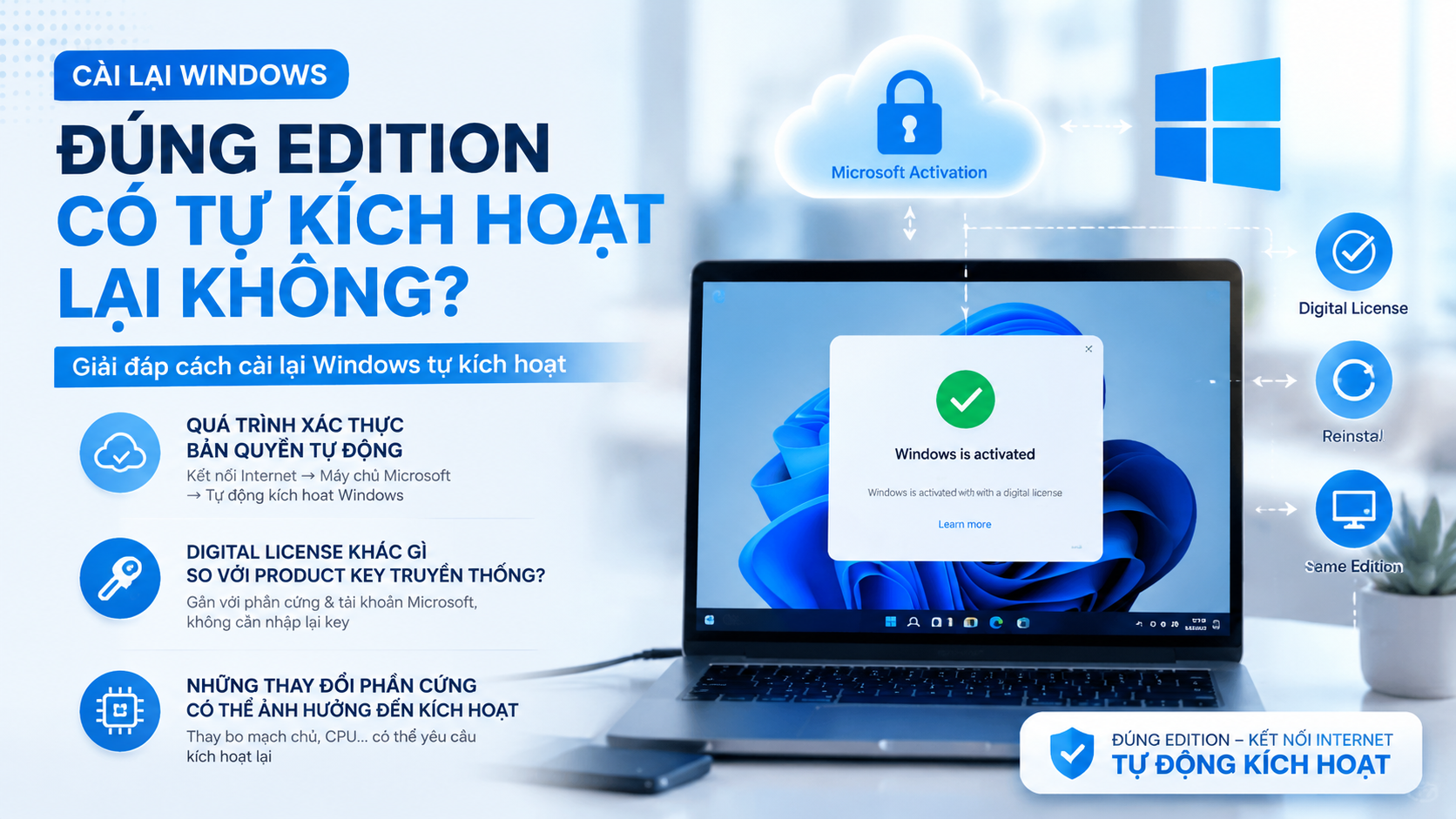
Tại sao nhiều người lo mất bản quyền sau khi cài lại Windows?
Nguyên nhân phổ biến nhất là người dùng chưa hiểu sự khác biệt giữa việc cài lại hệ điều hành và thay đổi quyền sử dụng. Một số tình huống có thể khiến Windows không tự nhận bản quyền gồm:
- Cài nhầm edition, chẳng hạn máy có Windows Pro nhưng lại cài Windows Home.
- Sử dụng bộ cài không tương thích với giấy phép ban đầu.
- Thay đổi phần cứng quan trọng như bo mạch chủ.
- Dùng key không hợp lệ hoặc giấy phép không thuộc quyền sở hữu của thiết bị.
Ổ SSD, ổ HDD hoặc việc định dạng lại phân vùng thường không làm mất Digital License nếu giấy phép đã được Microsoft ghi nhận cho thiết bị.
Cài lại Windows tự kích hoạt trong trường hợp nào?
Không phải mọi lần cài mới đều được kích hoạt tự động. Điều kiện quan trọng nhất là hệ thống mới phải phù hợp với giấy phép mà máy đang sở hữu.
Cài đúng edition Windows đã được cấp phép
Windows có nhiều edition khác nhau nhằm phục vụ từng nhóm người dùng. Hai phiên bản phổ biến nhất trên máy cá nhân là Windows Home và Windows Pro.
| Edition | Đối tượng sử dụng phổ biến | Khả năng tự kích hoạt |
|---|---|---|
| Windows Home | Người dùng cá nhân, nhu cầu cơ bản | Có nếu thiết bị có bản quyền Home hợp lệ |
| Windows Pro | Doanh nghiệp nhỏ, người dùng chuyên nghiệp | Có nếu thiết bị đã được cấp phép Pro |
| Windows Enterprise | Tổ chức có hệ thống quản trị riêng | Phụ thuộc vào loại giấy phép doanh nghiệp |
Ví dụ, một laptop xuất xưởng với Windows 11 Home sẽ thường tự nhận bản quyền khi cài lại đúng Windows 11 Home. Nếu cài Windows 11 Pro thay thế, hệ thống có thể yêu cầu một giấy phép Pro riêng.
Thiết bị đã có Digital License hoặc key bản quyền hợp lệ
Khi máy có Digital License, thông tin bản quyền thường đã được lưu trên máy chủ kích hoạt của Microsoft. Sau khi cài Windows, quá trình khôi phục thường diễn ra như sau:
- Cài đặt đúng edition Windows.
- Kết nối máy tính với Internet.
- Windows gửi thông tin nhận diện thiết bị đến hệ thống kích hoạt.
- Máy chủ Microsoft đối chiếu và xác nhận giấy phép.
- Trạng thái kích hoạt được khôi phục.
Đăng nhập đúng tài khoản Microsoft đã liên kết bản quyền
Tài khoản Microsoft đóng vai trò quan trọng trong việc quản lý giấy phép kỹ thuật số, đặc biệt khi người dùng có thay đổi phần cứng hoặc cần xử lý lỗi kích hoạt.
Sau khi cài lại Windows, việc đăng nhập bằng đúng tài khoản Microsoft từng liên kết với thiết bị có thể giúp hệ thống nhận diện quyền sử dụng nhanh hơn. Đây cũng là lý do các chuyên gia thường khuyến nghị người dùng kết nối bản quyền Windows với tài khoản cá nhân thay vì chỉ lưu giữ Product Key.
Cơ chế Windows tự kích hoạt sau khi cài mới hoạt động như thế nào?
Quá trình tự kích hoạt diễn ra âm thầm trong nền. Người dùng thường không cần thao tác nhiều nếu tất cả điều kiện đều phù hợp.
Quá trình xác thực bản quyền tự động
Sau khi hoàn tất cài đặt, Windows sẽ kiểm tra trạng thái cấp phép. Khi có Internet, hệ thống gửi thông tin cần thiết để đối chiếu với dữ liệu bản quyền. Nếu thiết bị trùng khớp với giấy phép đã tồn tại, Windows sẽ chuyển sang trạng thái Activated.
Theo kinh nghiệm triển khai máy tính cho cá nhân và doanh nghiệp, lỗi kích hoạt sau khi cài mới thường không đến từ việc mất bản quyền mà chủ yếu do chọn sai edition hoặc sử dụng bộ cài không phù hợp.
Digital License khác gì so với Product Key truyền thống?
| Tiêu chí | Digital License | Product Key |
|---|---|---|
| Cách quản lý | Lưu trên hệ thống Microsoft | Mã kích hoạt nhập thủ công |
| Khả năng khôi phục | Thuận tiện khi cài lại đúng edition | Cần giữ mã khóa chính xác |
| Phù hợp | Máy đã có bản quyền gốc | Mua key riêng hoặc kích hoạt thủ công |
Digital License mang lại trải nghiệm thuận tiện hơn vì người dùng không nhất thiết phải ghi nhớ Product Key sau mỗi lần cài đặt lại hệ điều hành.
Những thay đổi phần cứng có thể ảnh hưởng đến kích hoạt
Không phải mọi thay đổi phần cứng đều khiến Windows mất kích hoạt. Việc thay RAM, nâng cấp SSD hoặc đổi thiết bị lưu trữ thường ít ảnh hưởng. Tuy nhiên, thay bo mạch chủ có thể khiến hệ thống nhận diện đây là một thiết bị khác.
Trong trường hợp này, người dùng có thể cần sử dụng công cụ khắc phục sự cố kích hoạt của Windows hoặc xác minh lại giấy phép với Microsoft, đặc biệt với các bản quyền bán lẻ có quyền chuyển đổi thiết bị.
Hướng dẫn cài lại Windows để tăng khả năng tự kích hoạt thành công
Để quá trình cài lại Windows tự kích hoạt diễn ra thuận lợi, người dùng nên chuẩn bị trước khi xóa hệ điều hành cũ. Một vài bước kiểm tra đơn giản có thể giúp tránh tình trạng phải xử lý lỗi kích hoạt sau khi hoàn tất cài đặt.
Kiểm tra edition Windows hiện tại trước khi cài lại
Trước khi tạo USB cài đặt, hãy xác định chính xác phiên bản Windows đang sử dụng. Người dùng có thể vào Settings > System > About để xem edition hoặc kiểm tra trong phần Activation.
Thông tin này rất quan trọng vì giấy phép Windows thường gắn với một edition cụ thể. Nếu máy đang dùng Windows 11 Pro có bản quyền nhưng người dùng cài Windows 11 Home, hệ thống có thể không tự nhận giấy phép dù thiết bị vẫn là máy cũ.
Sao lưu thông tin bản quyền trước khi cài đặt
Trước khi cài mới, nên kiểm tra trạng thái kích hoạt hiện tại và lưu lại các thông tin cần thiết như tài khoản Microsoft đang sử dụng, edition Windows và Product Key nếu có.
Trong môi trường doanh nghiệp hoặc máy tính có cấu hình quan trọng, việc lưu lại thông tin giấy phép giúp quá trình khôi phục sau này dễ dàng hơn và giảm thời gian xử lý sự cố.
Chọn đúng bộ cài Windows
Bộ cài Windows chính thức và đúng edition là yếu tố quan trọng để tăng khả năng kích hoạt thành công. Người dùng nên chọn đúng phiên bản Windows tương ứng với giấy phép đã có thay vì cài một edition khác rồi tìm cách chuyển đổi sau.
Ngoài việc chọn đúng edition, cũng nên đảm bảo bộ cài đến từ nguồn đáng tin cậy để tránh lỗi hệ thống, phần mềm không mong muốn hoặc rủi ro bảo mật.
Các bước kích hoạt lại sau khi cài Windows
- Hoàn tất quá trình cài đặt Windows đúng edition.
- Kết nối máy tính với Internet.
- Đăng nhập tài khoản Microsoft nếu trước đó đã liên kết bản quyền.
- Mở phần Activation để kiểm tra trạng thái.
- Nhập Product Key nếu hệ thống yêu cầu và bạn có giấy phép hợp lệ.
Thông thường, nếu thiết bị đã có Digital License phù hợp, Windows sẽ tự hoàn tất xác thực mà không cần nhập lại mã khóa.
Những trường hợp cài lại Windows nhưng không tự kích hoạt
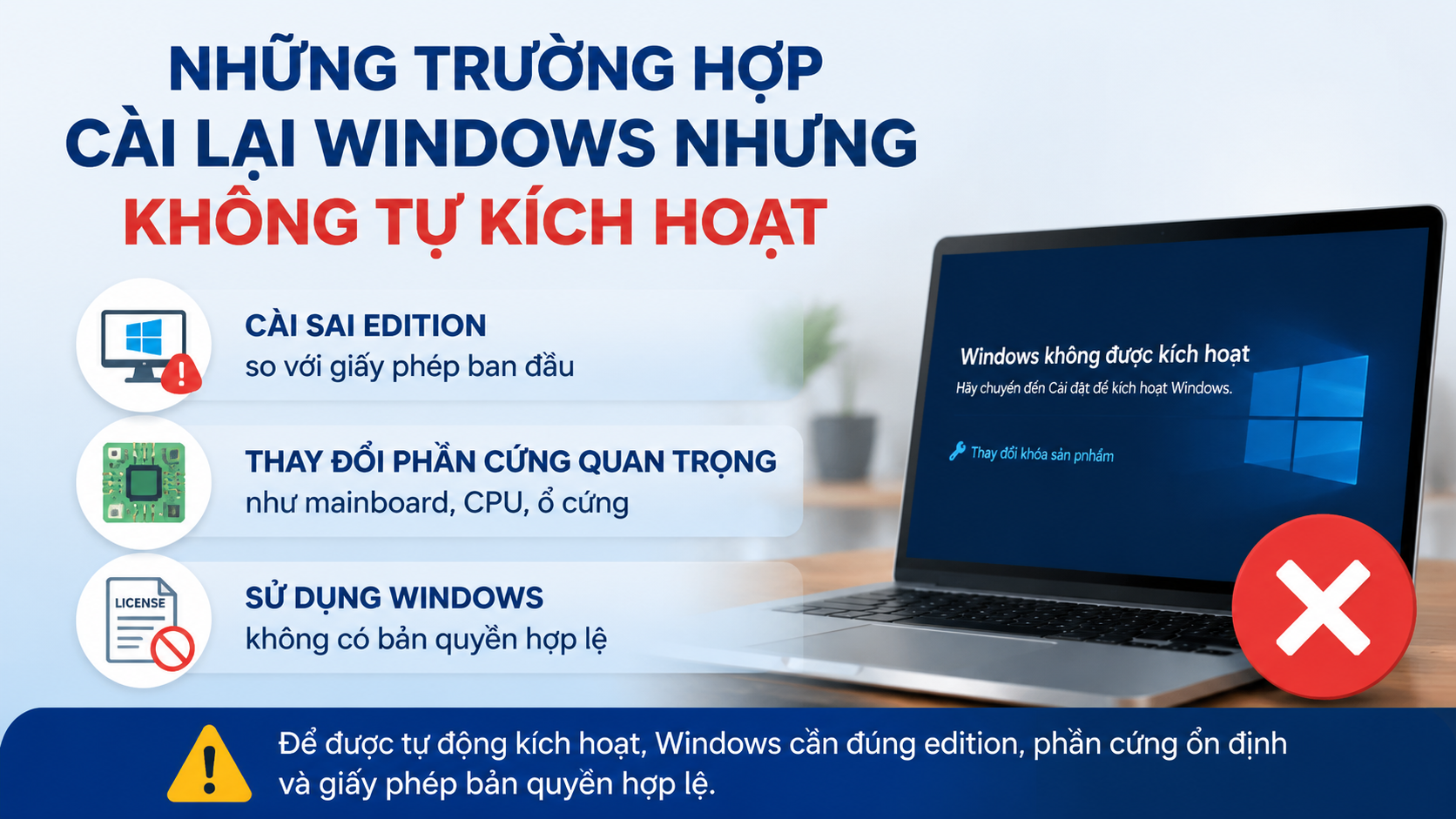
Dù cơ chế kích hoạt hiện nay khá thuận tiện, vẫn có một số trường hợp người dùng không thể khôi phục bản quyền tự động sau khi cài lại.
Cài sai edition so với giấy phép ban đầu
Đây là lỗi phổ biến nhất. Một thiết bị có bản quyền Windows Pro nhưng được cài lại bằng Windows Home sẽ không thể sử dụng giấy phép Pro để kích hoạt phiên bản Home.
Giải pháp là cài lại đúng edition hoặc nâng cấp lên edition phù hợp với loại giấy phép mà thiết bị đang sở hữu.
Thay đổi phần cứng quan trọng
Khi thay đổi một số linh kiện lớn, đặc biệt là bo mạch chủ, Windows có thể xem đây là một thiết bị mới. Điều này thường xảy ra với các giấy phép OEM vốn được gắn với phần cứng ban đầu.
Trong tình huống này, người dùng có thể thử Activation Troubleshooter trong Windows. Nếu vẫn không khôi phục được, cần kiểm tra điều kiện chuyển đổi của loại giấy phép đang sử dụng.
Sử dụng Windows không có bản quyền hợp lệ
Một số máy có thể từng được kích hoạt bằng phương pháp không chính thức hoặc key không thuộc quyền sở hữu hợp lệ. Khi cài lại Windows, hệ thống có thể không tìm thấy giấy phép phù hợp.
Sử dụng phần mềm và hệ điều hành có bản quyền giúp đảm bảo tính ổn định, nhận được cập nhật bảo mật và tránh các rủi ro liên quan đến mã kích hoạt không rõ nguồn gốc.
Cách kiểm tra Windows đã được kích hoạt sau khi cài lại
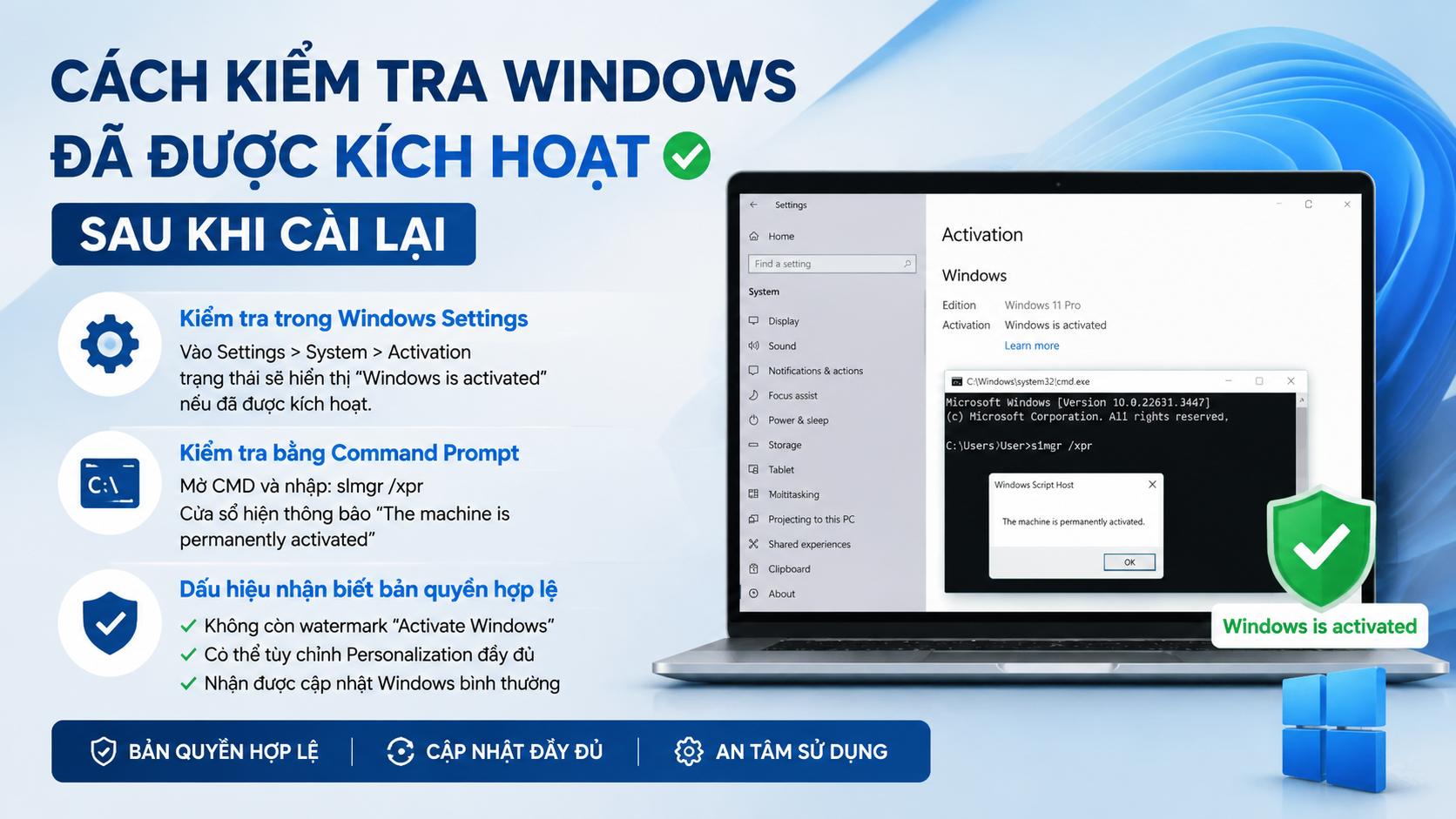
Kiểm tra trong Windows Settings
Cách đơn giản nhất là mở Settings > System > Activation. Tại đây, Windows sẽ hiển thị trạng thái bản quyền hiện tại.
Các trạng thái như Windows đã được kích hoạt hoặc kích hoạt bằng giấy phép kỹ thuật số cho thấy hệ thống đã nhận diện thành công quyền sử dụng hợp lệ.
Kiểm tra bằng Command Prompt
Người dùng có kinh nghiệm có thể sử dụng Command Prompt với các công cụ quản lý bản quyền tích hợp của Windows như slmgr để xem thông tin giấy phép và trạng thái xác thực.
Các lệnh hệ thống này hữu ích khi cần kiểm tra máy trong môi trường kỹ thuật, triển khai nhiều thiết bị hoặc xử lý lỗi kích hoạt.
Dấu hiệu nhận biết Windows đang hoạt động với bản quyền hợp lệ
- Phần Activation hiển thị trạng thái đã kích hoạt.
- Không xuất hiện cảnh báo yêu cầu kích hoạt Windows.
- Các tính năng cá nhân hóa hoạt động bình thường.
- Hệ thống nhận được các bản cập nhật bảo mật từ Microsoft.
Câu hỏi thường gặp về cài lại Windows tự kích hoạt
Cài lại Windows có mất bản quyền không?
Thông thường là không, nếu thiết bị đã có bản quyền hợp lệ và người dùng cài đúng edition. Việc xóa dữ liệu hoặc thay ổ lưu trữ không đồng nghĩa với việc mất Digital License.
Cài Windows 11 thay Windows 10 có tự kích hoạt không?
Điều này phụ thuộc vào loại giấy phép và edition. Một số giấy phép Windows 10 có thể hỗ trợ kích hoạt Windows 11 tương ứng, nhưng người dùng vẫn cần cài đúng phiên bản được cấp phép và đảm bảo thiết bị đáp ứng điều kiện của Microsoft.
Có cần nhập lại Product Key sau khi cài Windows không?
Nếu máy đã có Digital License, thường không cần nhập lại Product Key. Windows có thể tự nhận diện sau khi kết nối Internet. Tuy nhiên, một số trường hợp sử dụng key riêng vẫn cần nhập lại mã kích hoạt.
Đổi ổ SSD có ảnh hưởng đến bản quyền Windows không?
Thông thường việc đổi SSD không làm mất bản quyền vì giấy phép thường được liên kết với phần cứng chính của thiết bị thay vì riêng ổ lưu trữ.
Nên mua Windows bản quyền ở đâu để đảm bảo kích hoạt ổn định?
Nên lựa chọn nhà cung cấp phần mềm bản quyền uy tín, có thông tin giấy phép rõ ràng và hỗ trợ sau mua. Việc sử dụng giấy phép hợp lệ giúp doanh nghiệp và cá nhân tránh gián đoạn khi cài đặt lại hoặc nâng cấp hệ thống.
Kết luận và bước tiếp theo
Cài lại Windows tự kích hoạt không phải là điều phức tạp nếu người dùng hiểu đúng cơ chế bản quyền. Ba yếu tố quan trọng nhất là cài đúng edition, thiết bị có giấy phép hợp lệ và kết nối với hệ thống xác thực của Microsoft.
Trong thực tế, phần lớn lỗi sau khi cài mới Windows đến từ việc chọn sai phiên bản, thiếu thông tin bản quyền hoặc thay đổi phần cứng lớn chứ không phải do quá trình cài lại làm mất giấy phép.
Để đảm bảo máy tính luôn hoạt động ổn định, người dùng nên ưu tiên sử dụng Windows bản quyền chính hãng, lưu giữ thông tin tài khoản Microsoft và kiểm tra trạng thái kích hoạt định kỳ. Các nền tảng cung cấp phần mềm số uy tín như CentriX có thể hỗ trợ người dùng tiếp cận giải pháp bản quyền và công cụ làm việc số thuận tiện hơn, giúp quá trình sử dụng công nghệ an toàn và hiệu quả hơn.