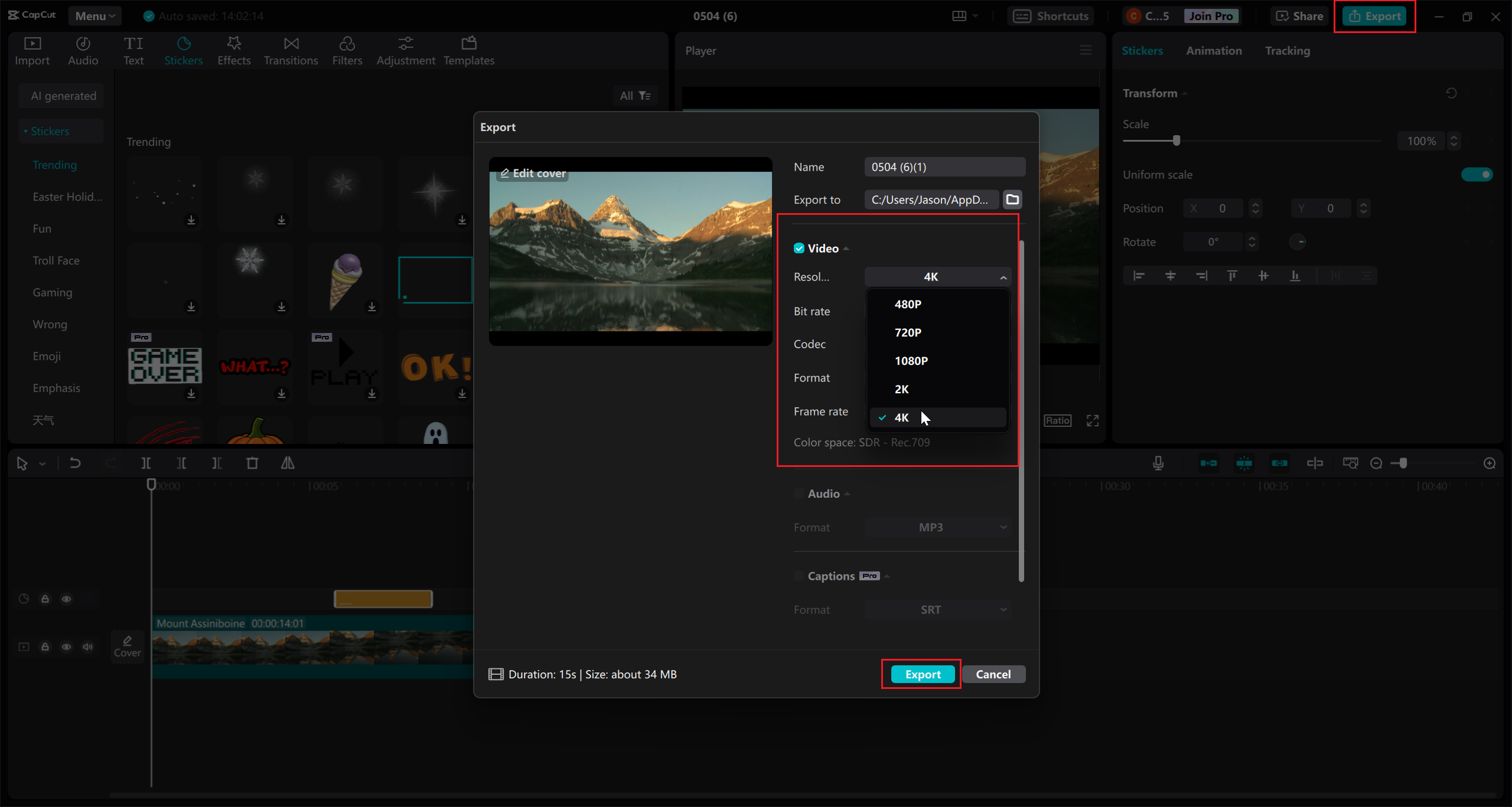


CapCut không chỉ là một công cụ chỉnh sửa video phổ biến, mà còn hỗ trợ người dùng xuất video với chất lượng cao nhất, bao gồm 4K (3840 x 2160). Nếu bạn đang tìm kiếm cách tối ưu để xuất video 4K trên CapCut, bài viết này sẽ cung cấp thông tin chi tiết, từ các bước thực hiện đến mẹo cải thiện chất lượng video.
Mua CapCut Pro tại CentriX – tài khoản chính hãng, nâng cấp nhanh chóng, an toàn và tiết kiệm chi phí. Mở khóa toàn bộ hiệu ứng cao cấp, xuất video HD không watermark, kho template và nhạc độc quyền giúp bạn chỉnh sửa chuyên nghiệp chỉ trong vài phút. Hỗ trợ tận tình – kích hoạt nhanh – cam kết uy tín. Inbox CentriX ngay hôm nay để nâng cấp CapCut Pro và bứt phá nội dung của bạn!

Tại Sao Nên Xuất Video 4K Trên CapCut?
Xuất video 4K mang lại nhiều lợi ích, đặc biệt đối với các nhà sáng tạo nội dung:
- Chất lượng hình ảnh vượt trội: Video 4K có độ sắc nét cao, giúp nổi bật hơn trên các nền tảng như YouTube hoặc TikTok.
- Tính chuyên nghiệp: Các video quảng cáo hoặc vlog ở độ phân giải 4K trông hấp dẫn và đáng tin cậy hơn.
- Hỗ trợ các thiết bị hiện đại: Ngày nay, hầu hết các thiết bị màn hình lớn đều hỗ trợ 4K, giúp người xem trải nghiệm tốt hơn.
Hướng Dẫn Chi Tiết Xuất Video 4K Trên CapCut

1. Kiểm Tra Chất Lượng Video Gốc
Để xuất video 4K, video gốc phải được quay ở độ phân giải 4K. CapCut không thể nâng cấp video từ 1080p lên 4K mà chỉ giữ nguyên chất lượng ban đầu.
Mẹo: Nếu bạn quay video trên điện thoại, hãy bật chế độ quay 4K trong cài đặt camera.
2. Mở Ứng Dụng CapCut
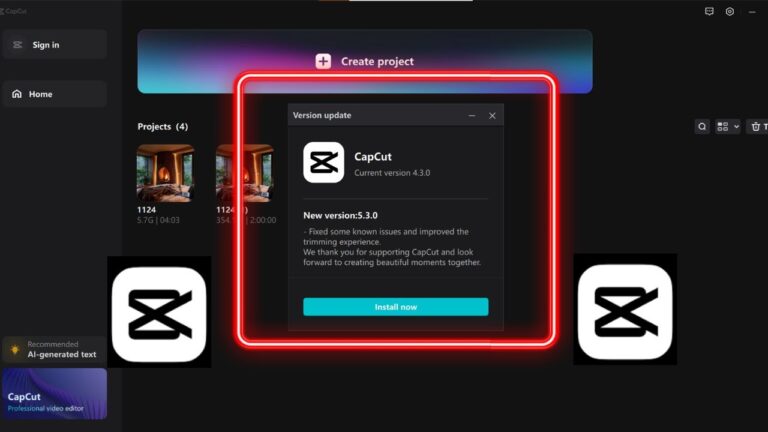
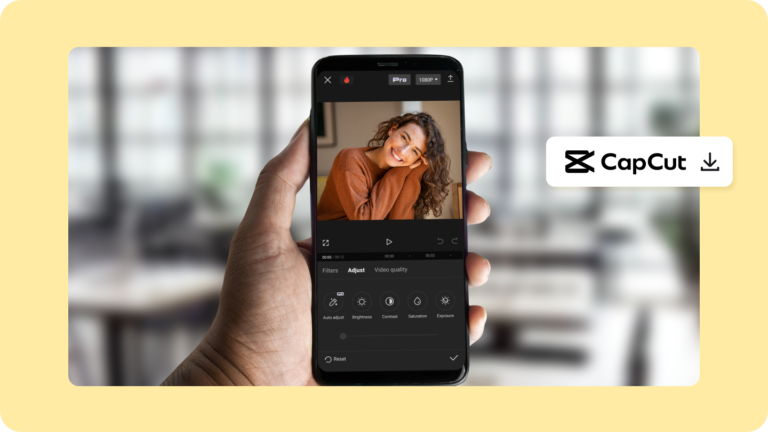
- Tải và cài đặt CapCut từ App Store, Google Play hoặc sử dụng phiên bản PC.
- Đăng nhập vào tài khoản để đồng bộ hóa các dự án của bạn.
3. Chọn Dự Án Cần Xuất
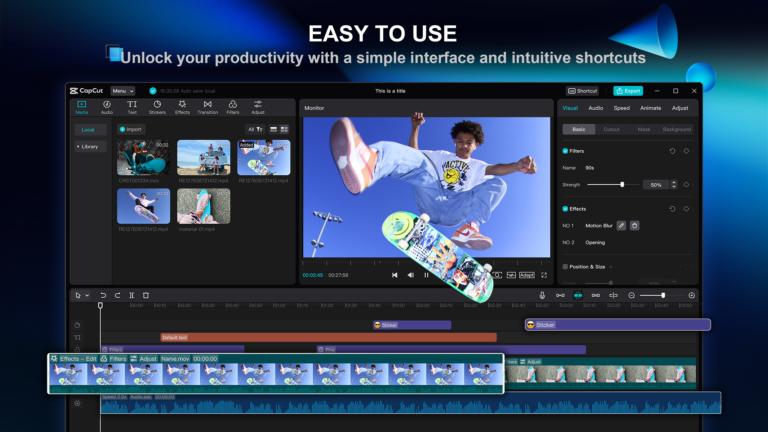
- Vào giao diện chính của ứng dụng và chọn dự án bạn muốn xuất.
- Đảm bảo rằng video đã được chỉnh sửa hoàn chỉnh trước khi xuất.
4. Truy Cập Cài Đặt Xuất Video
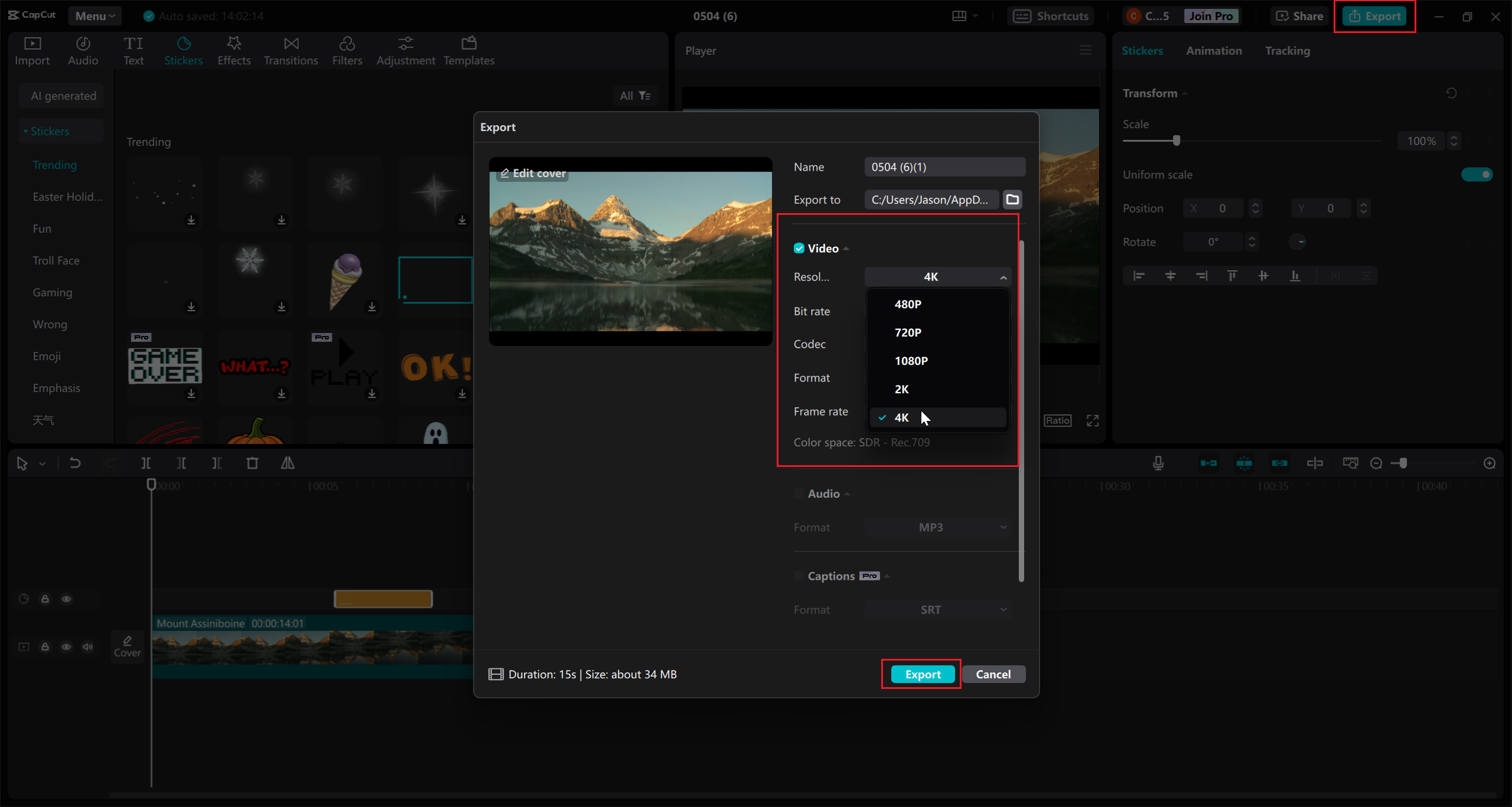
- Nhấp vào nút “Xuất” (Export) ở góc trên bên phải màn hình.
- Tại đây, bạn sẽ thấy các tùy chọn cài đặt cho video.
5. Cài Đặt Độ Phân Giải 4K
- Trong mục Resolution, chọn 4K (3840 x 2160) nếu video gốc hỗ trợ.
- Điều chỉnh Frame Rate (tốc độ khung hình) theo nhu cầu, như 30fps hoặc 60fps.
Lưu ý: Frame rate cao sẽ giúp video mượt mà hơn nhưng cũng tiêu tốn nhiều dung lượng và thời gian xử lý hơn.
6. Tiến Hành Xuất Video
- Nhấp vào nút “Export” để bắt đầu quá trình xuất video.
- Thời gian xuất phụ thuộc vào độ dài video, cài đặt chất lượng và hiệu năng thiết bị của bạn.
7. Kiểm Tra Video Sau Khi Xuất
- Sau khi xuất xong, kiểm tra video để đảm bảo không có lỗi về âm thanh hay hình ảnh.
- Đảm bảo video đạt chất lượng 4K như mong đợi.
Mẹo Cải Thiện Chất Lượng Khi Xuất Video 4K Trên CapCut
Sử Dụng Thiết Bị Có Cấu Hình Cao
Quá trình xuất video 4K đòi hỏi thiết bị có bộ xử lý mạnh và dung lượng lưu trữ lớn. Hãy đảm bảo rằng điện thoại hoặc máy tính của bạn đáp ứng được yêu cầu.
Quản Lý Dung Lượng Lưu Trữ
Video 4K thường chiếm nhiều dung lượng. Hãy kiểm tra bộ nhớ trước khi xuất để tránh gặp lỗi.
Mẹo: Xóa bớt các file không cần thiết để tăng không gian lưu trữ.
Sử Dụng Âm Thanh Và Hiệu Ứng Chất Lượng Cao
Để video chuyên nghiệp hơn, sử dụng âm thanh không bản quyền và các hiệu ứng được cung cấp trong CapCut Pro.
👉 Mua tài khoản CapCut Pro chính chủ tại đây để truy cập toàn bộ tính năng cao cấp.
FAQ: Những Câu Hỏi Thường Gặp Về Xuất Video 4K Trên CapCut
1. Video gốc không phải 4K, tôi có thể xuất 4K không?
Không, CapCut chỉ xuất được video ở độ phân giải gốc hoặc thấp hơn. Bạn cần video quay sẵn ở 4K.
2. Tôi có thể xuất 4K trên CapCut miễn phí không?
Có, phiên bản miễn phí của CapCut hỗ trợ xuất video 4K. Tuy nhiên, để loại bỏ watermark và thêm hiệu ứng cao cấp, bạn cần nâng cấp lên CapCut Pro.
3. Xuất video 4K mất bao lâu?
Thời gian xuất phụ thuộc vào độ dài video và cấu hình thiết bị của bạn. Các thiết bị cao cấp sẽ xuất nhanh hơn.
Kết Luận
Xuất video 4K trên CapCut không chỉ đơn giản mà còn mang lại chất lượng tối ưu cho các dự án sáng tạo của bạn. Dù bạn là người dùng cá nhân hay nhà sáng tạo nội dung chuyên nghiệp, việc sử dụng CapCut để xuất video 4K sẽ giúp bạn tạo ra những sản phẩm nổi bật.
👉 Nâng cấp ngay CapCut Pro để tận hưởng trải nghiệm chỉnh sửa không giới hạn và xuất video với chất lượng cao nhất!
Xem thêm: CapCut Win – Chỉnh Sửa Video Chuyên Nghiệp Trên Máy Tính Windows