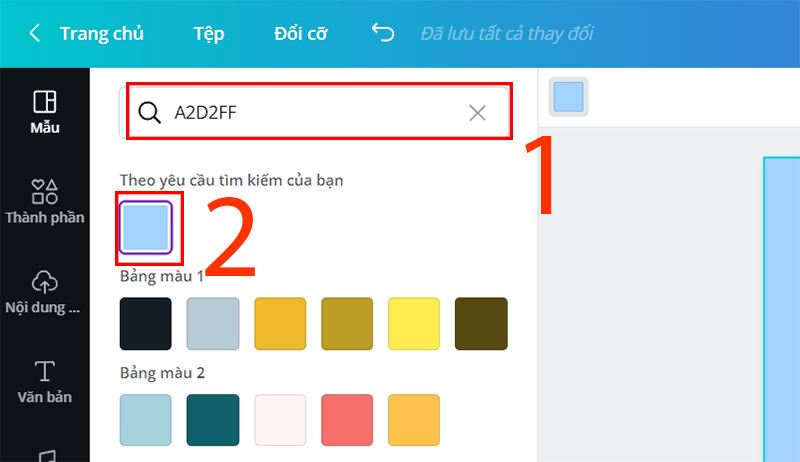


Canva không chỉ nổi tiếng với kho công cụ thiết kế mạnh mẽ mà còn cung cấp khả năng tùy chỉnh bảng màu độc đáo. Việc chọn màu sắc phù hợp là yếu tố quyết định giúp thiết kế của bạn nổi bật và truyền tải thông điệp hiệu quả. Tuy nhiên, không phải ai cũng biết cách tận dụng cách chọn màu trong Canva để tối ưu hóa thiết kế.
Bài viết này sẽ cung cấp hướng dẫn chi tiết, từ các bước chọn màu cơ bản đến mẹo sử dụng bảng màu chuyên nghiệp.

Tại Sao Màu Sắc Quan Trọng Trong Thiết Kế Canva?
Màu sắc không chỉ làm đẹp mà còn mang đến nhiều lợi ích khác:
- Tạo điểm nhấn: Màu sắc giúp nội dung quan trọng nổi bật.
- Gây ấn tượng với người xem: Một bảng màu hài hòa sẽ giữ chân khán giả lâu hơn.
- Truyền tải cảm xúc: Màu sắc có thể gợi lên các cảm xúc như vui vẻ, chuyên nghiệp hoặc thanh lịch.
- Định hình thương hiệu: Các thương hiệu lớn đều có bảng màu riêng để nhận diện dễ dàng.
Hướng Dẫn Cách Chọn Màu Trong Canva
1. Sử Dụng Bảng Màu Tự Động Của Canva
Canva cung cấp các bảng màu tự động cho từng loại thiết kế, giúp bạn nhanh chóng chọn màu mà không cần mất thời gian phối màu.
Bước 1: Mở Dự Án Thiết Kế
- Truy cập vào Canva, tạo hoặc mở một dự án thiết kế.
Bước 2: Chọn Màu Sắc
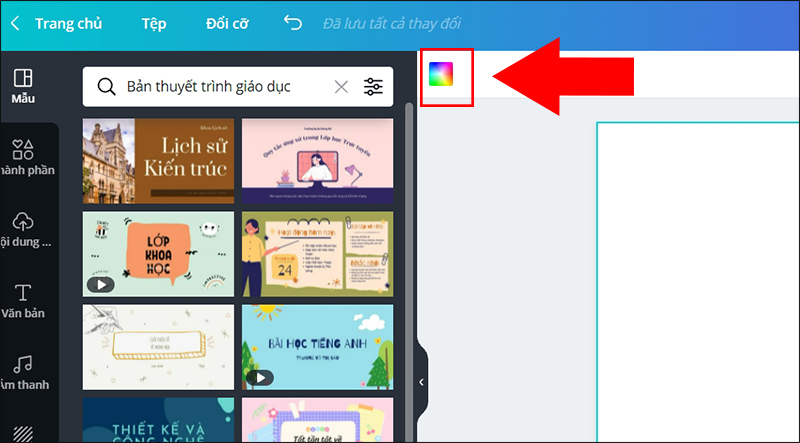
- Nhấp vào bất kỳ phần tử nào, sau đó chọn Text Color hoặc Background Color trên thanh công cụ.
- Canva sẽ hiển thị các bảng màu gợi ý dựa trên loại thiết kế.
2. Tùy Chỉnh Màu Sắc Với Mã Hex
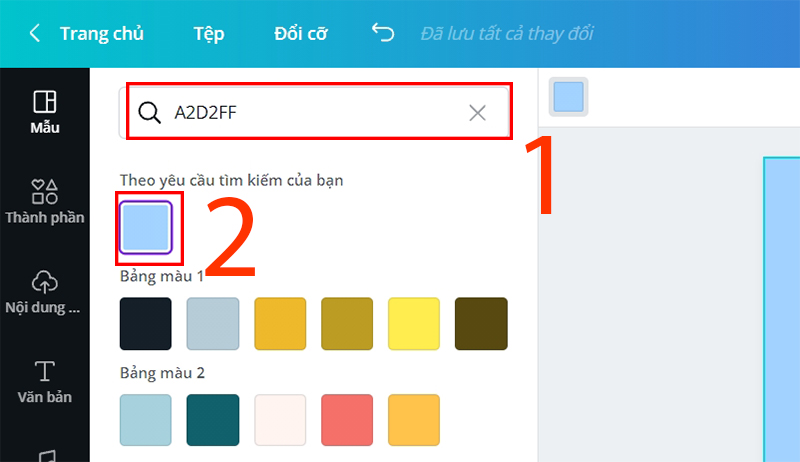
Nếu bạn muốn đồng bộ thiết kế với màu thương hiệu hoặc phối màu chính xác, bạn có thể sử dụng mã màu Hex.
- Trong mục Color Picker, nhập mã màu Hex (ví dụ: #FF5733) để áp dụng màu sắc cụ thể.
- Canva cũng hỗ trợ bạn lấy mã Hex từ hình ảnh bằng công cụ Eyedropper.
3. Tạo Bảng Màu Cá Nhân
Canva Pro cho phép bạn lưu bảng màu riêng:
- Truy cập Brand Kit từ giao diện chính.
- Thêm các màu sắc bạn yêu thích hoặc liên quan đến thương hiệu.
- Sau khi thêm, bảng màu này sẽ hiển thị tự động trong tất cả các dự án của bạn.
Mẹo Sử Dụng Màu Sắc Hiệu Quả Trong Canva
1. Sử Dụng Quy Tắc 60-30-10
Đây là quy tắc phổ biến trong thiết kế:
- 60% cho màu chủ đạo.
- 30% cho màu phụ.
- 10% cho màu nhấn.
Quy tắc này giúp thiết kế cân bằng và dễ chịu cho mắt người xem.
2. Tận Dụng Bảng Màu Tương Phản
Sử dụng màu tương phản để làm nổi bật các yếu tố quan trọng như tiêu đề hoặc nút bấm hành động.
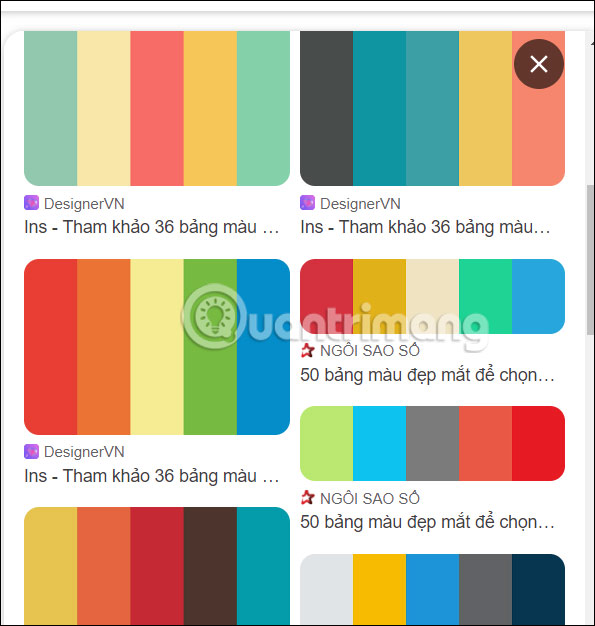
3. Khám Phá Các Bảng Màu Xu Hướng
Canva cập nhật thường xuyên các bảng màu theo xu hướng mới. Hãy thử khám phá để làm mới phong cách thiết kế của bạn.
Ứng Dụng Thực Tế Của Bảng Màu Trong Canva
1. Thiết Kế Mạng Xã Hội
Bài đăng trên các nền tảng như Instagram, Facebook sẽ trở nên nổi bật hơn khi bạn sử dụng màu sắc đúng cách, tạo ra hiệu ứng trực quan thu hút.
2. Slide Thuyết Trình
Màu sắc giúp phân cấp nội dung rõ ràng và giữ người xem tập trung vào các điểm chính trong slide thuyết trình.
3. Tài Liệu Thương Mại
Trong các brochure, poster, hoặc name card, bảng màu chuyên nghiệp sẽ giúp thương hiệu của bạn dễ dàng ghi dấu ấn với khách hàng.
Câu Hỏi Thường Gặp (FAQs)
1. Canva Có Miễn Phí Tất Cả Các Bảng Màu Không?
Có, nhưng các tính năng nâng cao như Brand Kit và màu sắc xu hướng chỉ có sẵn trên Canva Pro.
2. Làm Thế Nào Để Đồng Bộ Màu Thương Hiệu Trên Canva?
Bạn có thể sử dụng tính năng Brand Kit để lưu bảng màu thương hiệu và đồng bộ trên tất cả các dự án.
3. Tôi Có Thể Chọn Màu Từ Ảnh Tải Lên Không?
Có, công cụ Eyedropper cho phép bạn lấy màu trực tiếp từ ảnh tải lên để sử dụng trong thiết kế.
Kết Luận
Việc chọn màu trong Canva không chỉ đơn giản là vấn đề thẩm mỹ mà còn đóng vai trò quan trọng trong việc truyền tải thông điệp và cảm xúc đến người xem. Với các công cụ mạnh mẽ và linh hoạt, Canva giúp bạn dễ dàng tùy chỉnh và áp dụng bảng màu phù hợp cho từng dự án.
Hãy bắt đầu thiết kế ngay hôm nay để khám phá tiềm năng sáng tạo vô tận với Canva! Tìm hiểu thêm về Canva Pro tại đây.