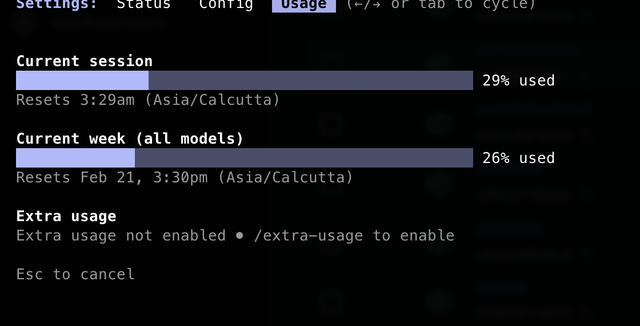


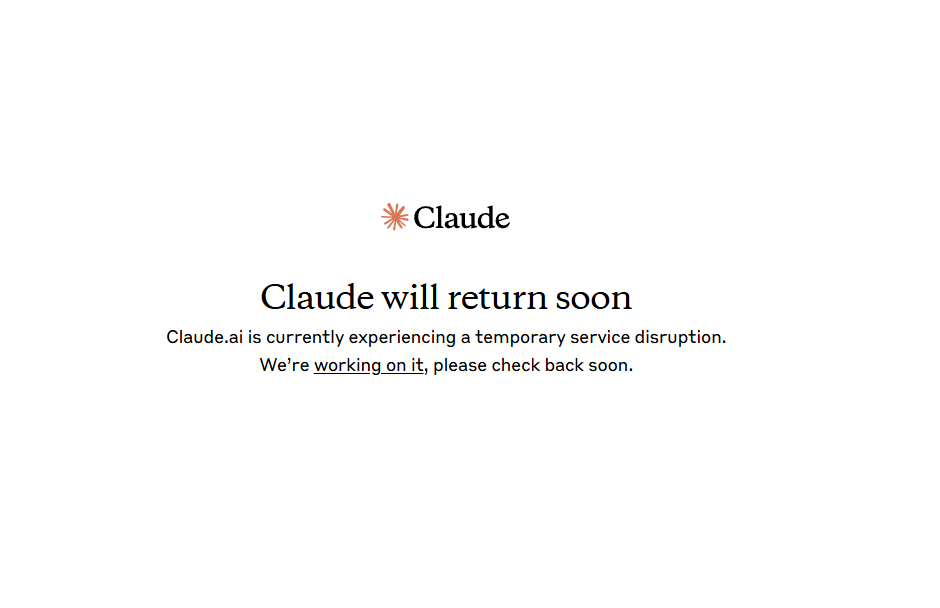
Trong quá trình sử dụng phần mềm, không ít lần chúng ta gặp phải tình trạng Claude “bị treo” hoặc “không phản hồi”. Khi phần mềm Claude gặp sự cố này, nhiều người có xu hướng ngay lập tức báo lỗi mà không kiểm tra lại các yếu tố có thể gây ra vấn đề. Tuy nhiên, trước khi gửi báo cáo lỗi, có một số bước kiểm tra đơn giản nhưng hiệu quả giúp bạn tự xử lý sự cố này. Trong bài viết này, chúng ta sẽ cùng khám phá 6 bước kiểm tra cần thiết về tình trạng Claude bị treo trước khi báo lỗi cho đội ngũ hỗ trợ.

Bước 1: Kiểm Tra Kết Nối Internet
Khi Claude không phản hồi hoặc bị treo, nguyên nhân đầu tiên bạn cần kiểm tra là kết nối internet. Nhiều phần mềm yêu cầu kết nối mạng ổn định để hoạt động bình thường, và nếu có sự cố với kết nối mạng, Claude có thể không tải được dữ liệu hoặc không thể thực hiện các tác vụ cần thiết.

Kiểm Tra Tình Trạng Kết Nối Mạng
Trước tiên, hãy chắc chắn rằng máy tính của bạn đã được kết nối với mạng internet. Để kiểm tra, bạn có thể thử các bước sau:
- Mở trình duyệt web và truy cập một trang web bất kỳ để xem bạn có thể lướt web bình thường không.
- Sử dụng công cụ “ping” để kiểm tra độ ổn định của kết nối mạng. Nếu bạn gặp phải lỗi khi ping, rất có thể kết nối mạng là nguyên nhân gây ra sự cố.
- Kiểm tra các thiết bị mạng như router hoặc modem xem có bị lỗi không. Bạn có thể thử khởi động lại thiết bị này để khôi phục kết nối.
Thử Kết Nối Mạng Khác
Đôi khi, vấn đề không phải do máy tính của bạn mà là do kết nối mạng. Hãy thử kết nối với một mạng khác (như mạng Wi-Fi công cộng hoặc mạng di động) để xác định nguyên nhân.
Bước 2: Kiểm Tra Cập Nhật Phần Mềm Claude
Một trong những nguyên nhân phổ biến khiến phần mềm không phản hồi chính là việc phần mềm của bạn đang sử dụng một phiên bản lỗi thời. Việc cập nhật phần mềm không chỉ giúp vá các lỗ hổng bảo mật mà còn cải thiện hiệu suất và khả năng tương thích với các hệ thống mới.
Kiểm Tra Phiên Bản Claude Mới Nhất
Hãy đảm bảo rằng bạn đang sử dụng phiên bản mới nhất của phần mềm Claude. Thực hiện theo các bước sau để kiểm tra và cập nhật:
- Mở phần mềm và tìm mục “Cập nhật” trong menu cài đặt hoặc hỗ trợ.
- Nếu có bản cập nhật mới, hệ thống sẽ thông báo và bạn có thể tải xuống và cài đặt phiên bản mới.
- Trong trường hợp phần mềm không hỗ trợ cập nhật tự động, bạn có thể truy cập trang web chính thức của Claude để tải phiên bản mới nhất về.

Khắc Phục Vấn Đề Claude Không Cập Nhật Được
Đôi khi, quá trình cập nhật phần mềm có thể gặp lỗi. Nếu gặp phải vấn đề này, bạn có thể thử tắt tường lửa hoặc phần mềm diệt virus, vì chúng có thể ngăn cản quá trình tải xuống hoặc cài đặt. Hãy đảm bảo rằng ổ cứng của bạn còn đủ dung lượng để tải và cài đặt bản cập nhật mới.
Bước 3: Tắt Hệ Thống và Khởi Động Lại
Nếu những bước kiểm tra trên không giúp ích, hãy thử khởi động lại hệ thống. Việc tắt và khởi động lại máy tính có thể giúp giải quyết nhiều sự cố phần mềm và phần cứng mà bạn không thể nhận diện ngay lập tức.
Khởi Động Lại Máy Tính
Trước khi thử bất kỳ giải pháp nào phức tạp hơn, hãy thử khởi động lại máy tính của bạn. Nhiều sự cố phần mềm, bao gồm cả phần mềm Claude bị treo, có thể được khắc phục chỉ với một lần khởi động lại đơn giản.
Khởi Động Máy Tính Chế Độ An Toàn
Trong một số trường hợp, nếu phần mềm không phản hồi khi khởi động bình thường, bạn có thể thử khởi động máy tính ở chế độ an toàn (Safe Mode). Chế độ an toàn chỉ khởi động những thành phần cần thiết của hệ thống, giúp bạn xác định xem phần mềm Claude có hoạt động khi không có sự can thiệp của các ứng dụng khác hay không.
Bước 4: Kiểm Tra Tài Nguyên Hệ Thống
Nếu máy tính của bạn không có đủ tài nguyên hệ thống (như bộ nhớ RAM, dung lượng ổ cứng hoặc CPU), phần mềm Claude có thể không hoạt động một cách mượt mà hoặc bị treo. Kiểm tra các tài nguyên hệ thống để đảm bảo rằng phần mềm có đủ không gian và sức mạnh để hoạt động.

Cách Kiểm Tra Sử Dụng Tài Nguyên Hệ Thống
Để kiểm tra tình trạng tài nguyên hệ thống, bạn có thể mở Task Manager (Quản lý tác vụ) trên Windows hoặc Activity Monitor (Trình quản lý hoạt động) trên macOS. Kiểm tra xem các tài nguyên như CPU, RAM, và ổ đĩa có đang sử dụng quá nhiều không. Nếu một trong các tài nguyên này đã bị sử dụng hết, hãy thử đóng một số ứng dụng không cần thiết để giải phóng tài nguyên cho phần mềm Claude.
Giải Phóng Tài Nguyên Hệ Thống
Trong trường hợp tài nguyên hệ thống bị quá tải, hãy thử một số giải pháp như:
- Đóng các ứng dụng không cần thiết đang chạy nền.
- Xóa các tập tin không cần thiết hoặc chuyển chúng sang ổ đĩa ngoài.
- Nâng cấp phần cứng của máy tính, chẳng hạn như tăng dung lượng RAM hoặc thay ổ đĩa cứng SSD để cải thiện hiệu suất.
Bước 5: Kiểm Tra Phần Mềm Bảo Mật hoặc Chống Virus
Phần mềm bảo mật hoặc chương trình diệt virus đôi khi có thể gây cản trở cho các phần mềm khác, khiến Claude bị treo hoặc không phản hồi. Nếu phần mềm bảo mật của bạn đang chặn hoặc giám sát quá chặt chẽ phần mềm Claude, điều này có thể gây ra sự cố.
Kiểm Tra Cài Đặt Phần Mềm Bảo Mật
Kiểm tra xem phần mềm diệt virus của bạn có đang chặn phần mềm Claude không. Thử tạm thời tắt phần mềm bảo mật và kiểm tra lại Claude. Nếu phần mềm hoạt động bình thường khi bảo mật bị tắt, bạn sẽ cần điều chỉnh lại cài đặt để đảm bảo phần mềm bảo mật không ngăn cản quá trình hoạt động của Claude.
Cập Nhật Phần Mềm Bảo Mật
Cũng giống như phần mềm Claude, phần mềm diệt virus hoặc bảo mật cũng cần được cập nhật thường xuyên để đảm bảo không có xung đột với các phần mềm khác. Đảm bảo rằng phần mềm bảo mật của bạn đang ở phiên bản mới nhất và không chặn phần mềm không đáng có.
Bước 6: Xem Xét Các Lỗi Hệ Thống Phần Cứng
Nếu các bước kiểm tra trước đó không khắc phục được sự cố, có thể vấn đề là do phần cứng máy tính của bạn. Lỗi phần cứng, chẳng hạn như RAM hỏng, ổ cứng bị lỗi hoặc nhiệt độ máy tính quá cao, có thể gây ra tình trạng phần mềm không phản hồi hoặc bị treo. Hãy kiểm tra và xác định nếu có bất kỳ phần cứng nào đang gặp sự cố.
Kiểm Tra RAM và Dung Lượng Bộ Nhớ
Để kiểm tra tình trạng RAM, bạn có thể sử dụng các công cụ như “MemTest86” để kiểm tra xem bộ nhớ của bạn có bị lỗi hay không. Nếu máy tính của bạn thường xuyên bị treo và không có lý do rõ ràng, có thể bộ nhớ RAM của bạn đang gặp sự cố. Trong trường hợp này, thay thế RAM có thể là giải pháp hiệu quả.
Kiểm Tra Ổ Cứng
Ổ cứng cũng có thể là nguyên nhân gây ra sự cố phần mềm. Nếu ổ cứng của bạn sắp đầy hoặc bị lỗi, các ứng dụng như Claude sẽ không thể hoạt động ổn định. Bạn có thể sử dụng công cụ “CHKDSK” trên Windows hoặc “Disk Utility” trên macOS để kiểm tra và sửa chữa các lỗi ổ cứng. Nếu ổ cứng đã quá cũ và bị hỏng, việc thay thế ổ cứng là giải pháp duy nhất.
Kiểm Tra Nhiệt Độ Máy Tính
Nhiệt độ máy tính quá cao cũng có thể là nguyên nhân khiến phần mềm không phản hồi. Khi CPU hoặc GPU bị quá tải và nhiệt độ tăng cao, máy tính sẽ tự động làm chậm hoặc tắt các ứng dụng để bảo vệ phần cứng. Đảm bảo rằng hệ thống làm mát của máy tính hoạt động tốt và không bị bụi bẩn. Hãy vệ sinh quạt và bộ tản nhiệt nếu cần thiết.
Mua Tài khoản Claude Max chính hãng qua CentriX?
CentriX là đơn vị tiên phong cung cấp tài khoản Claude Max bản quyền với mức giá cạnh tranh hàng đầu thị trường nhờ mô hình group-buying thông minh.
- 100% tài khoản chính hãng
- Tiết kiệm chi phí đáng kể cho doanh nghiệp
- Hỗ trợ tư vấn triển khai và kỹ thuật
- Phù hợp cho SME đến doanh nghiệp lớn

Kết Luận
Trong bài viết này, chúng ta đã cùng nhau tìm hiểu 6 bước quan trọng giúp khắc phục sự cố khi phần mềm Claude bị treo hoặc không phản hồi. Trước khi báo lỗi, hãy kiểm tra kết nối internet, cập nhật phần mềm, khởi động lại hệ thống, kiểm tra tài nguyên máy tính, phần mềm bảo mật và các lỗi phần cứng. Những bước kiểm tra này sẽ giúp bạn giải quyết phần lớn các vấn đề mà không cần phải liên hệ với bộ phận hỗ trợ kỹ thuật.
Hãy nhớ rằng việc tự giải quyết sự cố không chỉ giúp bạn tiết kiệm thời gian mà còn giúp bạn hiểu rõ hơn về phần mềm và hệ thống của mình. Nếu bạn đã thử tất cả các bước trên mà vấn đề vẫn chưa được khắc phục, lúc này bạn có thể liên hệ với bộ phận hỗ trợ để nhận sự trợ giúp chi tiết hơn.
Hy vọng rằng bài viết này đã cung cấp cho bạn những thông tin hữu ích để xử lý các sự cố phần mềm hiệu quả. Đừng quên kiểm tra các bài viết khác trên website của chúng tôi để tìm thêm nhiều mẹo và thủ thuật hữu ích!
Câu Hỏi Thường Gặp (FAQ)
1. Làm thế nào để biết khi nào cần báo lỗi phần mềm?
Nếu bạn đã thử tất cả các bước kiểm tra mà phần mềm vẫn không phản hồi hoặc tiếp tục gặp sự cố, đây là lúc bạn nên báo lỗi cho bộ phận hỗ trợ kỹ thuật. Tuy nhiên, trước khi báo lỗi, hãy chắc chắn rằng bạn đã thử tất cả các giải pháp có thể.
2. Có thể làm gì nếu phần mềm Claude không thể khởi động?
Trong trường hợp phần mềm không thể khởi động, hãy kiểm tra xem máy tính của bạn có đủ tài nguyên hệ thống để chạy phần mềm hay không. Nếu không, bạn có thể thử khởi động lại máy tính hoặc cài đặt lại phần mềm. Nếu vấn đề vẫn tiếp diễn, hãy kiểm tra lại phần cứng của máy tính.
3. Phải làm gì nếu phần mềm bị lỗi khi sử dụng mạng Wi-Fi công cộng?
Wi-Fi công cộng có thể không ổn định và có thể gây ra sự cố khi sử dụng phần mềm. Hãy thử chuyển sang kết nối mạng khác, chẳng hạn như Wi-Fi riêng hoặc kết nối qua mạng di động để kiểm tra xem phần mềm có hoạt động không.
4. Làm thế nào để tránh các sự cố phần mềm trong tương lai?
Để tránh gặp phải sự cố phần mềm trong tương lai, hãy đảm bảo rằng phần mềm của bạn luôn được cập nhật, đồng thời giữ cho hệ thống và phần cứng của bạn hoạt động ổn định. Hãy thực hiện bảo trì hệ thống định kỳ và kiểm tra tài nguyên máy tính thường xuyên.
5. Tôi có thể tự sửa phần cứng không?
Việc sửa chữa phần cứng yêu cầu kỹ năng và công cụ chuyên dụng. Nếu bạn không có kinh nghiệm, tốt nhất là nên nhờ đến các dịch vụ sửa chữa chuyên nghiệp để tránh làm hỏng phần cứng của máy tính.
Hãy Khám Phá Thêm Các Giải Pháp Khác!
Nếu bạn muốn tìm hiểu thêm về cách giải quyết các vấn đề phần mềm hoặc muốn khám phá các sản phẩm phần mềm chất lượng khác, đừng quên ghé thăm website của chúng tôi. Chúng tôi cung cấp nhiều công cụ phần mềm hữu ích với các chương trình giảm giá và hỗ trợ kỹ thuật tận tình.
Hãy liên hệ với chúng tôi ngay hôm nay để được tư vấn và hỗ trợ chi tiết nhất!
Xem thêm các Bài viết liên quan:
Lỗi 429 Too Many Requests Trên Claude: Cách Xử Lý Và Tránh Mất Quota
Cách Giảm thiểu Hallucination trong Claude tránh bịa thông tin
Dùng Claude Projects Và Knowledge Để Tránh Mất Context Khi Chat Dài