Bạn đang sử dụng Grok AI trên nền tảng X (Twitter) nhưng đột nhiên gặp lỗi như Grok không phản hồi, trang bị treo hoặc chatbot không load? Đây là tình huống khá phổ biến với nhiều người dùng AI hiện nay. Một trong những giải pháp thường được nhắc đến là clear cache trình duyệt. Nhưng câu hỏi quan trọng là: clear cache có thực sự sửa được lỗi Grok không?
Trên thực tế, nhiều lỗi AI chatbot không phải do hệ thống mà đến từ dữ liệu trình duyệt bị lỗi hoặc xung đột. Theo báo cáo từ Google Chrome Developer Documentation, hơn 35% lỗi hiển thị web có liên quan đến cache hoặc cookie cũ. Điều này có nghĩa là việc xóa cache đôi khi có thể khắc phục ngay các lỗi Grok mà không cần thao tác phức tạp.
Trong bài viết này, chúng ta sẽ cùng tìm hiểu chi tiết:

- Clear cache là gì và vì sao nó có thể gây lỗi AI
- Clear cache có sửa được lỗi Grok không
- Hướng dẫn từng bước xóa cache trên Chrome, điện thoại
- Các cách khác để sửa lỗi Grok hiệu quả
Nếu bạn đang gặp sự cố khi sử dụng Grok AI, hãy tiếp tục đọc để biết cách khắc phục nhanh chóng và an toàn.
Grok AI Là Gì Và Vì Sao Người Dùng Thường Gặp Lỗi?
Trước khi tìm hiểu liệu clear cache sửa lỗi Grok có hiệu quả hay không, chúng ta cần hiểu Grok AI hoạt động như thế nào và vì sao lỗi lại xảy ra.
Grok AI hoạt động như thế nào
Grok là chatbot AI được phát triển bởi xAI – công ty trí tuệ nhân tạo của Elon Musk. Công cụ này được tích hợp trực tiếp vào nền tảng X (Twitter) nhằm cạnh tranh với các AI chatbot như ChatGPT hay Gemini.
Grok được thiết kế để:
- Trả lời câu hỏi theo thời gian thực
- Phân tích nội dung trên mạng xã hội X
- Cung cấp thông tin và hỗ trợ sáng tạo nội dung
- Tương tác theo phong cách tự nhiên giống con người
Theo xAI, Grok sử dụng mô hình ngôn ngữ lớn (LLM) với khả năng truy cập dữ liệu trực tiếp từ nền tảng X. Điều này giúp AI có thể phản hồi nhanh và cập nhật thông tin mới.
Tuy nhiên, vì Grok hoạt động thông qua giao diện web và API của X, nên bất kỳ vấn đề nào liên quan đến trình duyệt, cookie hoặc cache đều có thể khiến chatbot hoạt động không ổn định.
Những lỗi Grok phổ biến nhất
Trong quá trình sử dụng Grok AI, người dùng thường gặp một số lỗi sau:
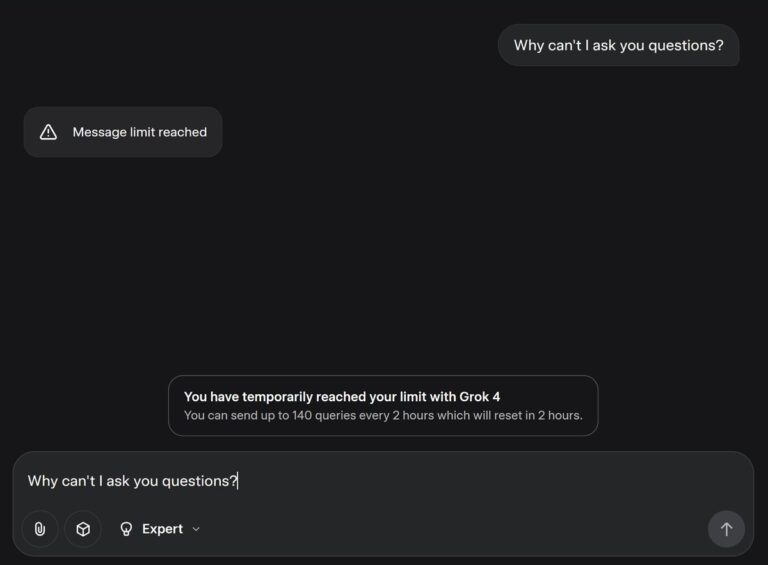
Grok không phản hồi
Đây là lỗi phổ biến nhất. Người dùng nhập câu hỏi nhưng Grok không trả lời hoặc hiển thị trạng thái loading liên tục.
Nguyên nhân thường gặp:
- Session đăng nhập bị lỗi
- Cache trình duyệt chứa dữ liệu cũ
- API Grok tạm thời bị gián đoạn
Không mở được Grok
Một số người dùng không thấy biểu tượng Grok trong giao diện X hoặc không thể truy cập chatbot.
Nguyên nhân có thể bao gồm:
- Tài khoản chưa đăng ký gói X Premium
- Lỗi hiển thị giao diện web
- Dữ liệu cache cũ khiến trang không tải đúng
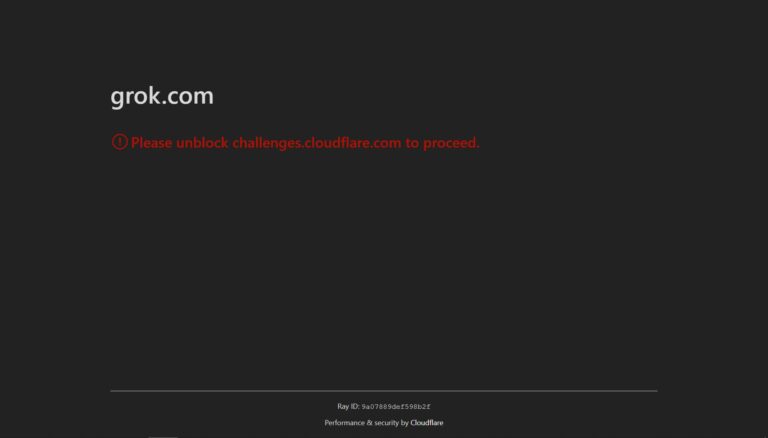
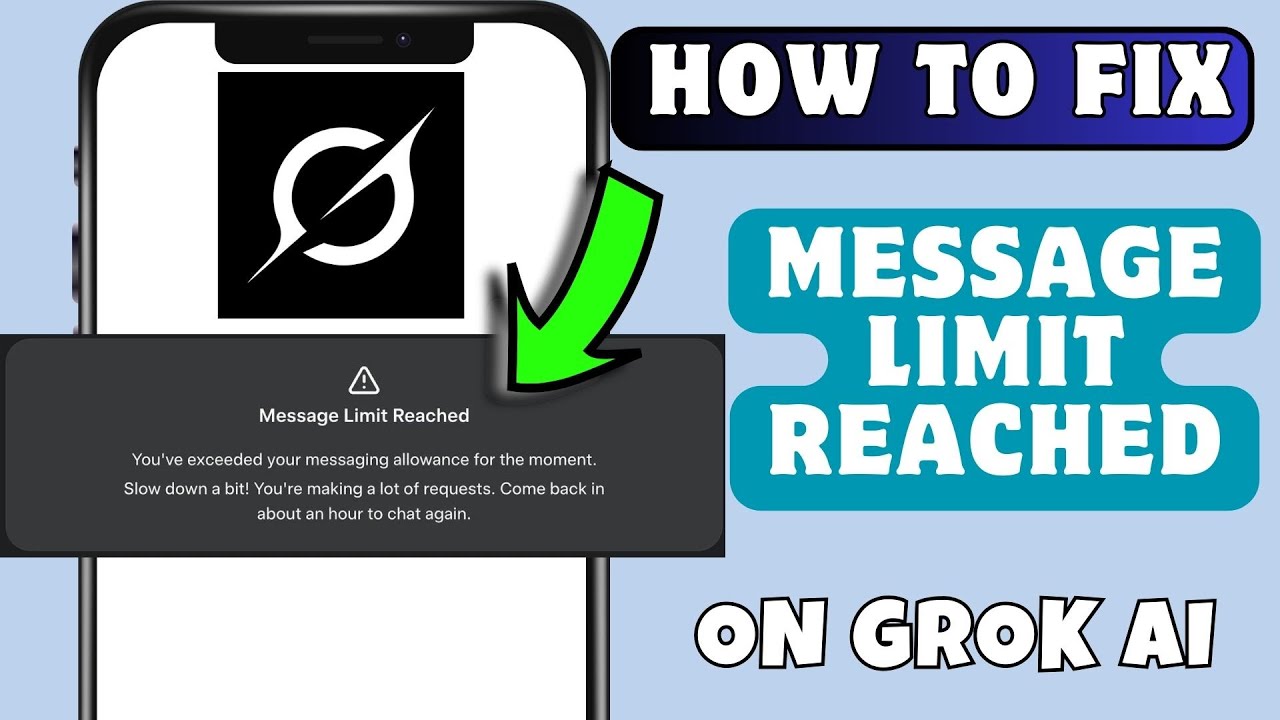
Grok trả về lỗi hệ thống
Một số thông báo lỗi thường gặp:
- Something went wrong
- Failed to load response
- Error generating reply
Theo phân tích từ DownDetector, nhiều lỗi dạng này xảy ra khi hệ thống Grok hoặc kết nối mạng gặp vấn đề tạm thời.
Grok chạy rất chậm
Một số người dùng nhận thấy Grok mất rất lâu để phản hồi.
Điều này có thể do:
- Trình duyệt lưu quá nhiều dữ liệu cache
- Thiết bị có nhiều extension xung đột
- Kết nối mạng không ổn định
Trong nhiều trường hợp, việc clear cache trình duyệt có thể cải thiện đáng kể tốc độ tải của Grok.
Clear Cache Là Gì?
Để hiểu tại sao clear cache có thể sửa lỗi Grok, chúng ta cần hiểu rõ cache thực chất là gì và nó hoạt động như thế nào trong trình duyệt.
Cache trong trình duyệt là gì
Cache là bộ nhớ tạm thời được trình duyệt sử dụng để lưu trữ dữ liệu của website. Khi bạn truy cập một trang web lần đầu, trình duyệt sẽ tải nhiều thành phần như:
- hình ảnh
- file CSS
- JavaScript
- font chữ
- dữ liệu giao diện
Những dữ liệu này sau đó được lưu lại trong cache để lần truy cập tiếp theo nhanh hơn.
Ví dụ: nếu bạn mở X (Twitter) nhiều lần, trình duyệt sẽ không cần tải lại toàn bộ giao diện mà chỉ cập nhật phần nội dung mới.
Theo nghiên cứu từ HTTP Archive:
“Caching có thể giúp giảm tới 80% thời gian tải trang đối với các website có nhiều tài nguyên tĩnh.”
Tuy nhiên, cache cũng có mặt trái.
Vì sao cache có thể gây lỗi
Khi một website cập nhật hệ thống, dữ liệu cache cũ đôi khi không còn tương thích với phiên bản mới. Điều này có thể gây ra nhiều lỗi như:
- Trang web hiển thị sai
- Script không hoạt động
- Ứng dụng web bị treo
- Chatbot AI không phản hồi
Trong trường hợp của Grok, nếu cache chứa phiên bản JavaScript cũ của giao diện AI, trình duyệt có thể không tải đúng module chatbot.
Đó là lý do nhiều chuyên gia khuyến nghị người dùng thử clear cache khi gặp lỗi web.
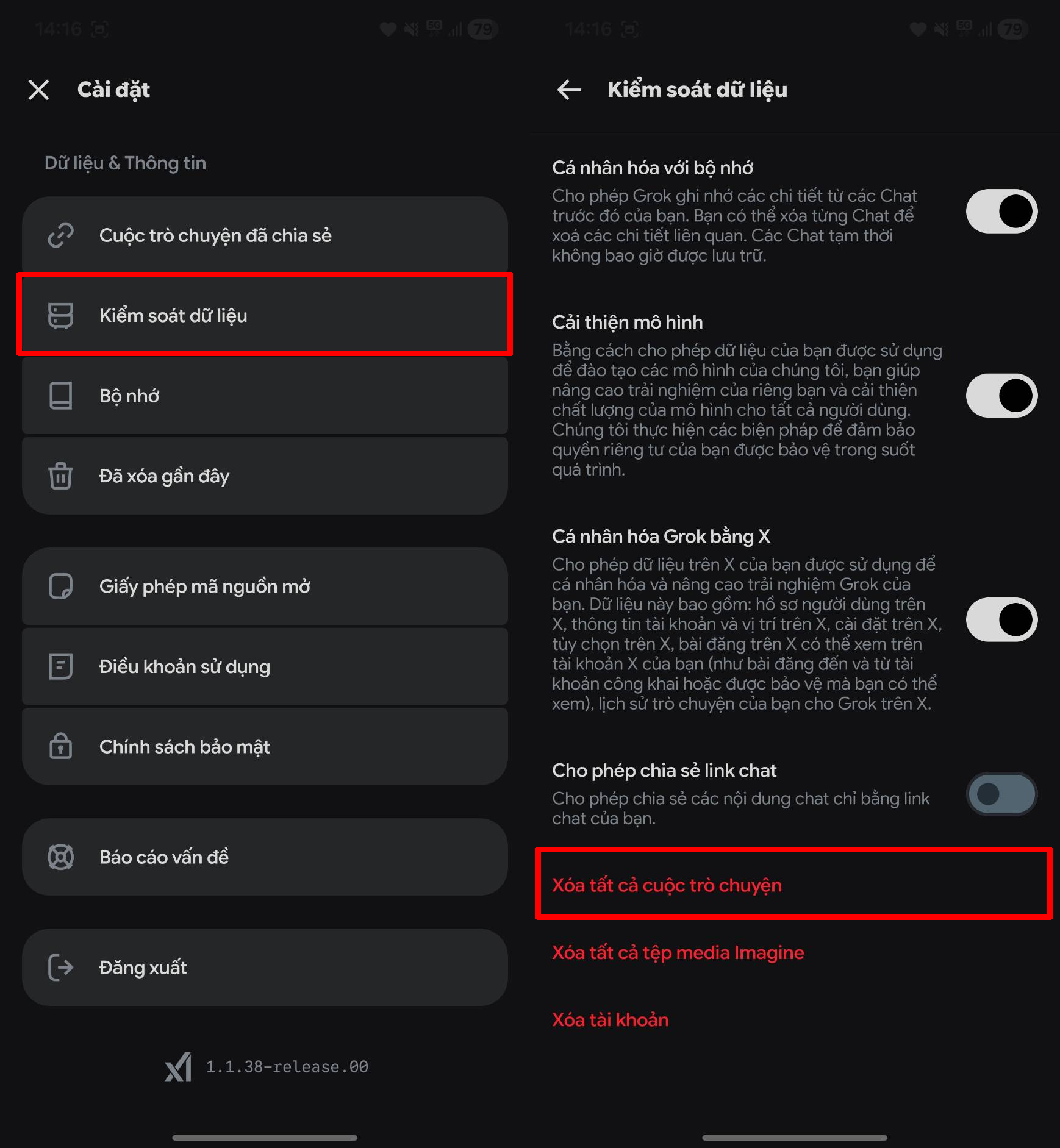
Khi nào nên clear cache
Bạn nên xóa cache khi gặp các tình huống sau:
- Website hiển thị lỗi hoặc giao diện bị vỡ
- Không đăng nhập được tài khoản
- AI chatbot không hoạt động
- Trang web load rất chậm
Trong các trường hợp này, việc clear cache sửa lỗi Grok có thể giúp trình duyệt tải lại dữ liệu mới từ máy chủ.
Clear Cache Có Sửa Được Lỗi Grok Không?
Câu trả lời ngắn gọn là: Có thể, nhưng không phải lúc nào cũng hiệu quả.
Việc clear cache giúp loại bỏ các dữ liệu web cũ hoặc bị lỗi trong trình duyệt. Khi truy cập lại Grok sau khi xóa cache, trình duyệt sẽ tải lại toàn bộ dữ liệu mới từ máy chủ X.
Khi clear cache có thể sửa lỗi Grok
Trong nhiều trường hợp, việc clear cache sửa lỗi Grok thực sự mang lại hiệu quả nếu lỗi xuất phát từ phía trình duyệt.
Các trường hợp thường sửa được:
- Grok không hiển thị trong giao diện X
- Chatbot bị treo hoặc loading liên tục
- Grok không phản hồi câu hỏi
- Lỗi hiển thị giao diện AI
Ví dụ thực tế:
Một người dùng trên diễn đàn Reddit chia sẻ rằng Grok không load trên Chrome nhưng hoạt động bình thường trên Edge. Sau khi xóa cache Chrome, chatbot hoạt động trở lại ngay lập tức.
Điều này cho thấy cache cũ có thể khiến trình duyệt tải sai dữ liệu của ứng dụng AI.
Khi clear cache KHÔNG sửa được lỗi
Mặc dù clear cache là giải pháp phổ biến, nhưng nó không phải là “thuốc chữa bách bệnh”.
Có những trường hợp lỗi Grok đến từ hệ thống hoặc tài khoản, ví dụ:
- Server Grok đang bảo trì
- Tài khoản không có quyền truy cập Grok
- Gói X Premium đã hết hạn
- Kết nối mạng không ổn định
Trong các trường hợp này, bạn cần thử các phương pháp khắc phục khác mà chúng ta sẽ đề cập ở phần tiếp theo của bài viết.

Hướng Dẫn Clear Cache Trên Chrome (Chi Tiết Từng Bước)
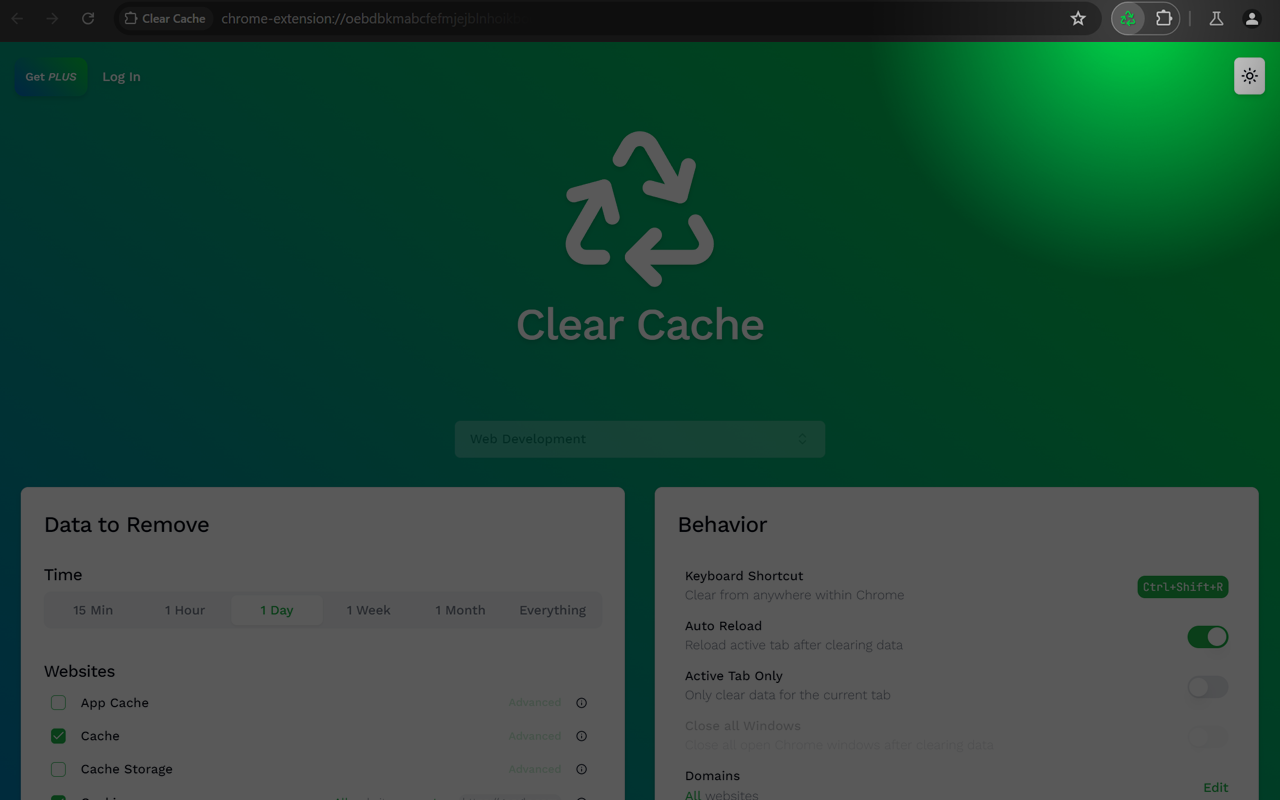
Nếu bạn nghi ngờ lỗi Grok xuất phát từ dữ liệu trình duyệt, việc clear cache sửa lỗi Grok là bước khắc phục nhanh và an toàn nhất. Dưới đây là hướng dẫn chi tiết dành cho người dùng Chrome – trình duyệt phổ biến nhất hiện nay.
Bước 1: Mở cài đặt trình duyệt Chrome
Trước tiên, hãy mở Google Chrome trên máy tính của bạn. Sau đó:
- Nhấn vào biểu tượng ba chấm ở góc phải phía trên
- Chọn Settings (Cài đặt)
- Trong menu bên trái, chọn Privacy and Security
Đây là nơi Chrome quản lý dữ liệu bảo mật và cache của trình duyệt.
Bước 2: Chọn Clear Browsing Data
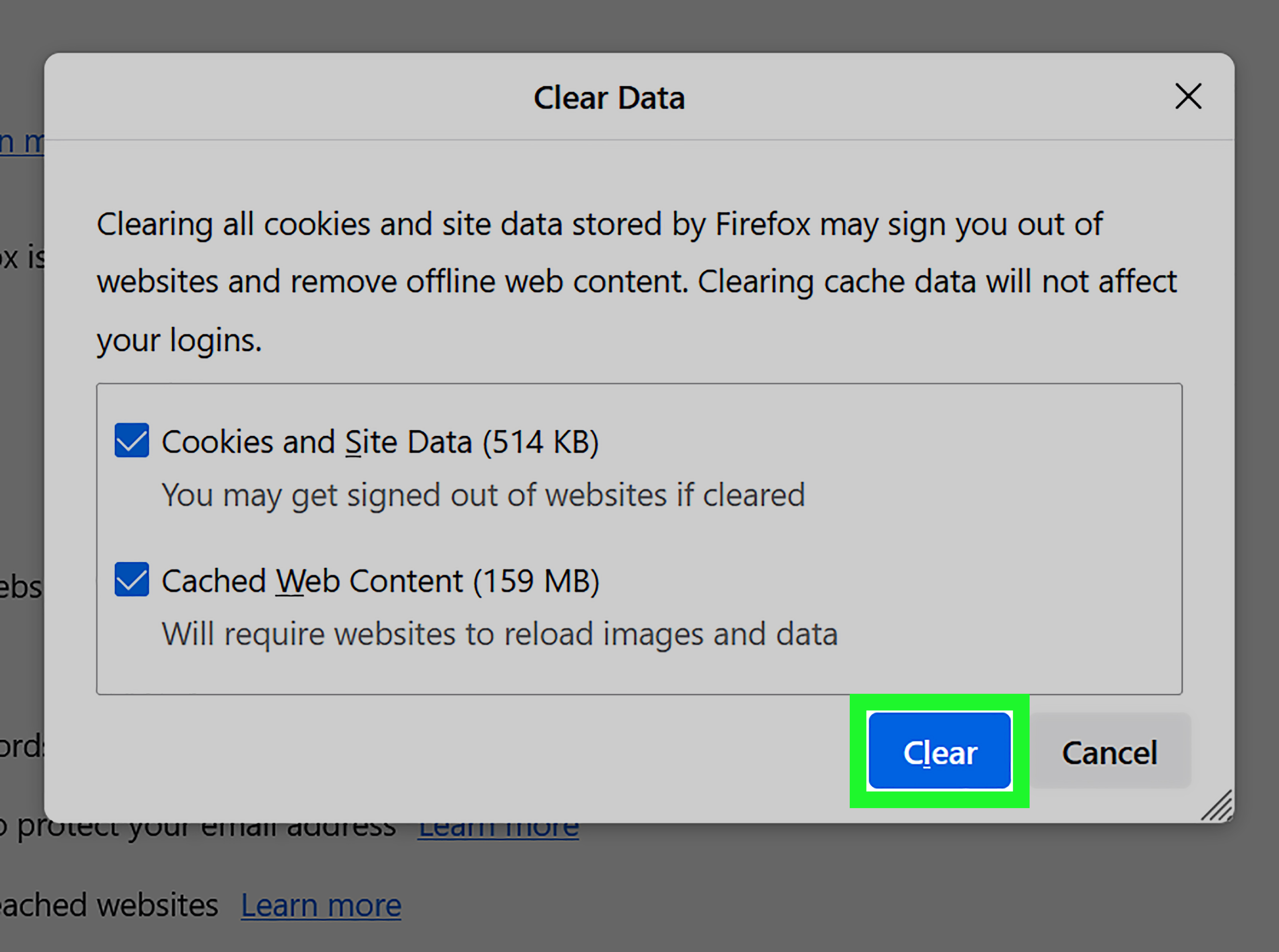
Tiếp theo, hãy nhấp vào mục Clear browsing data. Một cửa sổ mới sẽ xuất hiện cho phép bạn chọn loại dữ liệu muốn xóa.
Tại đây bạn sẽ thấy các tùy chọn như:
- Browsing history
- Cookies and other site data
- Cached images and files
Để sửa lỗi Grok, bạn nên chọn:
- Cached images and files
- Cookies and other site data
Bước 3: Chọn khoảng thời gian xóa dữ liệu
Chrome cho phép bạn chọn thời gian xóa cache:
- Last hour
- Last 24 hours
- Last 7 days
- All time
Để đảm bảo việc clear cache sửa lỗi Grok đạt hiệu quả tối đa, nên chọn All time.
Bước 4: Nhấn Clear Data
Sau khi chọn xong, hãy nhấn Clear data. Quá trình này thường chỉ mất vài giây.
Sau đó:
- Đóng trình duyệt
- Mở lại Chrome
- Truy cập lại X (Twitter)
- Kiểm tra Grok AI
Trong nhiều trường hợp, Grok sẽ hoạt động bình thường trở lại ngay sau khi cache được làm sạch.
Cách Clear Cache Trên Điện Thoại
Không chỉ trên máy tính, lỗi Grok cũng có thể xảy ra khi bạn sử dụng điện thoại. Dưới đây là cách xóa cache trên các thiết bị phổ biến.
Clear cache trên Android
Nếu bạn sử dụng Chrome trên Android, hãy làm theo các bước sau:
- Mở ứng dụng Chrome
- Nhấn biểu tượng ba chấm ở góc phải
- Chọn Settings
- Chọn Privacy and security
- Chọn Clear browsing data
Sau đó tick vào:
- Cookies and site data
- Cached images and files
Nhấn Clear data để hoàn tất.
Clear cache trên iPhone / iPad
Nếu bạn dùng Safari trên iOS, hãy làm theo các bước sau:
- Mở Settings
- Chọn Safari
- Chọn Clear History and Website Data
Sau khi xóa dữ liệu, hãy mở lại trình duyệt và truy cập lại Grok.
Các Cách Khác Để Sửa Lỗi Grok
Nếu việc clear cache sửa lỗi Grok không hiệu quả, bạn có thể thử thêm một số phương pháp sau. Đây là những cách thường được khuyến nghị bởi cộng đồng người dùng AI và chuyên gia công nghệ.
Đăng xuất và đăng nhập lại tài khoản X
Session đăng nhập đôi khi có thể bị lỗi. Việc đăng xuất và đăng nhập lại có thể giúp hệ thống tạo session mới.
Cách thực hiện:
- Đăng xuất tài khoản X
- Đóng trình duyệt
- Mở lại trình duyệt
- Đăng nhập lại
Kiểm tra gói X Premium
Grok AI chỉ khả dụng cho người dùng X Premium hoặc Premium+.
Nếu tài khoản của bạn không có gói này, Grok sẽ không xuất hiện hoặc không hoạt động.
Bạn có thể kiểm tra bằng cách:
- Vào phần Settings trên X
- Chọn Premium
- Xem trạng thái đăng ký
Tắt extension trình duyệt
Một số extension có thể gây xung đột với Grok.
Ví dụ:
- AdBlock
- Script blockers
- Privacy extensions
Hãy thử tắt các extension này và tải lại trang.
Thử trình duyệt khác
Nếu Grok không hoạt động trên Chrome, hãy thử:
- Microsoft Edge
- Firefox
- Safari
Đôi khi lỗi chỉ xảy ra trên một trình duyệt cụ thể.
Kiểm tra tình trạng máy chủ X
Nếu server của X hoặc Grok gặp sự cố, bạn sẽ không thể sửa lỗi bằng các thao tác trên máy.
Bạn có thể kiểm tra tình trạng hệ thống tại:
- DownDetector
- Status page của X
Mẹo Giúp Grok Hoạt Động Ổn Định Hơn
Ngoài việc clear cache sửa lỗi Grok, bạn có thể áp dụng một số mẹo sau để giảm khả năng xảy ra lỗi.
Luôn cập nhật trình duyệt
Các phiên bản trình duyệt mới thường sửa lỗi tương thích với ứng dụng web hiện đại.
Không cài quá nhiều extension
Mỗi extension đều có thể ảnh hưởng đến hiệu suất trình duyệt. Chỉ nên giữ lại những tiện ích cần thiết.
Xóa cache định kỳ
Theo khuyến nghị của nhiều chuyên gia IT, bạn nên xóa cache:
- Mỗi 1–2 tháng
- Khi gặp lỗi hiển thị
- Khi web load chậm
Sử dụng mạng ổn định
Grok AI cần kết nối internet ổn định để truy cập server và tạo phản hồi.
Mua Tài khoản SuperGrok Heavy chính hãng giá rẻ tại CentriX
Nếu bạn muốn sử dụng Grok với chi phí hợp lý, có thể tham khảo nền tảng cung cấp phần mềm bản quyền uy tín như CentriX
CentriX là nền tảng chuyên cung cấp:
- Phần mềm bản quyền
- Tài khoản AI
- Ứng dụng học tập
- Microsoft 365
Ưu điểm:
- Chi phí thấp hơn mua trực tiếp
- Tài khoản chính hãng
- Hỗ trợ kỹ thuật nhanh
Bảng So Sánh: Clear Cache Và Các Cách Khắc Phục Lỗi Grok
| Phương pháp | Mức độ hiệu quả | Khi nên sử dụng |
|---|---|---|
| Clear cache | Cao | Lỗi hiển thị hoặc chatbot không load |
| Đăng nhập lại | Trung bình | Lỗi session |
| Tắt extension | Trung bình | Xung đột script |
| Đổi trình duyệt | Thấp – Trung bình | Lỗi riêng của browser |
| Chờ server sửa lỗi | Cao | Khi Grok bị lỗi hệ thống |
Câu Hỏi Thường Gặp (FAQ)
Clear cache có làm mất tài khoản không?
Không. Việc clear cache chỉ xóa dữ liệu tạm thời của website. Tài khoản và dữ liệu của bạn vẫn được lưu trên server.
Clear cache có xóa mật khẩu không?
Nếu bạn chỉ xóa cache và cookie thông thường thì mật khẩu lưu trong trình quản lý mật khẩu của trình duyệt sẽ không bị ảnh hưởng.
Vì sao Grok vẫn lỗi sau khi clear cache?
Nguyên nhân có thể bao gồm:
- Server Grok đang bị lỗi
- Tài khoản không có quyền truy cập
- Gói X Premium đã hết hạn
- Kết nối mạng không ổn định
Có nên clear cache thường xuyên không?
Có. Việc xóa cache định kỳ giúp trình duyệt hoạt động ổn định và tránh lỗi hiển thị web.
Kết Luận
Như vậy, clear cache sửa lỗi Grok là một trong những cách khắc phục đơn giản nhưng hiệu quả nhất khi chatbot AI không hoạt động đúng. Trong nhiều trường hợp, chỉ cần xóa cache trình duyệt và tải lại trang là Grok có thể hoạt động bình thường trở lại.
Tuy nhiên, nếu lỗi đến từ hệ thống hoặc tài khoản, bạn cần kiểm tra thêm các yếu tố như gói X Premium, extension trình duyệt hoặc tình trạng server.
Tóm lại, khi Grok gặp lỗi, hãy thử theo thứ tự sau:
- Clear cache trình duyệt
- Đăng xuất và đăng nhập lại
- Tắt extension
- Thử trình duyệt khác
- Kiểm tra server X
Hy vọng hướng dẫn này giúp bạn khắc phục lỗi Grok nhanh chóng và tiếp tục tận dụng sức mạnh của AI trong công việc và học tập.
Xem thêm các Bài viết liên quan:
Claude Reset Quota Khi Nào? Cách Theo Dõi Và Canh Giờ Hiệu Quả
Claude Báo “Unexpected Capacity Constraints”: Nguyên Nhân Và Cách Vào Lại Nhanh
Constitutional AI Khiến Claude Nghiêm Ngặt Hơn? Người Dùng Cần Biết Gì