Excel vẫn là công cụ cốt lõi trong rất nhiều doanh nghiệp, từ phòng tài chính, kế toán, sales ops cho đến marketing và vận hành. Vấn đề là phần lớn người dùng đang dành quá nhiều thời gian cho các thao tác lặp lại như làm sạch dữ liệu, viết công thức, lọc cột, tạo biểu đồ và diễn giải kết quả. Microsoft mô tả Copilot trong Excel là công cụ có thể giúp người dùng tạo và hiểu công thức, phân tích dữ liệu để lấy insight, đồng thời hỗ trợ thêm một số thao tác liên quan đến dữ liệu trong workbook.
Điều này khiến Excel không còn chỉ là nơi chứa số liệu. Khi dùng đúng cách, Copilot biến Excel thành một môi trường nơi người dùng có thể “đặt câu hỏi” cho dữ liệu bằng ngôn ngữ tự nhiên, thay vì phải biết mọi hàm nâng cao ngay từ đầu. Tuy nhiên, để khai thác hiệu quả, cần hiểu rõ Copilot trong Excel làm được gì, không làm được gì, và nên dùng như thế nào trong bối cảnh doanh nghiệp.
Copilot trong Excel là gì?


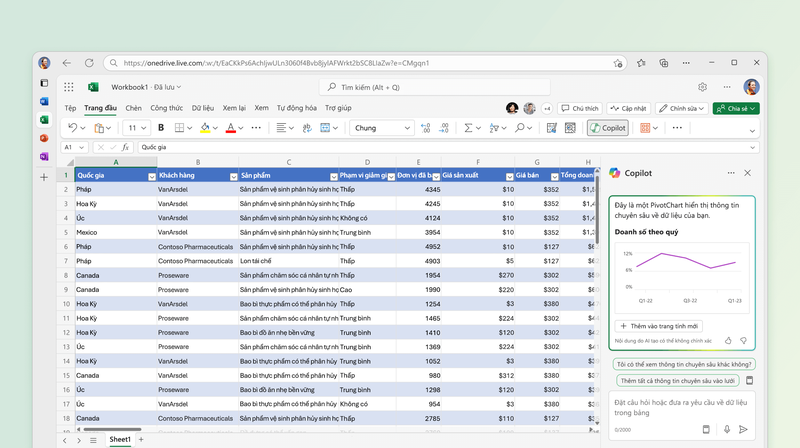
Copilot trong Excel không đơn giản là một chatbot nhúng vào bảng tính. Nó là lớp trợ lý AI được Microsoft 365 đưa trực tiếp vào môi trường Excel để hỗ trợ người dùng thao tác với dữ liệu, công thức, biểu đồ và cấu trúc phân tích. Theo Microsoft Support, Copilot trong Excel có thể hỗ trợ tạo và giải thích công thức, phân tích dữ liệu để tìm insight, và đồng hành cùng người dùng trong quá trình chỉnh sửa workbook.
Điểm đáng giá nằm ở chỗ Copilot tận dụng các thành phần mạnh nhất của Excel như tables, charts, PivotTables và formulas. Điều đó có nghĩa là thay vì thay thế Excel, Copilot đang làm cho Excel dễ tiếp cận hơn với người dùng phổ thông, đồng thời tăng tốc công việc cho những người đã quen với bảng tính.
Nói cách khác, Copilot không thay đổi bản chất của Excel, mà giảm bớt ma sát khi làm việc với Excel.
Copilot trong Excel có thể hỗ trợ phân tích dữ liệu đến đâu?
Đây là câu hỏi quan trọng nhất. Nhiều người kỳ vọng Copilot có thể “đọc hiểu tất cả dữ liệu và ra kết luận hoàn hảo”. Cách kỳ vọng đó không chính xác. Vai trò thực tế của Copilot là hỗ trợ người dùng khám phá dữ liệu nhanh hơn, rút insight sơ bộ nhanh hơn, tạo hình ảnh trực quan nhanh hơn và giảm thời gian thao tác thủ công.
Microsoft Support cho biết Copilot trong Excel có thể giúp người dùng lấy insight từ dữ liệu số, chẳng hạn như tìm xu hướng, tóm tắt, phát hiện điểm nổi bật và hỗ trợ trực quan hóa bằng chart. Ngoài ra, Microsoft cũng cho biết Copilot có thể hỗ trợ hiểu công thức và tạo công thức, điều này cực kỳ hữu ích với những người không thường xuyên dùng các hàm nâng cao.
Nếu nhìn theo góc độ doanh nghiệp, giá trị lớn nhất nằm ở việc rút ngắn khoảng cách từ “có dữ liệu” đến “có góc nhìn để ra quyết định”.
Điều kiện để dùng Copilot trong Excel hiệu quả
Copilot mạnh, nhưng không phải phép màu. Nếu dữ liệu quá lộn xộn, bảng tính không có cấu trúc, cột đặt tên mơ hồ hoặc định dạng thiếu nhất quán, AI cũng rất khó tạo ra phân tích đáng tin cậy. Microsoft nêu rõ Copilot trong Excel chỉ hoạt động với file Excel đã lưu trên OneDrive hoặc SharePoint, bật AutoSave, và dữ liệu nên ở định dạng được hỗ trợ như table.
Đây là điểm mà nhiều doanh nghiệp bỏ qua. Họ kỳ vọng AI cứu được toàn bộ chất lượng dữ liệu yếu. Trên thực tế, Copilot phát huy mạnh nhất khi doanh nghiệp đã có thói quen nhập dữ liệu theo cấu trúc rõ ràng, có tên cột cụ thể, không trộn lẫn kiểu dữ liệu và không để workbook trở thành một “bãi chứa số liệu” khó hiểu.
Nói ngắn gọn, muốn Copilot giỏi hơn, trước tiên dữ liệu phải sạch hơn.
Quy trình 5 bước để dùng Copilot phân tích dữ liệu trong Excel
1. Chuẩn hóa bảng dữ liệu trước khi phân tích
Trước khi hỏi Copilot bất kỳ điều gì, hãy đảm bảo bảng dữ liệu đã được chuẩn hóa ở mức cơ bản. Mỗi cột cần có tên rõ ràng, ví dụ: “Doanh thu”, “Chi phí quảng cáo”, “Khu vực”, “Ngày đơn hàng”, “Nhân viên phụ trách”. Hạn chế để ô trống bất thường, định dạng ngày tháng lẫn lộn hoặc số liệu ở dạng text.
Đây là bước nền tảng. Nếu bỏ qua, mọi phân tích phía sau đều dễ méo.
2. Xác định câu hỏi kinh doanh trước khi viết prompt
Sai lầm phổ biến là mở Excel ra và hỏi rất chung chung: “Hãy phân tích dữ liệu này.” Kiểu prompt đó thường cho kết quả quá rộng. Cách đúng là bắt đầu từ câu hỏi kinh doanh.
Ví dụ:
- Doanh thu tháng này tăng hay giảm so với tháng trước?
- Khu vực nào đang có hiệu suất bán hàng tốt nhất?
- Nhóm sản phẩm nào doanh thu cao nhưng lợi nhuận thấp?
- Campaign nào đang tiêu nhiều nhưng không tạo chuyển đổi tương xứng?
Khi câu hỏi rõ, Copilot sẽ hữu ích hơn rất nhiều.
3. Dùng prompt cụ thể, bám đúng mục tiêu phân tích
Microsoft có tài liệu đào tạo nhấn mạnh chất lượng prompt ảnh hưởng trực tiếp đến chất lượng đầu ra của Copilot trong Microsoft 365. Với Excel, prompt tốt nên có ba thành phần: đối tượng phân tích, mục tiêu phân tích và dạng kết quả mong muốn.
Ví dụ:
- “Phân tích xu hướng doanh thu theo tháng trong 12 tháng gần nhất và chỉ ra tháng tăng mạnh nhất.”
- “Tạo biểu đồ so sánh doanh số giữa các khu vực.”
- “Giải thích công thức ở ô này đang làm gì.”
- “Tìm các outlier trong cột chi phí vận chuyển.”
- “Tạo PivotTable để phân tích doanh thu theo khu vực và nhân viên.”
Prompt càng rõ, kết quả càng usable.
4. Kiểm tra lại biểu đồ, công thức và insight mà Copilot đưa ra
Đây là bước không thể bỏ. Copilot giúp tăng tốc, nhưng không nên được xem là người kiểm toán dữ liệu. Với các báo cáo quan trọng, đặc biệt là báo cáo tài chính, ngân sách, KPI quản trị hoặc các mô hình quyết định, người dùng vẫn cần kiểm tra lại logic và độ chính xác trước khi dùng trong báo cáo chính thức.
Microsoft cũng mô tả Copilot function là phù hợp hơn cho các tác vụ semantic, generative và exploratory, thay vì những nơi đòi hỏi độ chính xác tất định tuyệt đối như một số công thức tài chính nhạy cảm.
5. Chuyển insight thành hành động
Copilot chỉ thực sự có giá trị khi insight được chuyển thành quyết định. Ví dụ:
- Nếu thấy khu vực A tăng trưởng mạnh hơn, doanh nghiệp có thể tăng ngân sách sales.
- Nếu thấy campaign B có CPL thấp nhưng conversion kém, marketing có thể điều chỉnh thông điệp.
- Nếu thấy một nhóm sản phẩm tồn kho chậm luân chuyển, vận hành có thể can thiệp sớm.
Nói cách khác, Copilot không chỉ giúp “nhìn dữ liệu”, mà nên giúp “hành động nhanh hơn từ dữ liệu”.
Những prompt nên dùng khi phân tích dữ liệu bằng Copilot trong Excel
Đây là phần rất thực dụng. Nếu muốn khai thác Copilot tốt, người dùng nên có sẵn một thư viện prompt cơ bản.
Prompt tìm xu hướng
- Phân tích xu hướng doanh thu 6 tháng gần nhất.
- Cho biết tháng nào tăng trưởng mạnh nhất và tháng nào giảm nhiều nhất.
- So sánh doanh số quý này với quý trước.
Prompt tìm ngoại lệ
- Tìm các outlier trong dữ liệu chi phí.
- Xác định những dòng dữ liệu có giá trị bất thường.
- Nhóm nào có hiệu suất khác biệt đáng kể so với phần còn lại?
Prompt so sánh nhóm
- So sánh doanh số giữa các khu vực.
- So sánh biên lợi nhuận giữa các nhóm sản phẩm.
- Nhân viên nào có tỷ lệ chốt đơn tốt nhất?
Prompt tạo trực quan hóa
- Tạo biểu đồ đường cho doanh thu theo tháng.
- Tạo biểu đồ cột so sánh chi phí theo kênh marketing.
- Tạo PivotTable phân tích doanh thu theo khu vực và nhân viên.
Prompt hỗ trợ công thức
- Viết công thức tính phần trăm tăng trưởng theo tháng.
- Giải thích công thức này đang làm gì.
- Tạo công thức tính tổng doanh thu theo điều kiện.
Các loại prompt này bám khá sát những khả năng mà Microsoft mô tả cho Copilot trong Excel: hỗ trợ công thức, insight, charts và chỉnh sửa workbook.
5 tình huống doanh nghiệp nên dùng Copilot trong Excel trước tiên
Báo cáo doanh thu bán hàng
Đây là một use case gần như hoàn hảo. Sales ops hoặc quản lý kinh doanh có thể dùng Copilot để so sánh doanh thu theo tháng, khu vực, nhóm sản phẩm hoặc nhân viên, từ đó rút insight nhanh hơn trước buổi họp.
Theo dõi chi phí và ngân sách
Finance hoặc admin có thể dùng Copilot để phát hiện khoản chi tăng bất thường, so sánh ngân sách dự kiến với thực tế, hoặc tạo biểu đồ để trình bày nhanh cho lãnh đạo.
Phân tích hiệu quả marketing
Marketer có thể dùng Excel và Copilot để so sánh CPL, CPA, conversion rate hoặc hiệu quả giữa các campaign. Đây là cách rất tốt để ra insight nhanh trước khi đưa dữ liệu sang dashboard nâng cao hơn.
Theo dõi tồn kho và vận hành
Với dữ liệu nhập-xuất-tồn, Copilot có thể giúp team vận hành tìm các sản phẩm chậm luân chuyển, tháng có biến động mạnh hoặc nhóm hàng cần được ưu tiên xử lý.
Dashboard quản trị nội bộ
Đối với doanh nghiệp chưa triển khai BI chuyên sâu, Copilot trong Excel là lớp tăng tốc rất hữu ích để dựng góc nhìn quản trị nhanh hơn từ dữ liệu sẵn có. Khi cần chuẩn hóa sâu hơn quy trình số, dữ liệu và vận hành phần mềm doanh nghiệp, có thể kết hợp các giải pháp như CentriX để đồng bộ hơn giữa công cụ, báo cáo và quy trình nội bộ.
Lợi ích lớn nhất khi dùng Copilot phân tích dữ liệu trong Excel
Nâng cấp ngay Microsoft 365 – 1TB OneDrive – giải pháp hoàn hảo giúp bạn giải quyết mọi vấn đề liên quan đến lưu trữ, chia sẻ tài liệu và tối ưu hóa công việc.
Lợi ích đầu tiên là tiết kiệm thời gian. Người dùng không phải bắt đầu mọi thứ từ thao tác thủ công, đặc biệt ở những bước như tạo chart, viết công thức hoặc dựng góc nhìn ban đầu.
Lợi ích thứ hai là mở rộng khả năng phân tích cho những người không chuyên về data. Không phải ai cũng thành thạo PivotTable, chart selection hay logic hàm Excel phức tạp. Copilot giúp dân chủ hóa năng lực đó ở mức nhất định.
Lợi ích thứ ba là tăng tốc từ dữ liệu đến insight. Đây mới là lợi ích doanh nghiệp cần nhất. Một bảng số đẹp nhưng không hỗ trợ ra quyết định thì giá trị vẫn hạn chế. Copilot giúp rút ngắn khoảng thời gian từ lúc mở file đến lúc có một nhận định đủ tốt để bàn bạc tiếp.
Giới hạn của Copilot trong Excel
Cần nói rõ: Copilot không thay thế hoàn toàn chuyên gia phân tích, cũng không thể biến dữ liệu xấu thành insight tốt. Dữ liệu sai đầu vào thì đầu ra cũng dễ sai. Ngoài ra, một số tính năng và trải nghiệm của Copilot trong Excel có thể thay đổi theo thời gian, theo nền tảng và theo điều kiện license. Microsoft cũng lưu ý một số nội dung liên quan đến trải nghiệm visualization đã thay đổi gần đây.
Vì vậy, cách dùng đúng là xem Copilot như một “đồng phân tích viên” giúp khám phá nhanh, chứ không phải hệ thống ra quyết định cuối cùng.
Kết luận
Copilot trong Excel rất đáng dùng nếu mục tiêu của doanh nghiệp là tăng tốc phân tích, giảm thao tác thủ công và giúp nhiều bộ phận đọc dữ liệu tốt hơn. Microsoft hiện mô tả rõ rằng Copilot trong Excel có thể hỗ trợ tạo và hiểu công thức, phân tích dữ liệu để lấy insight, chỉnh sửa workbook và tận dụng tables, charts, PivotTables cùng formulas trong quá trình làm việc.
Giá trị lớn nhất của công cụ này không nằm ở việc thay thế hoàn toàn kỹ năng phân tích, mà ở chỗ biến Excel từ nơi “cất số” thành nơi “đối thoại với số”. Với doanh nghiệp, đó là một bước tiến rất thực dụng.