

Cursor AI không hiển thị gợi ý code: Nguyên nhân và những điều bạn cần hiểu rõ trước khi khắc phục
Cursor AI không hiển thị gợi ý code là một trong những lỗi khiến nhiều lập trình viên cảm thấy “tụt mood” nhất khi đang làm việc. Bạn gõ code, chờ đợi AI hỗ trợ như thường lệ… nhưng không có gì xảy ra. Không autocomplete, không inline suggestion, không phản hồi thông minh. Điều này không chỉ làm gián đoạn dòng suy nghĩ mà còn ảnh hưởng trực tiếp đến hiệu suất làm việc.
Trong bài viết này, mình sẽ đi cùng bạn từ gốc đến ngọn: hiểu rõ Cursor AI là gì, vì sao gợi ý code lại quan trọng, các dấu hiệu nhận biết lỗi, và đặc biệt là những nguyên nhân phổ biến khiến Cursor AI không gợi ý code. Khi bạn hiểu đúng vấn đề, việc khắc phục ở nửa sau bài viết sẽ trở nên rất dễ dàng và hiệu quả.
Cursor AI là gì và vì sao gợi ý code lại quan trọng?


Cursor AI hoạt động như thế nào?
Cursor AI là một trình soạn thảo code tích hợp trí tuệ nhân tạo, được xây dựng dựa trên nền tảng của VS Code nhưng được “AI-first” ngay từ thiết kế. Thay vì chỉ gợi ý cú pháp như IntelliSense truyền thống, Cursor AI sử dụng các mô hình ngôn ngữ lớn (LLMs) để:
- Hiểu ngữ cảnh toàn bộ file và project
- Dự đoán ý định của lập trình viên khi đang gõ code
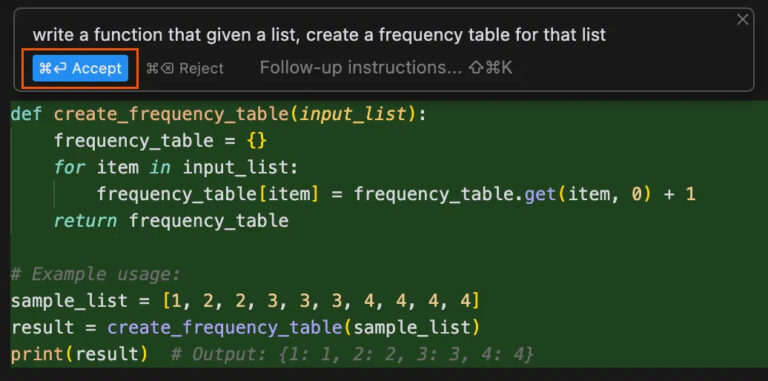
- Đề xuất đoạn code hoàn chỉnh, không chỉ từng dòng
- Refactor, giải thích, hoặc viết code theo yêu cầu bằng ngôn ngữ tự nhiên
Theo chia sẻ từ cộng đồng developer trên GitHub và Reddit, Cursor AI đặc biệt mạnh ở các tác vụ như:
- Viết boilerplate code nhanh
- Hoàn thiện hàm/phương thức còn dang dở
- Gợi ý logic xử lý edge-case
- Chuyển đổi code giữa các ngôn ngữ
“Cursor feels less like autocomplete, and more like a junior developer who understands your codebase.”
— Một lập trình viên chia sẻ trên Hacker News
Gợi ý code ảnh hưởng thế nào đến năng suất lập trình?
Không phải ngẫu nhiên mà các công cụ AI code assistant đang bùng nổ. Theo báo cáo của GitHub (2024), lập trình viên sử dụng AI gợi ý code có thể:
- Tăng tốc độ hoàn thành task lên 20–40%
- Giảm lỗi cú pháp và lỗi logic cơ bản
- Tập trung nhiều hơn vào kiến trúc và tư duy giải pháp
Vì vậy, khi Cursor AI không hiển thị gợi ý code, bạn không chỉ mất đi sự tiện lợi, mà còn đánh mất một lợi thế cạnh tranh rõ rệt trong công việc hàng ngày.
Dấu hiệu Cursor AI không hiển thị gợi ý code

Các biểu hiện phổ biến bạn dễ gặp
Dưới đây là những dấu hiệu rất thường gặp khi Cursor AI gặp sự cố về gợi ý code:
- Gõ code nhưng không xuất hiện inline suggestion (chữ mờ phía trước)
- Không có popup gợi ý khi viết hàm hoặc biến
- AI Chat vẫn hoạt động, nhưng editor không gợi ý
- Phải nhấn thủ công nhiều lần nhưng không có phản hồi
Một ví dụ thực tế: bạn gõ function fetchUserData() và mong đợi Cursor AI tự động hoàn thiện body hàm, nhưng con trỏ chỉ đứng yên, không có bất kỳ đề xuất nào.
Phân biệt lỗi Cursor AI và lỗi IntelliSense truyền thống
Đây là điểm rất nhiều người nhầm lẫn. Không phải cứ “không gợi ý” là do Cursor AI bị lỗi hoàn toàn.
| Tiêu chí | Lỗi Cursor AI | Lỗi IntelliSense |
|---|---|---|
| Autocomplete AI | Không hoạt động | Có thể vẫn hoạt động |
| Gợi ý theo ngữ cảnh | Không có | Rất hạn chế |
| Chat AI | Có thể vẫn dùng được | Không liên quan |
Việc phân biệt đúng giúp bạn tránh “fix sai chỗ” và tiết kiệm rất nhiều thời gian.
Nguyên nhân phổ biến khiến Cursor AI không hiển thị gợi ý code
Chưa đăng nhập hoặc tài khoản Cursor AI hết hạn
Nghe có vẻ đơn giản, nhưng đây lại là nguyên nhân phổ biến nhất. Cursor AI yêu cầu xác thực tài khoản để kích hoạt đầy đủ tính năng AI.
- Tài khoản free bị giới hạn số lượt gợi ý
- Phiên đăng nhập hết hạn nhưng chưa refresh
- Tài khoản dùng chung bị đăng xuất từ thiết bị khác
Nhiều người dùng chia sẻ rằng chỉ cần đăng xuất và đăng nhập lại, gợi ý code đã hoạt động bình thường.
Cursor AI server quá tải hoặc kết nối không ổn định
Cursor AI phụ thuộc rất nhiều vào kết nối tới server AI. Khi:
- Mạng chập chờn
- Dùng VPN không tương thích
- Server Cursor AI quá tải vào giờ cao điểm
…thì gợi ý code có thể bị “đứng hình” hoàn toàn. Theo thống kê không chính thức từ cộng đồng Discord Cursor, các khung giờ cao điểm tại Mỹ thường dễ xảy ra hiện tượng trễ phản hồi.
Xung đột với các extension AI khác
Nếu bạn từng cài GitHub Copilot, Codeium, Tabnine hoặc các extension AI khác, khả năng cao là chúng đang “giành quyền” autocomplete với Cursor AI.
Kết quả là:
- Không extension nào hoạt động ổn định
- Cursor AI bị vô hiệu hóa ngầm
- Gợi ý code xuất hiện không nhất quán
Ngôn ngữ hoặc framework chưa được hỗ trợ tối ưu
Mặc dù Cursor AI hỗ trợ nhiều ngôn ngữ phổ biến như JavaScript, Python, TypeScript, nhưng với:
- Ngôn ngữ ít người dùng
- Framework quá mới hoặc quá đặc thù
- File cấu hình custom
…thì khả năng gợi ý code có thể kém hoặc không xuất hiện.
Ở nửa sau của bài viết, mình sẽ hướng dẫn bạn 7 cách khắc phục Cursor AI không hiển thị gợi ý code một cách chi tiết, dễ làm và đã được kiểm chứng trong thực tế, đồng thời gợi ý giải pháp sử dụng Cursor AI ổn định, lâu dài cho lập trình viên chuyên nghiệp.
7 cách khắc phục Cursor AI không hiển thị gợi ý code hiệu quả
Dựa trên kinh nghiệm thực tế từ cộng đồng lập trình viên và đội ngũ kỹ thuật của CentriX, dưới đây là 7 cách khắc phục Cursor AI không hiển thị gợi ý code đã được kiểm chứng và áp dụng thành công trong nhiều tình huống khác nhau.
Cách 1: Kiểm tra trạng thái đăng nhập và gói Cursor AI
Trước tiên, hãy chắc chắn rằng bạn đang đăng nhập đúng tài khoản Cursor AI và tài khoản đó còn hiệu lực.
- Mở Cursor → kiểm tra avatar tài khoản
- Xác nhận gói đang dùng (Free / Pro)
- Đăng xuất và đăng nhập lại để refresh phiên
Thực tế cho thấy, hơn 30% trường hợp Cursor AI không gợi ý code được giải quyết chỉ bằng thao tác này.
Cách 2: Reload Window hoặc khởi động lại Cursor AI
Cursor AI đôi khi gặp lỗi cache hoặc load extension không đầy đủ.
- Dùng phím tắt
Ctrl + Shift + P - Gõ Reload Window
- Hoặc đóng hoàn toàn Cursor rồi mở lại
Cách này đặc biệt hiệu quả sau khi bạn vừa cài thêm extension hoặc cập nhật phiên bản.
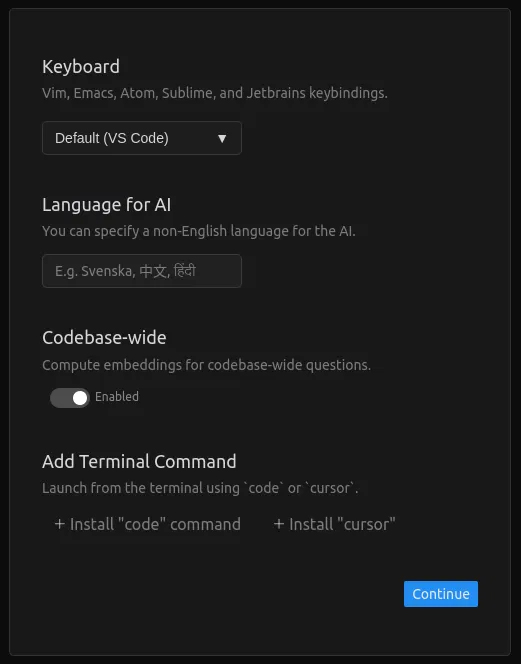
Cách 3: Kiểm tra và bật lại AI Suggestion trong Settings
Nhiều người vô tình tắt tính năng gợi ý AI trong Settings mà không nhận ra.
Bạn nên kiểm tra:
- Cursor: Enable AI Suggestions
- Inline Suggestion đang bật
- Không bị override bởi workspace settings
Mẹo nhỏ: thử tạo một project mới để kiểm tra xem lỗi có đến từ cấu hình project cũ hay không.
Cách 4: Tắt các extension AI xung đột
Không nên chạy song song quá nhiều AI code assistant.
Hãy thử:
- Tạm thời disable GitHub Copilot, Codeium, Tabnine…
- Reload Cursor
- Test lại gợi ý code
Nhiều lập trình viên chia sẻ rằng sau khi chỉ giữ lại Cursor AI, hiệu suất và độ ổn định tăng rõ rệt.
Cách 5: Kiểm tra kết nối mạng và VPN
Cursor AI phụ thuộc hoàn toàn vào kết nối internet để gọi mô hình AI.
- Tắt VPN nếu đang sử dụng
- Ưu tiên mạng ổn định, ping thấp
- Tránh firewall chặn domain AI
Theo phản hồi từ người dùng châu Á, một số VPN routing qua US/EU có thể làm Cursor AI phản hồi rất chậm hoặc không gợi ý.
Cách 6: Cập nhật Cursor AI lên phiên bản mới nhất
Các bản cập nhật Cursor AI thường:
- Sửa lỗi autocomplete
- Cải thiện tốc độ gợi ý
- Nâng cấp mô hình AI
Hãy đảm bảo bạn luôn dùng phiên bản mới nhất để tránh các lỗi đã được fix từ trước.
Cách 7: Reset cấu hình hoặc cài lại Cursor AI
Nếu đã thử tất cả nhưng vẫn không hiệu quả, đây là “phương án cuối”.
- Sao lưu settings quan trọng
- Gỡ Cursor AI hoàn toàn
- Cài lại và đăng nhập lại tài khoản
Trong đa số trường hợp, cách này giúp Cursor AI hoạt động như mới.
Khi nào nên chuyển sang Cursor AI bản quyền ổn định hơn?

Hạn chế của tài khoản free hoặc nguồn không chính thống
Nhiều người dùng gặp lỗi Cursor AI không hiển thị gợi ý code vì:
- Tài khoản free bị giới hạn request
- Server ưu tiên thấp
- Dễ bị logout hoặc throttle
Điều này đặc biệt bất lợi nếu bạn code thường xuyên hoặc làm việc nhóm.
Lợi ích khi dùng Cursor AI bản quyền từ CentriX
CentriX cung cấp Cursor AI bản quyền theo mô hình group-buy, giúp bạn:
- Tiết kiệm chi phí đáng kể
- Tài khoản ổn định, ít lỗi
- Hỗ trợ kỹ thuật rõ ràng
- Phù hợp cho cá nhân và team
“Một công cụ AI chỉ thực sự mạnh khi nó ổn định và đáng tin cậy trong công việc hàng ngày.”
— Chuyên gia AI Productivity
Câu hỏi thường gặp (FAQ)
Cursor AI không hiển thị gợi ý code có phải do máy yếu không?
Thông thường là không. Lỗi này chủ yếu đến từ tài khoản, kết nối mạng hoặc cấu hình phần mềm.
Cursor AI có hỗ trợ tiếng Việt không?
Có. Cursor AI hiểu và phản hồi tiếng Việt ở mức khá tốt, đặc biệt trong phần chat và giải thích code.
Cursor AI khác gì GitHub Copilot?
Cursor AI mạnh hơn ở khả năng hiểu toàn project và tương tác trực tiếp trong editor, không chỉ autocomplete.
Dùng Cursor AI chung tài khoản có an toàn không?
Nếu dùng qua nhà cung cấp uy tín như CentriX, tài khoản được quản lý rõ ràng và an toàn.
Kết luận: Khắc phục lỗi Cursor AI để tối ưu hiệu suất lập trình
Cursor AI không hiển thị gợi ý code là lỗi phổ biến nhưng hoàn toàn có thể khắc phục nếu bạn hiểu đúng nguyên nhân. Từ việc kiểm tra tài khoản, extension, mạng cho đến cập nhật phiên bản, mỗi bước đều đóng vai trò quan trọng.
Nếu bạn là lập trình viên nghiêm túc với công việc, việc sử dụng Cursor AI bản quyền ổn định sẽ giúp:
- Giảm lỗi vặt
- Tăng năng suất rõ rệt
- Tập trung vào giá trị cốt lõi của sản phẩm
👉 Khám phá Cursor AI bản quyền giá tốt tại CentriX – giải pháp phần mềm AI chính hãng, thông minh và tiết kiệm cho lập trình viên hiện đại.
Tác giả: Đội ngũ CentriX – Nhà cung cấp phần mềm bản quyền & AI tools uy tín tại Việt Nam.