Sản phẩm bản quyền chính hãng Bảo hành 1 đổi 1 — Hỗ trợ 24/7
Flash Sale — Giảm 50% Nhập mã CENTRIX50 — Giảm 50K Bảo hành 1 đổi 1 trong suốt thời gian sử dụng Tham gia Xmember — Ưu đãi độc quyền Hoàn 5% qua Xmember
Quay lại trang Tin tức Xem thêm trong Blog
Blog

Hướng dẫn cách đổi mật khẩu ChatGPT

Hướng dẫn cách đổi mật khẩu ChatGPT Lưu ý: Đối với tài khoản ChatGPT cũng như OpenAI, bạn sẽ không thể đổi mật khẩu tại phần Setting mà chỉ có thể đổi ở trang quên mật khẩu. 1. Hướng dẫn…

Mục lục Ẩn ↑
Banner

Hướng dẫn cách đổi mật khẩu ChatGPT

Lưu ý: Đối với tài khoản ChatGPT cũng như OpenAI, bạn sẽ không thể đổi mật khẩu tại phần Setting mà chỉ có thể đổi ở trang quên mật khẩu.

1. Hướng dẫn nhanh

  • Truy cập vào trang chủ của ChatGPT > Login.
  • Nhập Email > Continue.
  • Chọn Forgot password? > Chọn Continue
  • Resend email nếu khi kiểm tra Email chưa có tin tức từ OpenAI
  • Vào Email > chọn thư từ OpenAI > Reset password
  • Nhập mật khẩu mới > nhập lại mật khẩu > Chọn Reset password.
  • Vậy là bạn đã đổi mật khẩu xong rồi đấy.

2. Hướng dẫn chi tiết

Bước 1: Truy cập vào trang chủ của ChatGPT và chọn Login (Đăng nhập).

Chọn Login

Chọn Login

CentriX AI Pro

Bước 2: Nhập Email của bạn vào ô và bấm chọn Continue để tiếp tục.

Chọn Continue

Chọn Continue

Bước 3: Chọn Forgot password? (Quên mật khẩu). Ở đây ô Email là chính là Email tài khoản ChatGPT.

Chọn Forgot password?

Chọn Forgot password?

Bước 4: Tiếp tục chọn Continue Ở đây ô Email là chính là Email tài khoản ChatGPT.

Tiếp tục chọn Continue

Tiếp tục chọn Continue

Bước 5: Sau khi hiện ô thông báo như trong hình, vậy là mật khẩu của bạn đã được thay đổi rồi đấy. Hoặc ra bạn có thể chọn Resend email (gửi lại email) nếu khi kiểm tra Email chưa có tin tức từ OpenAI

Mật khẩu đã được Reset

Mật khẩu đã được Reset

Bước 6: Vào Email và kiểm tra thư điện tử. Bấm chọn thư từ OpenAI.

Chọn thư từ OpenAI

Chọn thư từ OpenAI

Bước 7: Tại đây, chọn Reset password.

Chọn Reset password

Chọn Reset password

Bước 8Nhập mật khẩu mới bạn muốn đổi ở ô đầu tiên và nhập lại mật khẩu ở ô bên dưới > Chọn Reset password.

Nhập mật khẩu mới và nhập lại mật khẩu

Nhập mật khẩu mới và nhập lại mật khẩu

Bước 9: Khi hiện thông báo như hình là bạn đã thành công đổi mật khẩu rồi đấy.

Thành công đổi mật khẩu

Thành công đổi mật khẩu

Bước 10: Quay lại trang web đăng nhập và tiến hành đăng nhập ChatGPT để sử dụng như bình thường ngay thôi.

Chọn Login

Tải CentriX AI Desktop App Gom nhiều model, nhiều file và nhiều workflow vào một desktop app duy nhất. Hỗ trợ Windows, macOS và Linux.Banner
Chia sẻ:

Bài viết liên quan

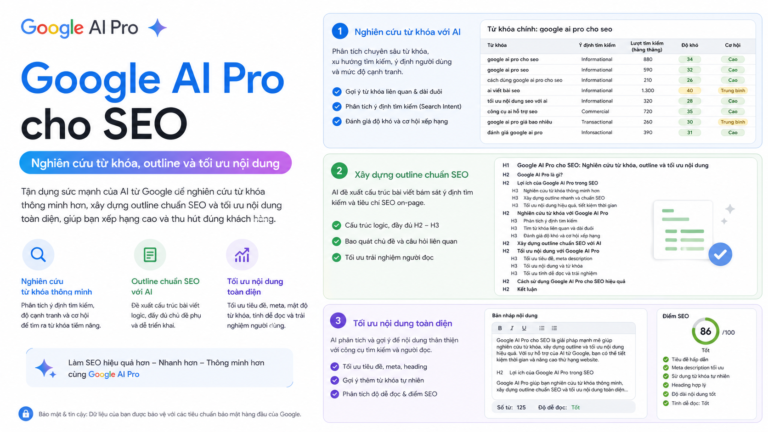
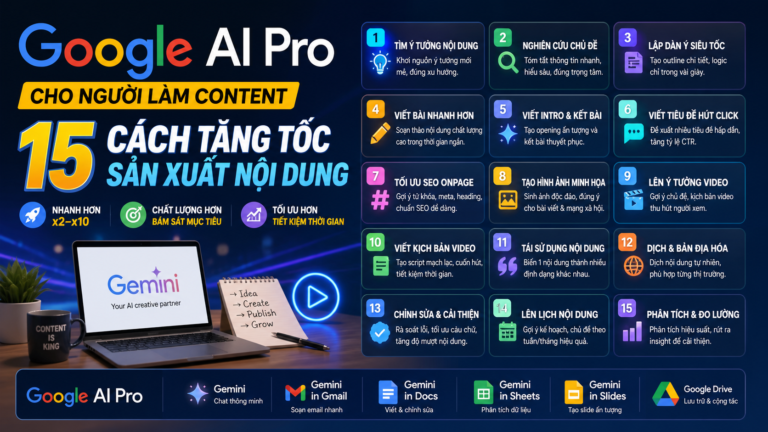
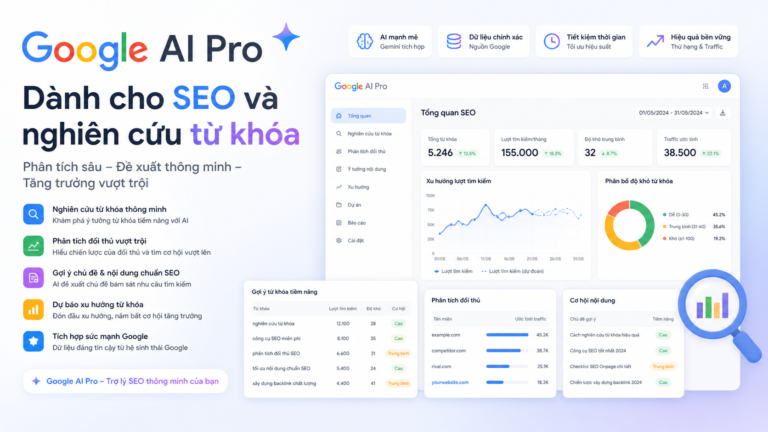
Google AI Pro cho SEO: Nghiên cứu từ khóa, outline và tối ưu nội dung Google AI Pro cho SEO: Nghiên cứu từ khóa, outline và tối ưu nội dung 08/08/2026 00:10 Google AI Pro cho người làm Content: 15 cách tăng tốc sản xuất nội dung - google ai pro cho content Google AI Pro cho người làm Content: 15 cách tăng tốc sản xuất nội dung 07/08/2026 22:37 prompt Google AI Pro dành cho SEO và nghiên cứu từ khóa - prompt google ai pro cho seo 30 prompt Google AI Pro dành cho SEO và nghiên cứu từ khóa 05/08/2026 21:10 Copilot vs Gemini: So sánh Microsoft Copilot Gemini và hệ sinh thái AI toàn diện 25/07/2026 00:59
Xem thêm nội dung công nghệ từ CentriX Cập nhật hướng dẫn, AI, phần mềm và kinh nghiệm sử dụng dịch vụ.
Xem tất cả bài viết

Danh mục sản phẩm

AI Chatbot Văn phòng Lập trình VPN / Bảo mật Học tập Giải trí CentriX AI Đồ dùng văn phòng