Trong thời đại số hóa ngày nay, việc chỉnh sửa video đã trở thành một kỹ năng quan trọng cho nhiều người, từ những người sáng tạo nội dung đến các chuyên gia marketing. CapCut, một trong những ứng dụng chỉnh sửa video phổ biến nhất hiện nay, đã thu hút được sự chú ý của cộng đồng người dùng Ubuntu. Bài viết này sẽ hướng dẫn bạn cách cài đặt và sử dụng CapCut trên hệ điều hành Ubuntu, cùng với các giải pháp cho những vấn đề thường gặp.
I. Cài Đặt CapCut Trên Ubuntu
Mặc dù CapCut không có phiên bản chính thức cho Ubuntu, nhưng chúng ta vẫn có thể sử dụng nó thông qua một số phương pháp thay thế. Hãy cùng khám phá các cách cài đặt CapCut trên hệ điều hành Ubuntu.
A. Phương Pháp Sử Dụng Wine
Wine là một lớp tương thích cho phép chạy các ứng dụng Windows trên các hệ điều hành Unix-like như Ubuntu. Đây là phương pháp phổ biến nhất để cài đặt CapCut trên Ubuntu.

1. Cài đặt Wine
Trước tiên, chúng ta cần cập nhật hệ thống và cài đặt Wine:
sudo apt update
sudo apt install wine
Sau khi cài đặt xong, bạn có thể kiểm tra phiên bản Wine bằng lệnh:
wine --version2. Tải CapCut phiên bản Windows
Truy cập trang web chính thức của CapCut và tải về phiên bản dành cho Windows. Lưu file cài đặt vào một thư mục dễ truy cập trên Ubuntu của bạn.
3. Cài đặt CapCut thông qua Wine
Mở Terminal và di chuyển đến thư mục chứa file cài đặt CapCut. Sau đó, chạy lệnh sau để bắt đầu quá trình cài đặt:
wine capcut_installer.exeLàm theo các hướng dẫn trên màn hình để hoàn tất quá trình cài đặt.
Lưu ý: Trong quá trình cài đặt, bạn có thể gặp một số thông báo lỗi hoặc cảnh báo. Đừng lo lắng, điều này khá phổ biến khi sử dụng Wine. Hãy tiếp tục quá trình cài đặt nếu không có lỗi nghiêm trọng xảy ra.
B. Sử Dụng Máy Ảo
Nếu phương pháp sử dụng Wine không hiệu quả, bạn có thể thử cách cài đặt CapCut thông qua máy ảo Windows trên Ubuntu.
1. Cài đặt VirtualBox
VirtualBox là một phần mềm ảo hóa mạnh mẽ và miễn phí. Để cài đặt VirtualBox trên Ubuntu, mở Terminal và chạy lệnh:
sudo apt install virtualbox2. Tạo máy ảo Windows
Sau khi cài đặt VirtualBox, bạn cần tạo một máy ảo Windows:
- Mở VirtualBox và nhấn “New”.
- Đặt tên cho máy ảo và chọn phiên bản Windows bạn muốn sử dụng.
- Cấu hình RAM và dung lượng ổ cứng cho máy ảo.
- Tạo máy ảo và cài đặt Windows bằng file ISO.
3. Cài đặt CapCut trên máy ảo Windows
Sau khi cài đặt Windows trên máy ảo, bạn có thể tải và cài đặt CapCut như trên một máy tính Windows thông thường.
C. Phương Pháp Thay Thế: Sử Dụng PlayOnLinux
PlayOnLinux là một giao diện đồ họa cho Wine, giúp việc cài đặt và quản lý các ứng dụng Windows trên Linux trở nên dễ dàng hơn.
1. Cài đặt PlayOnLinux
Để cài đặt PlayOnLinux, mở Terminal và chạy lệnh:
sudo apt install playonlinux2. Cấu hình CapCut trên PlayOnLinux
Sau khi cài đặt PlayOnLinux, bạn có thể sử dụng nó để cài đặt CapCut:
- Mở PlayOnLinux và chọn “Install a program”.
- Tìm kiếm “CapCut” trong danh sách ứng dụng (nếu có) hoặc chọn “Install a non-listed program”.
- Làm theo hướng dẫn trên màn hình để cài đặt CapCut.
II. Hướng Dẫn Sử Dụng CapCut Trên Ubuntu
Sau khi cài đặt thành công CapCut trên Ubuntu, bạn có thể bắt đầu sử dụng nó để chỉnh sửa video. Dưới đây là hướng dẫn chi tiết về cách sử dụng các tính năng cơ bản và nâng cao của CapCut trên Ubuntu.
A. Khởi động và Cấu Hình Ban Đầu
1. Mở ứng dụng CapCut
Tùy thuộc vào phương pháp cài đặt bạn đã sử dụng, cách mở CapCut có thể khác nhau:
- Nếu sử dụng Wine: Mở Terminal và chạy lệnh
wine ~/.wine/drive_c/Program Files/CapCut/CapCut.exe - Nếu sử dụng máy ảo: Khởi động máy ảo Windows và mở CapCut như bình thường
- Nếu sử dụng PlayOnLinux: Mở PlayOnLinux, tìm CapCut trong danh sách ứng dụng và nhấn “Run”
2. Thiết lập ngôn ngữ và giao diện
Khi mở CapCut lần đầu tiên, bạn nên thiết lập ngôn ngữ và giao diện phù hợp:
- Nhấn vào biểu tượng cài đặt (hình bánh răng) ở góc trên bên phải.
- Chọn “Language” và đổi sang ngôn ngữ bạn muốn sử dụng.
- Trong phần “Appearance”, bạn có thể chọn giữa giao diện sáng hoặc tối.
B. Các Tính Năng Cơ Bản
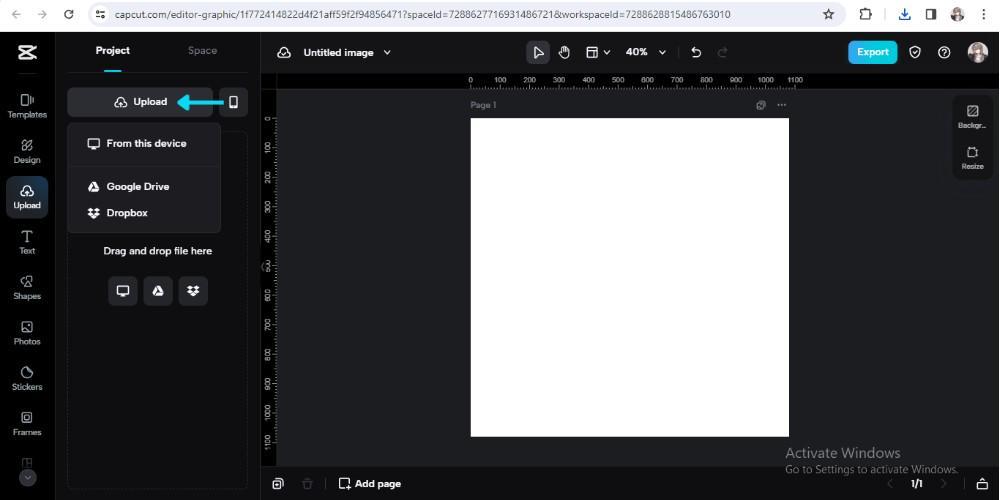
1. Nhập video và hình ảnh
Để bắt đầu một dự án mới trên CapCut:
- Nhấn vào “New Project” trên màn hình chính.
- Chọn “Import” để thêm video hoặc hình ảnh từ máy tính của bạn.
- Các file đã chọn sẽ xuất hiện trong thư viện media của dự án.
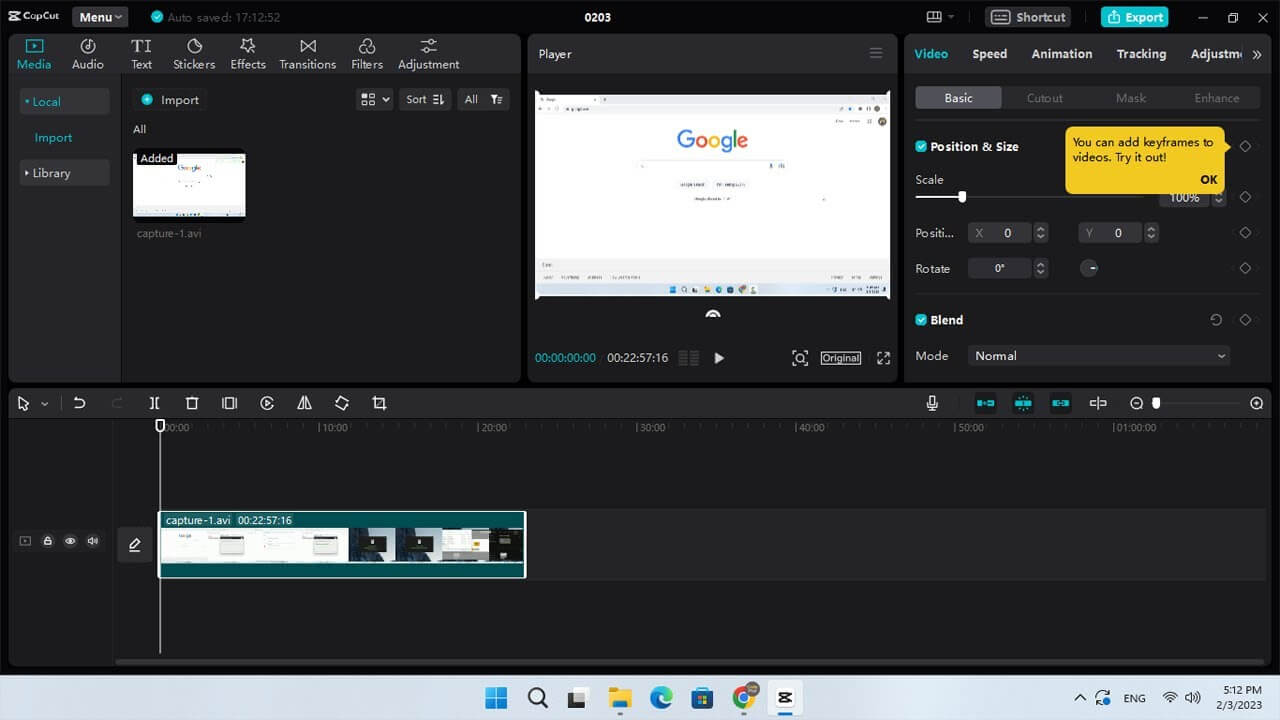
2. Chỉnh sửa cơ bản: cắt, ghép, thêm hiệu ứng
CapCut cung cấp nhiều công cụ chỉnh sửa cơ bản:
- Cắt video: Kéo các đầu mút của clip trên timeline để cắt bớt phần không cần thiết.
- Ghép video: Kéo và thả các clip vào timeline theo thứ tự mong muốn.
- Thêm hiệu ứng: Nhấn vào tab “Effects” và chọn hiệu ứng bạn muốn áp dụng cho clip.
3. Sử dụng timeline và layers
Timeline và layers là hai công cụ quan trọng trong việc sử dụng CapCut:
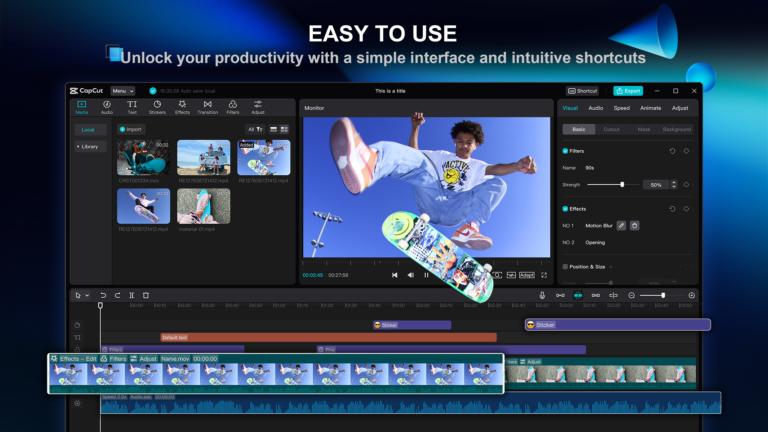
- Timeline: Hiển thị tất cả các clip, âm thanh và hiệu ứng theo trình tự thời gian.
- Layers: Cho phép bạn xếp chồng nhiều clip hoặc hiệu ứng lên nhau.
Để thêm một layer mới, nhấn vào biểu tượng “+” trên timeline và chọn loại layer bạn muốn thêm (video, hình ảnh, văn bản, v.v.).
C. Tính Năng Nâng Cao
1. Chỉnh sửa âm thanh
CapCut cung cấp nhiều công cụ để chỉnh sửa âm thanh:
- Tách âm thanh: Nhấn chuột phải vào clip và chọn “Detach Audio”.
- Điều chỉnh âm lượng: Kéo thanh điều chỉnh âm lượng trên clip âm thanh.
- Thêm nhạc nền: Nhấn vào tab “Audio” và chọn từ thư viện nhạc có sẵn hoặc import nhạc của riêng bạn.
2. Thêm chữ và hình dán
Để làm cho video của bạn thêm phần sinh động:
- Thêm chữ: Nhấn vào tab “Text” và chọn kiểu chữ bạn muốn. Sau đó, nhập nội dung và điều chỉnh vị trí, kích thước, màu sắc theo ý muốn.
- Thêm hình dán: Trong tab “Stickers”, bạn có thể chọn từ một loạt các hình dán có sẵn hoặc upload hình ảnh của riêng bạn.
3. Sử dụng Capcut có các template có sẵn
CapCut cung cấp nhiều template sẵn có để bạn có thể nhanh chóng tạo ra các video chuyên nghiệp:
- Nhấn vào tab “Templates” trên màn hình chính.
- Duyệt qua các danh mục và chọn template phù hợp với nội dung của bạn.
- Sau khi chọn template, bạn có thể tùy chỉnh nó bằng cách thay đổi video, hình ảnh và văn bản.
Với những hướng dẫn chi tiết trên, bạn đã có thể bắt đầu sử dụng CapCut trên Ubuntu để tạo ra những video ấn tượng. Hãy nhớ rằng, việc thực hành thường xuyên sẽ giúp bạn làm quen với giao diện và các tính năng của CapCut nhanh hơn.
Xem thêm : Hướng Dẫn Chi Tiết: Cách Dùng Thử Miễn Phí CapCut Pro và Những Lưu Ý Quan Trọng
D. Xuất Video và Chia Sẻ
Sau khi hoàn thành chỉnh sửa video, bước cuối cùng là xuất video và chia sẻ nó.
1. Cài đặt chất lượng xuất
CapCut cho phép bạn điều chỉnh nhiều thông số khi xuất video:
- Độ phân giải: Chọn từ 480p đến 4K, tùy thuộc vào nhu cầu và chất lượng video gốc.
- Tốc độ khung hình: Thông thường là 30fps hoặc 60fps.
- Bitrate: Điều chỉnh để cân bằng giữa chất lượng và kích thước file.
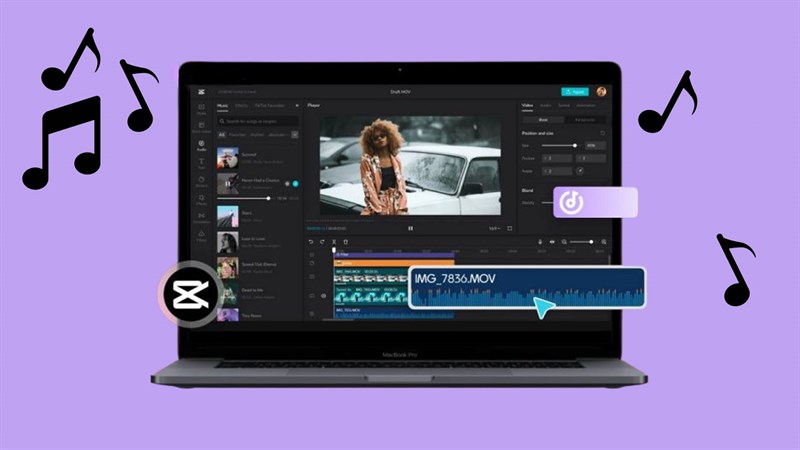
2. Chọn định dạng file
Sử dụng CapCut hỗ trợ xuất video ở nhiều định dạng phổ biến:
- MP4: Định dạng phổ biến nhất, tương thích với hầu hết các thiết bị và nền tảng.
- MOV: Thích hợp cho người dùng macOS và các ứng dụng Apple.
- AVI: Cho chất lượng cao nhưng kích thước file lớn.
3. Tùy chọn chia sẻ trực tiếp
CapCut cung cấp tính năng chia sẻ trực tiếp lên các nền tảng mạng xã hội phổ biến:
- YouTube
- TikTok
Để chia sẻ, chọn nút “Share” sau khi xuất video và làm theo hướng dẫn để đăng nhập vào tài khoản mạng xã hội của bạn.
III. Khắc Phục Lỗi Thường Gặp
Khi sử dụng CapCut trên Ubuntu thông qua Wine hoặc máy ảo, bạn có thể gặp một số vấn đề. Dưới đây là cách khắc phục các lỗi thường gặp:
A. Lỗi Khởi Động
1. CapCut không mở được
Nếu sử dụng CapCut mà không mở được, hãy thử các bước sau:
- Kiểm tra phiên bản Wine: Đảm bảo bạn đang sử dụng phiên bản Wine mới nhất.
- Cài đặt lại CapCut: Gỡ cài đặt và cài đặt lại ứng dụng.
- Kiểm tra các dependency: Sử dụng Winetricks để cài đặt các thư viện cần thiết.
2. Lỗi màn hình đen khi khởi động
Nếu bạn gặp màn hình đen khi mở CapCut:
- Thử chạy CapCut trong chế độ tương thích Windows 7 hoặc 8.
- Điều chỉnh cài đặt đồ họa trong Wine Configuration.
B. Lỗi Hiệu Suất
1. Ứng dụng chạy chậm hoặc lag
Để cải thiện hiệu suất của CapCut trên Ubuntu:
- Tăng bộ nhớ RAM được cấp phát cho Wine hoặc máy ảo.
- Giảm độ phân giải màn hình trong cài đặt Wine.
- Tắt các hiệu ứng đồ họa không cần thiết trên Ubuntu.
2. Crash khi xử lý video dài
Nếu sử dụng CapCut bị crash khi xử lý video dài:
- Chia nhỏ video thành nhiều phần và xử lý riêng lẻ.
- Giảm độ phân giải của video gốc trước khi import vào CapCut.
- Tăng bộ nhớ ảo được cấp phát cho Wine.
C. Lỗi Tính Năng
1. Không import được file
Nếu bạn không thể import file vào CapCut:
- Kiểm tra định dạng file: Đảm bảo file của bạn ở định dạng được hỗ trợ.
- Kiểm tra quyền truy cập: Đảm bảo Wine có quyền đọc thư mục chứa file.
- Thử chuyển file vào thư mục Documents trong Wine drive.
2. Hiệu ứng không hoạt động
Nếu các hiệu ứng trong CapCut không hoạt động:
- Cập nhật drivers đồ họa của Ubuntu.
- Kiểm tra cài đặt DirectX trong Wine.
- Thử sử dụng phiên bản CapCut cũ hơn.
D. Lỗi Xuất Video
1. Không xuất được video
Nếu bạn gặp vấn đề khi xuất video từ CapCut:
- Kiểm tra dung lượng ổ cứng: Đảm bảo có đủ không gian trống.
- Thử xuất với độ phân giải thấp hơn.
- Kiểm tra quyền ghi của Wine trong thư mục đích.
2. Chất lượng video xuất ra thấp
Để cải thiện chất lượng video xuất:
- Tăng bitrate khi xuất video.
- Sử dụng codec H.264 hoặc H.265 cho chất lượng tốt nhất.
- Đảm bảo chất lượng video gốc đủ cao.

IV. Tối Ưu Hóa CapCut Trên Ubuntu
Để có trải nghiệm tốt nhất khi sử dụng CapCut trên Ubuntu, bạn nên thực hiện một số bước tối ưu hóa:
A. Cập Nhật Thường Xuyên
1. Cập nhật Wine và dependencies
Thường xuyên cập nhật Wine và các dependencies để đảm bảo tương thích tốt nhất với CapCut:
sudo apt update
sudo apt upgrade wine-stable
winetricks --self-update
2. Kiểm tra phiên bản CapCut mới nhất
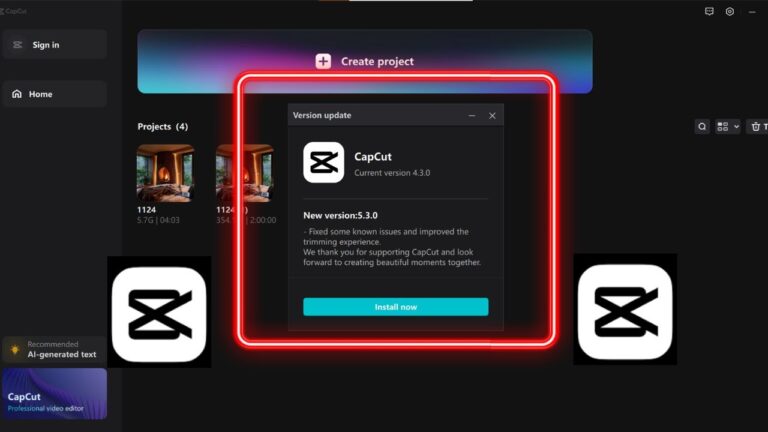
Truy cập trang web chính thức của CapCut để kiểm tra và tải về phiên bản mới nhất. Cập nhật CapCut có thể giúp khắc phục các lỗi và cải thiện hiệu suất.
B. Tùy Chỉnh Cấu Hình Wine
1. Sử dụng Winetricks để cài đặt thêm components
Winetricks có thể giúp cài đặt các thành phần bổ sung cần thiết cho CapCut:
winetricks d3dx9 vcrun2019 dotnet482. Điều chỉnh cài đặt Wine cho phù hợp với CapCut
Mở Wine Configuration và điều chỉnh các cài đặt sau:
- Trong tab “Applications”, thêm CapCut.exe và đặt Windows Version thành Windows 10.
- Trong tab “Graphics”, bật “Emulate a virtual desktop” và đặt độ phân giải phù hợp.
C. Quản Lý Tài Nguyên Hệ Thống
1. Tối ưu hóa bộ nhớ RAM
Để cải thiện hiệu suất của CapCut, hãy đảm bảo hệ thống có đủ RAM:
- Đóng các ứng dụng không cần thiết khi sử dụng CapCut.
- Sử dụng công cụ như
htopđể theo dõi và quản lý việc sử dụng RAM.
2. Sử dụng ổ cứng SSD để cải thiện tốc độ
Nếu có thể, hãy cài đặt Ubuntu và CapCut trên ổ cứng SSD để cải thiện đáng kể tốc độ đọc/ghi và thời gian phản hồi của ứng dụng.
V. So Sánh CapCut Với Các Phần Mềm Chỉnh Sửa Video Khác Trên Ubuntu

Mặc dù CapCut là một công cụ chỉnh sửa video mạnh mẽ, nhưng trên Ubuntu có nhiều lựa chọn thay thế đáng cân nhắc:
A. CapCut vs. OpenShot
OpenShot là một phần mềm chỉnh sửa video mã nguồn mở, miễn phí và có sẵn cho Ubuntu:
- Ưu điểm của OpenShot: Giao diện đơn giản, dễ sử dụng, hỗ trợ tốt trên Linux.
- Nhược điểm: Ít tính năng nâng cao hơn so với CapCut.
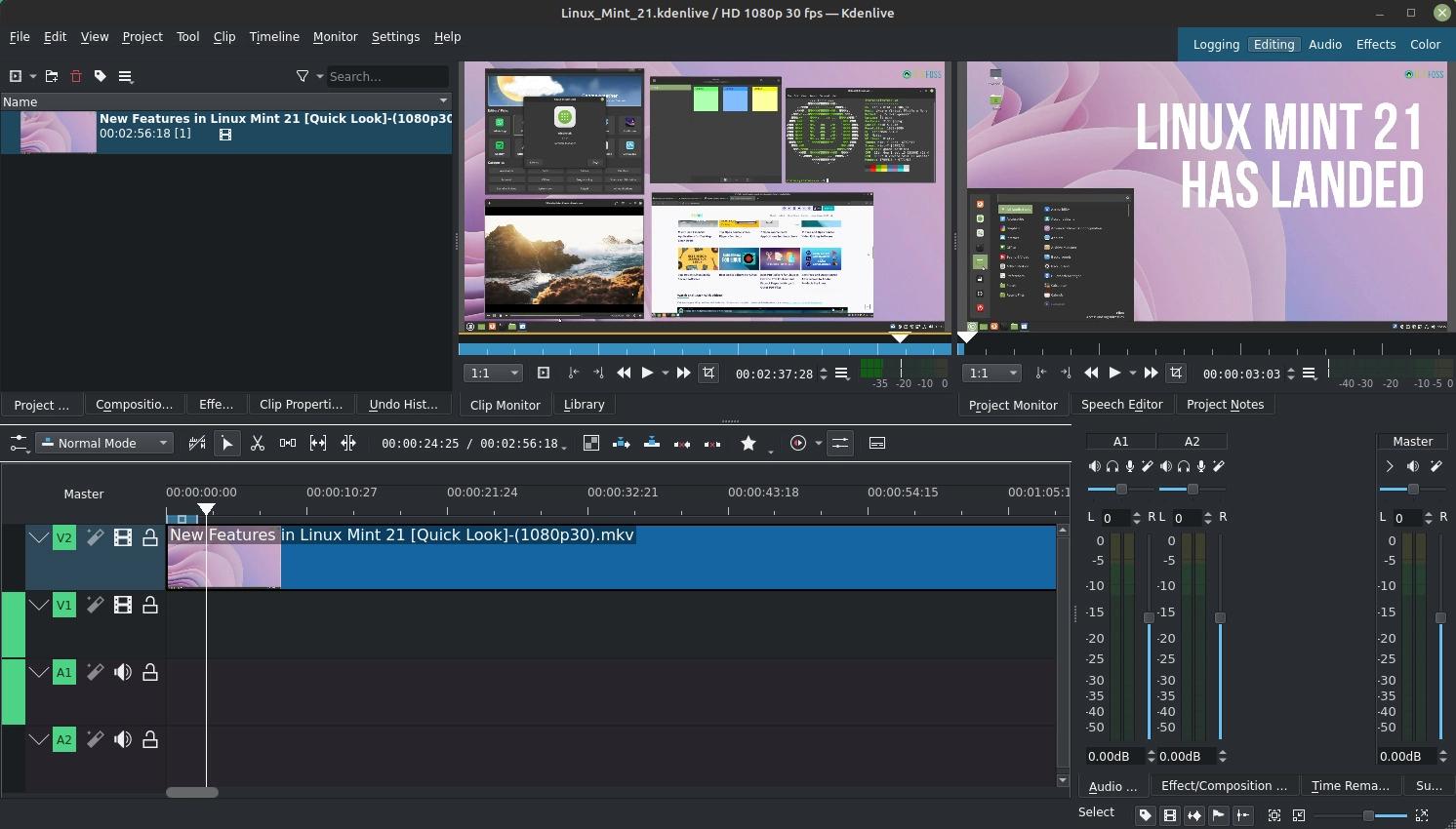
B. CapCut vs. Kdenlive
Kdenlive là một phần mềm chỉnh sửa video chuyên nghiệp cho Linux:
- Ưu điểm của Kdenlive: Nhiều tính năng nâng cao, hỗ trợ đa track, hiệu ứng chuyên nghiệp.
- Nhược điểm: Đường cong học tập dốc hơn so với CapCut.
C. CapCut vs. DaVinci Resolve
DaVinci Resolve là phần mềm chỉnh sửa video chuyên nghiệp có phiên bản miễn phí cho Linux:
- Ưu điểm của DaVinci Resolve: Công cụ chỉnh màu mạnh mẽ, tính năng chuyên nghiệp.
- Nhược điểm: Yêu cầu cấu hình máy tính cao, phức tạp hơn CapCut.
Kết Luận
Mặc dù CapCut không có phiên bản chính thức cho Ubuntu, nhưng với các phương pháp và hướng dẫn trong bài viết này, bạn hoàn toàn có thể sử dụng CapCut trên hệ điều hành Linux một cách hiệu quả. Tuy nhiên, việc sử dụng CapCut trên Ubuntu có thể gặp một số hạn chế và vấn đề về hiệu suất.
Nếu bạn thường xuyên chỉnh sửa video trên Ubuntu, có thể cân nhắc sử dụng các phần mềm thay thế như OpenShot, Kdenlive hoặc DaVinci Resolve, vốn được thiết kế đặc biệt cho hệ điều hành Linux và có thể mang lại trải nghiệm mượt mà hơn.
Xem thêm các bài viết liên quan:
Prompt tạo Video Kungfu Panda trên Hailuo AI
Capcut crack: Rủi ro tiềm ẩn và Giải pháp thay thế
Hướng dẫn Cách xóa phông xanh trên Capcut