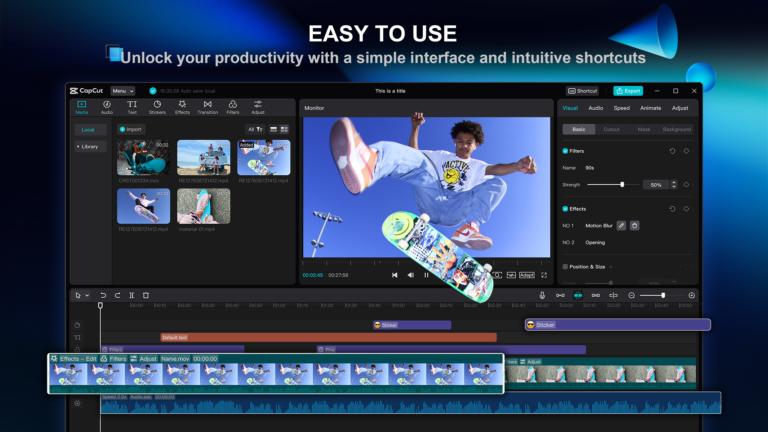
Mua CapCut Pro tại CentriX – tài khoản chính hãng, nâng cấp nhanh chóng, an toàn và tiết kiệm chi phí. Mở khóa toàn bộ hiệu ứng cao cấp, xuất video HD không watermark, kho template và nhạc độc quyền giúp bạn chỉnh sửa chuyên nghiệp chỉ trong vài phút. Hỗ trợ tận tình – kích hoạt nhanh – cam kết uy tín. Inbox CentriX ngay hôm nay để nâng cấp CapCut Pro và bứt phá nội dung của bạn!

Keyframe Là Gì Và Vai Trò Của Nó Trong Chỉnh Sửa Video?
Keyframe Là Gì?
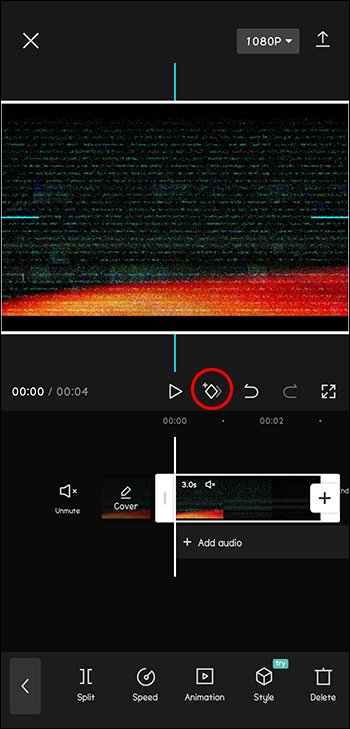
Keyframe là các điểm neo trên dòng thời gian của video, dùng để xác định khi nào và cách thức một hiệu ứng hoặc hoạt ảnh xảy ra. Khi bạn thêm keyframe ở các điểm khác nhau, CapCut sẽ tự động tạo ra các khung hình trung gian giữa chúng, tạo nên các chuyển động mượt mà.
Lợi ích của keyframe: Tạo hiệu ứng tùy chỉnh, chuyển động mượt mà, và nâng cao chất lượng video chuyên nghiệp.
Vai Trò Của Keyframe Trong CapCut
- Điều chỉnh hiệu ứng chính xác: Kiểm soát thời gian và cách hiệu ứng xuất hiện.
- Tăng tính sáng tạo: Dễ dàng thêm các chuyển động độc đáo vào nội dung của bạn.
- Tiết kiệm thời gian: CapCut tự động tạo ra các khung hình trung gian giữa các keyframe.
Hướng Dẫn Cách Thêm Keyframe Trong CapCut
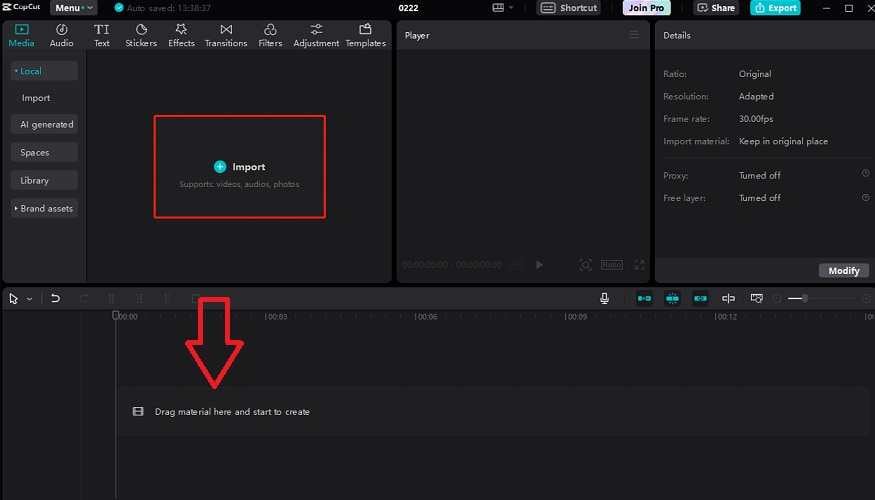
Bước 1: Tạo Dự Án Mới
- Mở ứng dụng CapCut, nhấn Import để tải lên các tệp phương tiện.
- Kéo video vào dòng thời gian để bắt đầu chỉnh sửa.
Bước 2: Truy Cập Vào Cài Đặt Keyframe
- Chọn clip video trên dòng thời gian.
- Trong bảng Adjustment, nhấp vào mục Basic và tìm biểu tượng keyframe (hình viên kim cương).
Bước 3: Thêm Keyframe
- Di chuyển đầu phát (playhead) đến điểm bắt đầu muốn thêm hoạt ảnh. Nhấn biểu tượng keyframe để tạo keyframe đầu tiên.
- Điều chỉnh các thông số mong muốn như vị trí, kích thước, hoặc xoay.
- Di chuyển đầu phát đến điểm kết thúc hoạt ảnh, nhấn biểu tượng keyframe lần nữa để thêm một keyframe mới.
Bước 4: Điều Chỉnh Các Tham Số
Tùy chỉnh các thuộc tính tại mỗi keyframe:
- Vị trí: Di chuyển đối tượng trong khung hình.
- Xoay: Tạo hiệu ứng xoay độc đáo.
- Độ mờ: Làm mờ hoặc tăng độ rõ nét của đối tượng.
Mẹo: Hãy thử nghiệm với các thông số khác nhau để tạo hiệu ứng sáng tạo.
Ví Dụ Về Hoạt Ảnh Keyframe
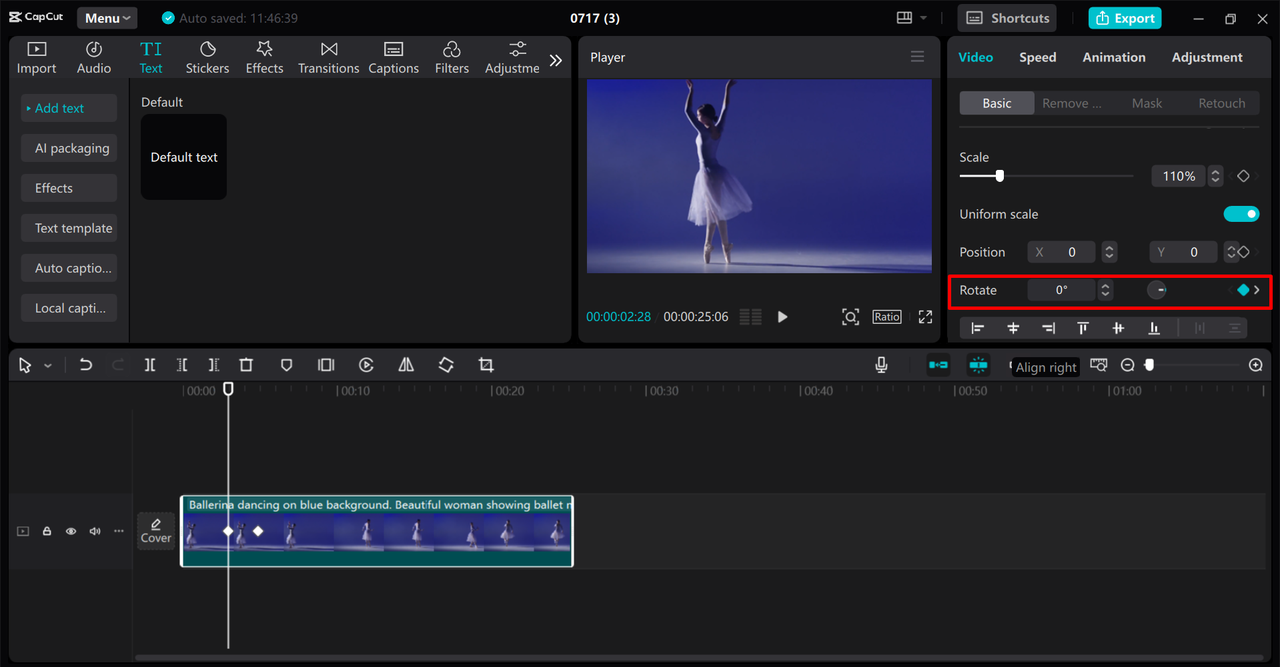
Tạo Hiệu Ứng Xoay Cho Một Đối Tượng
- Đặt đầu phát tại điểm bắt đầu, thêm keyframe, và giữ nguyên tham số xoay.
- Di chuyển đầu phát đến điểm kết thúc, điều chỉnh tham số xoay (ví dụ: 360 độ), và thêm một keyframe nữa.
- CapCut sẽ tự động tạo ra các khung hình trung gian để tạo hiệu ứng xoay mượt mà.
Cách Xóa Keyframe Trong CapCut
Duyệt Qua Các Keyframe
- Nhấp vào clip trên dòng thời gian.
- Sử dụng nút < hoặc > để di chuyển giữa các keyframe hiện có.
Xóa Keyframe
- Nhấn biểu tượng keyframe tại điểm cần xóa để xóa keyframe đó.
- Đối với nhiều keyframe, nhấp chuột phải vào đoạn clip, chọn Show keyframe animation, sau đó chọn các keyframe cần xóa và nhấn Delete.
Mẹo Sử Dụng Keyframe Hiệu Quả
- Lên kế hoạch trước: Xác định rõ những chuyển động hoặc hiệu ứng bạn muốn thêm vào video.
- Sử dụng keyframe hợp lý: Không nên thêm quá nhiều keyframe để tránh rối mắt.
- Kết hợp với các hiệu ứng khác: Thử nghiệm thêm hiệu ứng ánh sáng hoặc màu sắc để video thêm phần độc đáo.
CapCut Pro – Tại Sao Bạn Nên Nâng Cấp?
CapCut Pro là phiên bản cao cấp với nhiều tính năng vượt trội giúp bạn chỉnh sửa video chuyên nghiệp hơn:
- Không giới hạn hiệu ứng: Bao gồm các công cụ chỉnh sửa như keyframe, green screen, và hiệu ứng âm thanh.
- Không watermark: Đảm bảo video của bạn trông chuyên nghiệp hơn.
- Hỗ trợ nhanh chóng: Đội ngũ hỗ trợ luôn sẵn sàng giải đáp thắc mắc.
Khám phá ngay gói CapCut Pro chính chủ tại Centrix Software.
Câu Hỏi Thường Gặp Về Keyframe Trong CapCut
Keyframe có miễn phí trong CapCut không?
Có, tính năng keyframe có sẵn trong phiên bản miễn phí, nhưng CapCut Pro cung cấp thêm nhiều công cụ và hiệu ứng nâng cao.
Keyframe phù hợp với ai?
Tính năng này phù hợp với mọi đối tượng, từ người dùng cá nhân chỉnh sửa video đơn giản đến nhà sáng tạo nội dung chuyên nghiệp.
CapCut Pro có dễ sử dụng không?
Rất dễ sử dụng. Với giao diện thân thiện và các hướng dẫn chi tiết, bất kỳ ai cũng có thể làm quen và sử dụng ngay.
Kết Luận
Keyframe trong CapCut là công cụ tuyệt vời để nâng cao chất lượng video, từ các hiệu ứng cơ bản đến hoạt ảnh phức tạp. Dù bạn là người mới bắt đầu hay chuyên gia, keyframe sẽ giúp bạn kể câu chuyện của mình một cách sáng tạo và ấn tượng.
Đừng quên nâng cấp lên CapCut Pro để tận dụng toàn bộ sức mạnh của ứng dụng! Truy cập ngay Centrix Software để nhận ưu đãi hấp dẫn.
Xem thêm: How Much Is CapCut Premium? Everything You Need to Know