

Không thể áp dụng code gợi ý trong Cursor AI: Cách xử lý chi tiết
Không thể áp dụng code gợi ý trong Cursor AI là một trong những vấn đề khiến nhiều lập trình viên cảm thấy “tụt mood”, đặc biệt khi bạn đã quen với việc AI hỗ trợ viết code nhanh, gọn và chính xác. Thay vì tiết kiệm thời gian, Cursor AI bỗng dưng chỉ… gợi ý cho có, còn việc áp dụng thì bất lực.
Nếu bạn đang gặp tình trạng này, bạn không hề đơn độc. Trong bài viết này, CentriX sẽ cùng bạn phân tích nguyên nhân cốt lõi, dấu hiệu nhận biết và cách xử lý hiệu quả – dưới góc nhìn thực tế của người dùng Cursor AI trong môi trường làm việc thật.
👉 Nếu bạn đang tìm các giải pháp phần mềm AI bản quyền, tối ưu chi phí, hãy tham khảo tại
CentriX – Software & AI Accounts.

Cursor AI là gì? Vì sao lập trình viên ưa chuộng?

Tổng quan nhanh về Cursor AI
Cursor AI là một IDE tích hợp trí tuệ nhân tạo, được xây dựng dựa trên nền tảng VS Code. Điểm khác biệt lớn nhất của Cursor AI so với các công cụ AI hỗ trợ lập trình khác là khả năng:
- Hiểu toàn bộ codebase (context-aware)
- Sửa code trực tiếp trên file
- Refactor, debug, giải thích code theo ngữ cảnh
Cursor AI sử dụng các mô hình AI tiên tiến (GPT-4, Claude…) để hỗ trợ lập trình viên từ junior đến senior. Bạn có thể tìm hiểu thêm trên website chính thức của Cursor tại
cursor.sh.
Cursor AI không chỉ “gợi ý code”, mà còn can thiệp trực tiếp vào codebase – đó là lý do khi tính năng này lỗi, trải nghiệm bị ảnh hưởng rõ rệt.
Cursor AI khác gì GitHub Copilot?
Nhiều người nhầm lẫn Cursor AI chỉ là “Copilot nâng cấp”, nhưng thực tế:
- GitHub Copilot: gợi ý code theo dòng hoặc block nhỏ
- Cursor AI: có thể chỉnh sửa cả file, nhiều file, thậm chí refactor logic
Chính khả năng “áp dụng code trực tiếp” này khiến lỗi Cursor AI không áp dụng được code trở nên nghiêm trọng hơn so với Copilot.
Biểu hiện khi không thể áp dụng code gợi ý trong Cursor AI

Các lỗi thường gặp
Dưới đây là những dấu hiệu phổ biến nhất mà người dùng Cursor AI thường gặp:
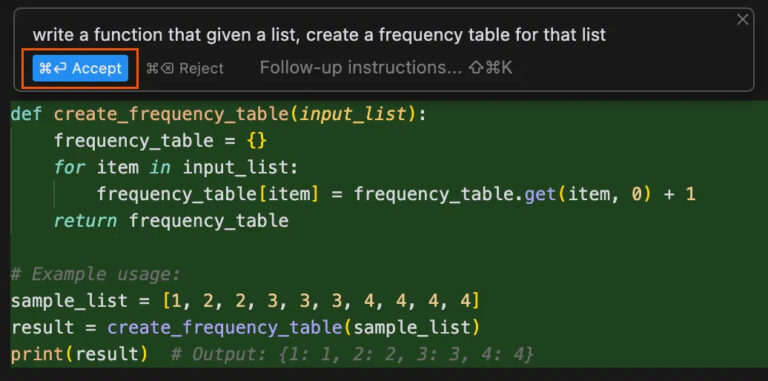
- Nhấn Apply nhưng code không thay đổi
- Cursor AI hiển thị preview nhưng không chèn vào file
- AI chỉ giải thích code, không sửa dù yêu cầu rõ ràng
- Không xuất hiện nút Apply / Accept
Đây không phải lỗi hiếm, đặc biệt với các project thực tế có độ phức tạp cao.
Khi nào lỗi xuất hiện nhiều nhất?
Theo trải nghiệm thực tế của nhiều dev, lỗi này thường xảy ra khi:
- Project có codebase lớn (vài chục nghìn dòng)
- File quá dài hoặc chứa nhiều logic phức tạp
- Project đa ngôn ngữ (JS + Python + SQL…)
- Cursor AI chưa index xong toàn bộ project
Đây là lúc mà Cursor AI không hoạt động đúng kỳ vọng, khiến nhiều người lầm tưởng rằng công cụ này “kém hiệu quả”.
Nguyên nhân khiến Cursor AI không áp dụng được code
Cursor AI không có quyền chỉnh sửa file
Một nguyên nhân rất “đời” nhưng cực kỳ phổ biến: file đang ở chế độ read-only.
- File được checkout từ repo nhưng chưa có quyền ghi
- Workspace bị giới hạn quyền (đặc biệt khi làm việc remote)
Trong trường hợp này, Cursor AI vẫn gợi ý, nhưng không thể ghi thay đổi vào file.
Code suggestion vượt ngoài context cho phép
Cursor AI hoạt động tốt nhất khi:
- Yêu cầu cụ thể
- Phạm vi thay đổi rõ ràng
Nếu bạn yêu cầu kiểu:
“Refactor toàn bộ project để tối ưu performance”
→ Rất dễ dẫn đến tình trạng AI hiểu được, nhưng không thể apply code vì vượt quá context an toàn.
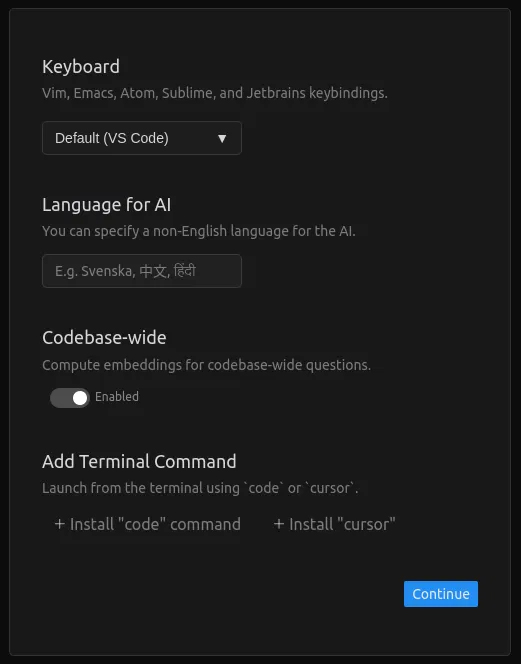
Lỗi index hoặc context của Cursor AI
Cursor AI cần thời gian để scan và index project. Khi quá trình này gặp lỗi:
- AI hiểu sai cấu trúc code
- Không xác định đúng file cần chỉnh sửa
- Dẫn đến lỗi Cursor AI không áp dụng được code
Theo tài liệu kỹ thuật của nhiều IDE AI (tham khảo thêm tại
freeCodeCamp), context sai là nguyên nhân hàng đầu khiến AI IDE hoạt động không ổn định.
(Còn tiếp: Cách xử lý chi tiết + mẹo dùng Cursor AI hiệu quả sẽ được trình bày ở nửa sau của bài viết.)
Cách xử lý khi không thể áp dụng code gợi ý trong Cursor AI
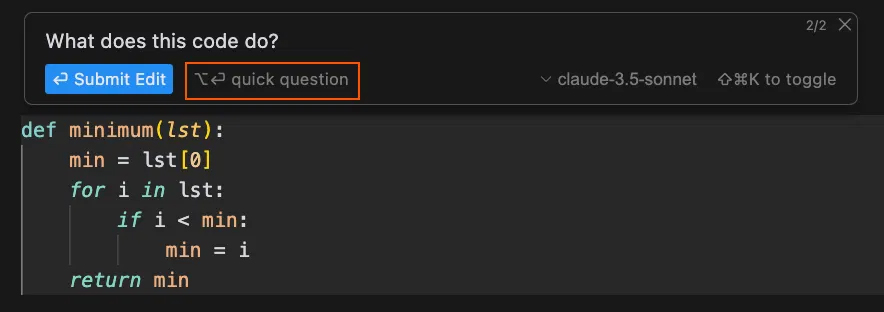
Khi đã xác định được nguyên nhân, việc xử lý lỗi không thể áp dụng code gợi ý trong Cursor AI sẽ trở nên đơn giản và có hệ thống hơn. Dưới đây là những giải pháp đã được nhiều lập trình viên áp dụng thành công trong môi trường làm việc thực tế.
1. Kiểm tra và đảm bảo quyền ghi file (Write Permission)
Nghe có vẻ cơ bản, nhưng đây là bước bạn nên kiểm tra đầu tiên:
- Đảm bảo file không ở chế độ read-only
- Kiểm tra quyền ghi trong workspace hoặc thư mục project
- Thử tạo một file mới và yêu cầu Cursor AI chỉnh sửa file đó
Nếu Cursor AI có thể áp dụng code trên file mới nhưng không áp dụng được trên file cũ, gần như chắc chắn vấn đề nằm ở quyền chỉnh sửa.
2. Chia nhỏ yêu cầu – Prompt đúng cách với Cursor AI
Một sai lầm phổ biến là yêu cầu Cursor AI xử lý quá nhiều thứ cùng lúc. Thay vì:
“Tối ưu toàn bộ project và sửa các vấn đề hiệu năng”
Hãy thử cách tiếp cận hiệu quả hơn:
- Sửa từng hàm cụ thể
- Refactor từng file
- Áp dụng từng thay đổi logic nhỏ
Prompt càng rõ ràng, phạm vi càng nhỏ, khả năng Cursor AI áp dụng code thành công càng cao.
3. Áp dụng code thủ công khi cần thiết
Trong một số trường hợp, Cursor AI vẫn tạo ra đoạn code đúng nhưng không thể tự chèn vào file. Khi đó:
- Sao chép code từ phần preview
- Dán thủ công vào vị trí mong muốn
- Kiểm tra lại logic và format
Giải pháp này tuy “thủ công”, nhưng lại giúp bạn không bị gián đoạn công việc khi deadline đang gấp.
4. Re-index lại toàn bộ project
Nếu Cursor AI hiểu sai context hoặc không nhận diện đúng cấu trúc project:
- Reload Window
- Đóng và mở lại thư mục project
- Đợi Cursor AI index lại từ đầu
Theo nhiều chia sẻ từ cộng đồng lập trình (tham khảo thêm tại
Stack Overflow), việc re-index giúp giải quyết đáng kể lỗi AI IDE hoạt động không ổn định.
5. Tắt bớt extension gây xung đột
Cursor AI có thể xung đột với các extension như:
- GitHub Copilot
- Các plugin format code tự động
- Extension linting quá “gắt”
Hãy thử disable tạm thời các extension này để kiểm tra lại khả năng áp dụng code.
6. Luôn cập nhật Cursor AI phiên bản mới nhất
Nhiều lỗi Cursor AI không áp dụng được code đã được nhà phát triển fix trong các bản cập nhật mới. Việc sử dụng phiên bản cũ có thể khiến bạn gặp bug không cần thiết.
Nếu bạn đang tìm tài khoản Cursor AI bản quyền hoặc các công cụ AI chất lượng cao với chi phí tối ưu, CentriX là lựa chọn đáng tin cậy:
Xem giải pháp AI tại CentriX.
Mẹo dùng Cursor AI để hạn chế lỗi không áp dụng được code

Để hạn chế tối đa việc gặp lỗi, bạn nên hình thành những thói quen sau:
- Luôn mở đúng file trước khi gửi prompt
- Dùng comment để “neo” vị trí chỉnh sửa cho AI
- Giữ file gọn, tránh để quá dài
- Tách module rõ ràng theo chức năng
Cursor AI hoạt động tốt nhất khi codebase của bạn “sạch” và có cấu trúc rõ ràng.
Khi nào nên cân nhắc giải pháp thay thế Cursor AI?
Dù rất mạnh, Cursor AI không phải lúc nào cũng là lựa chọn tối ưu. Bạn có thể cân nhắc:
- GitHub Copilot – phù hợp gợi ý code nhanh
- Codeium – nhẹ, dễ dùng
- Continue.dev – open-source, linh hoạt
Tuy nhiên, nếu bạn cần AI hiểu sâu codebase và chỉnh sửa trực tiếp, Cursor AI vẫn là một trong những lựa chọn hàng đầu hiện nay.
Câu hỏi thường gặp (FAQs)
Cursor AI có miễn phí không?
Có phiên bản miễn phí với giới hạn tính năng. Để sử dụng đầy đủ, bạn cần tài khoản trả phí.
Lỗi không áp dụng code có phải do server Cursor AI?
Một phần có thể do server, nhưng đa số đến từ context, quyền file hoặc prompt chưa phù hợp.
Cursor AI có phù hợp với project lớn không?
Có, nhưng bạn cần chia nhỏ file, module rõ ràng để AI hoạt động hiệu quả.
Kết luận
Không thể áp dụng code gợi ý trong Cursor AI là lỗi phổ biến, nhưng hoàn toàn có thể xử lý nếu bạn hiểu rõ cách AI IDE này hoạt động. Từ việc kiểm tra quyền file, tối ưu prompt cho đến quản lý codebase hợp lý – tất cả đều góp phần giúp Cursor AI phát huy đúng sức mạnh.
Nếu bạn muốn khai thác tối đa sức mạnh của AI trong lập trình, đồng thời tối ưu chi phí phần mềm bản quyền, hãy ghé thăm:
CentriX – Giải pháp phần mềm & AI đáng tin cậy.
Làm chủ công cụ đúng cách, bạn sẽ thấy AI không thay thế lập trình viên – mà nâng cấp họ.