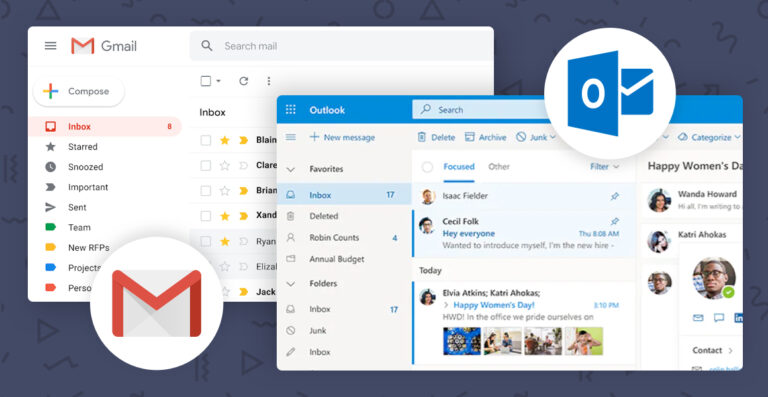
Email và văn bản là hai loại công việc chiếm rất nhiều thời gian trong doanh nghiệp. Nhân sự sales phải follow-up khách hàng, HR phải soạn thông báo, quản lý phải phản hồi nội bộ, còn các bộ phận vận hành thường xuyên viết biên bản, kế hoạch, đề xuất hoặc SOP. Vấn đề là phần lớn thời gian ấy không dùng để tạo ra ý tưởng hoàn toàn mới, mà bị tiêu tốn vào việc bắt đầu từ trang trắng, sắp xếp ý, chỉnh giọng văn, rút gọn, viết lại và làm cho nội dung đủ chuyên nghiệp để gửi đi.
Microsoft 365 Copilot được Microsoft Support giới thiệu như “AI-first productivity assistant” hoạt động trên Word, Excel, PowerPoint, Outlook, Teams và nhiều ứng dụng khác. Điều này rất quan trọng vì Copilot không đứng ngoài luồng công việc, mà đi thẳng vào nơi người dùng đang làm việc mỗi ngày.
Câu hỏi thực tế không phải là Copilot “có viết được hay không”, mà là nó có thể giúp đến đâu, ở phần nào nên tin tưởng, ở phần nào vẫn cần con người kiểm duyệt. Khi hiểu đúng điều này, doanh nghiệp sẽ khai thác Copilot tốt hơn rất nhiều.

Copilot là gì và vì sao nó hữu ích trong Outlook, Word?
Microsoft Learn mô tả Microsoft 365 Copilot là công cụ năng suất AI tích hợp dữ liệu công việc qua Microsoft Graph với các ứng dụng Microsoft 365 như Word, Excel, PowerPoint, Outlook và Teams. Điều đó có nghĩa Copilot không chỉ tạo văn bản ngẫu nhiên, mà có thể hoạt động trong ngữ cảnh làm việc của người dùng tùy theo quyền và dữ liệu sẵn có trong hệ sinh thái Microsoft 365.
Trong thực tế, hai điểm chạm dễ thấy nhất là Word và Outlook. Word là nơi nhân sự thường phải soạn tài liệu mới, chỉnh sửa tài liệu cũ, viết lại nội dung cho dễ hiểu hơn hoặc ngắn gọn hơn. Outlook lại là nơi email diễn ra liên tục, từ email chào hàng đến email xác nhận lịch, trả lời khách hàng hay trao đổi nội bộ. Khi Copilot xuất hiện ngay trong hai môi trường này, lợi ích lớn nhất là giảm ma sát. Người dùng không cần mở một chatbot ngoài, nhập yêu cầu rồi copy-paste ngược vào tài liệu hoặc email nữa.
Copilot có thể viết email tự động đến mức nào?
Theo tài liệu đào tạo của Microsoft Learn, người dùng có thể yêu cầu Copilot trong Outlook draft new emails, compose replies và plan meetings. Nói cách khác, Copilot không chỉ viết email mới từ đầu mà còn hỗ trợ viết phản hồi dựa trên ngữ cảnh trao đổi sẵn có.
Đây là điểm cực kỳ có giá trị trong công việc. Ví dụ, một nhân viên sales chỉ cần nhập yêu cầu ngắn như: “Viết email follow-up sau buổi demo, giọng chuyên nghiệp, ngắn gọn, nhấn mạnh bước tiếp theo.” Từ đó, Copilot có thể tạo bản nháp đủ tốt để gửi đi sau khi người dùng rà lại. Với các tình huống lặp lại như email nhắc lịch, email xác nhận, email cảm ơn, email follow-up hoặc email phản hồi nội bộ, lợi ích tiết kiệm thời gian là rất rõ.
Microsoft Support và các video hướng dẫn chính thức cũng cho thấy Copilot trong Outlook có thể tóm tắt email, draft email và thậm chí hỗ trợ coaching cho email.
Tuy nhiên, điểm mạnh lớn nhất của Copilot không phải là “viết thay hoàn toàn”, mà là viết ra một bản nháp đủ tốt để con người chỉnh nhanh hơn. Với những email quan trọng, người dùng vẫn nên kiểm tra giọng điệu, mức độ chính xác và chi tiết mang tính cam kết. Nhưng với những email có cấu trúc lặp lại, Copilot có thể cắt đi một lượng lớn thời gian cơ học.
Copilot trong Word giúp soạn thảo văn bản nhanh hơn ra sao?
Microsoft Learn cho biết Copilot có thể giúp tạo agendas, to-do lists, project plans và nhiều loại nội dung mới từ Word, Excel và OneNote; đồng thời còn có thể tạo ý tưởng, nội dung mới và FAQ từ các file hiện có.
Điều này khiến Copilot trong Word đặc biệt hữu ích với những loại văn bản như đề xuất, mô tả quy trình, biên bản họp, ghi chú nội bộ, tóm tắt dự án, mô tả công việc hoặc bản tổng hợp thông tin từ nhiều nguồn. Người dùng có thể bắt đầu bằng một prompt rõ ràng, ví dụ: “Soạn SOP một trang cho quy trình onboarding nhân sự mới, giọng rõ ràng, chuyên nghiệp, chia thành các bước.” Thay vì mất nhiều thời gian cấu trúc từ đầu, Copilot có thể dựng khung nội dung và draft ban đầu ngay lập tức.
Một lợi ích rất lớn khác là khả năng viết lại. Nhiều người không thiếu ý, nhưng tốn thời gian để biến ý thành văn bản gọn gàng. Copilot có thể hỗ trợ rút ngắn, trang trọng hóa, làm rõ hoặc điều chỉnh nội dung theo đối tượng đọc. Đây là kiểu hỗ trợ có giá trị cao trong môi trường doanh nghiệp, nơi một văn bản tốt không chỉ cần đúng ý mà còn phải đúng giọng.
Lợi ích thực tế khi dùng Copilot cho email và văn bản
Lợi ích đầu tiên là tiết kiệm thời gian. Bắt đầu từ trang trắng luôn là phần tốn năng lượng nhất trong công việc viết. Copilot giảm đáng kể rào cản này bằng cách tạo ra bản nháp ban đầu nhanh hơn. Điều đó không chỉ giúp hoàn thành việc nhanh hơn mà còn giảm “độ nặng tâm lý” khi phải xử lý quá nhiều email và tài liệu trong ngày.
Lợi ích thứ hai là chuẩn hóa giọng văn. Trong doanh nghiệp, đặc biệt ở các bộ phận như sales, customer service, HR hay admin, việc giao tiếp nhất quán là rất quan trọng. Copilot giúp người dùng dễ tạo email hoặc văn bản với tông chuyên nghiệp, lịch sự, súc tích hoặc thuyết phục hơn theo yêu cầu. Microsoft cũng nhấn mạnh vai trò của prompt trong việc kiểm soát kết quả, cho thấy chất lượng đầu ra phụ thuộc nhiều vào cách yêu cầu được diễn đạt.
Lợi ích thứ ba là hỗ trợ những người không mạnh về viết lách. Nhiều nhân sự có ý đúng nhưng diễn đạt chậm, dễ dài dòng hoặc thiếu cấu trúc. Với Copilot, họ có một “người hỗ trợ” giúp biến yêu cầu thành draft rõ hơn, từ đó nâng chất lượng giao tiếp công việc mà không đòi hỏi ai cũng phải là người viết giỏi.
Những loại email nên ưu tiên dùng Copilot
Copilot đặc biệt phù hợp với email follow-up khách hàng, email xác nhận lịch họp, email cảm ơn, email nhắc việc, email phản hồi nội bộ và các email chăm sóc khách hàng có cấu trúc lặp lại. Đây là những email mà khung logic gần như giống nhau, chỉ cần thay đổi ngữ cảnh, tên người nhận, deadline hoặc CTA.
Ví dụ, một email follow-up sau buổi họp thường cần tóm tắt ngắn, nhắc lại bước tiếp theo và mời phản hồi. Copilot xử lý kiểu cấu trúc này rất tốt, vì người dùng chỉ cần mô tả mục tiêu và giọng điệu mong muốn. Phần nên chỉnh tay thường là các thông tin nhạy cảm như mức cam kết, điều khoản, thời gian cụ thể hoặc các chi tiết có thể bị hiểu sai.
Những loại văn bản nên ưu tiên dùng Copilot
Với Word, nên bắt đầu bằng các loại văn bản có tính lặp lại hoặc cần khung rõ ràng, như biên bản cuộc họp, kế hoạch công việc, SOP, đề xuất ngắn, FAQ nội bộ, bản tóm tắt nội dung dài, hoặc mô tả công việc. Đây là những văn bản Copilot hỗ trợ rất hiệu quả vì nó giỏi ở việc tạo cấu trúc, gom ý và đưa ra bản nháp ban đầu.
Khi văn bản mang tính pháp lý cao, chiến lược cao hoặc đại diện trực tiếp cho thương hiệu ở mức quan trọng, con người vẫn cần kiểm duyệt rất kỹ. Copilot giúp tăng tốc, nhưng không nên được xem là người chịu trách nhiệm cuối cùng cho nội dung.
Nâng cấp ngay Microsoft 365 – 1TB OneDrive – giải pháp hoàn hảo giúp bạn giải quyết mọi vấn đề liên quan đến lưu trữ, chia sẻ tài liệu và tối ưu hóa công việc.
Muốn Copilot viết tốt, prompt phải tốt
Tài liệu đào tạo của Microsoft nhấn mạnh người dùng cần nắm các yếu tố của một effective prompt. Đây là điểm rất đáng lưu ý. Muốn Copilot cho ra kết quả tốt, prompt nên nói rõ người nhận là ai, mục tiêu của email hoặc tài liệu là gì, giọng văn mong muốn ra sao, độ dài bao nhiêu và có cần CTA hoặc deadline cụ thể không.
Ví dụ, thay vì viết “soạn email cho khách”, nên viết rõ hơn: “Viết email follow-up sau buổi demo cho khách hàng B2B, giọng chuyên nghiệp nhưng thân thiện, dài khoảng 150 từ, nhấn mạnh 2 lợi ích chính và mời xác nhận lịch trao đổi tuần tới.” Chỉ cần tăng độ rõ của prompt, chất lượng đầu ra thường cải thiện đáng kể.
Giới hạn của Copilot: không nên dùng mù quáng
Dù rất hữu ích, Copilot không phải công cụ có thể thay hoàn toàn kiểm duyệt của con người. Những nội dung liên quan đến pháp lý, tài chính, cam kết thương mại, thông tin nhạy cảm hoặc quyết định chiến lược vẫn cần rà soát cẩn thận. Tài liệu chính thức của Microsoft tập trung nhiều vào việc sử dụng Copilot để draft, summarize, brainstorm và transform content, điều này cũng ngầm cho thấy vai trò chính của nó là hỗ trợ tăng tốc, không phải thay thế trách nhiệm chuyên môn cuối cùng.
Nói cách khác, Copilot mạnh nhất khi được dùng để giảm phần việc cơ học, tăng tốc bản nháp và hỗ trợ diễn đạt. Phần phán đoán, trách nhiệm và tinh chỉnh cuối vẫn nên thuộc về con người.
Doanh nghiệp nên triển khai Copilot thế nào?
Cách tốt nhất là bắt đầu từ những nhóm công việc có tần suất cao, như email follow-up, email phản hồi khách hàng, biên bản họp, SOP ngắn hoặc bản tóm tắt nội bộ. Sau đó, doanh nghiệp nên chuẩn hóa một số prompt mẫu, hướng dẫn cách review và đo thời gian trước-sau để thấy hiệu quả thật.
Nếu triển khai theo hướng bài bản hơn, doanh nghiệp có thể chuẩn hóa quy trình số và quản trị luồng công việc cùng các nền tảng như CentriX để việc ứng dụng Copilot không dừng ở mức cá nhân dùng thử, mà đi thành năng lực vận hành có cấu trúc.
Kết luận
Có nên dùng Copilot để viết email và soạn thảo văn bản tự động không? Câu trả lời là có, nếu mục tiêu là tăng tốc, chuẩn hóa giao tiếp và giảm thời gian cho những công việc lặp lại. Microsoft hiện đã mô tả rất rõ Copilot như trợ lý AI-first hoạt động trong Word, Outlook, Teams và nhiều ứng dụng Microsoft 365 khác, còn tài liệu đào tạo của Microsoft Learn cho thấy Copilot hỗ trợ draft email mới, compose replies, plan meetings, tạo agendas, project plans và nhiều loại nội dung công việc khác.
Giá trị lớn nhất của Copilot không phải là thay con người viết tất cả, mà là giúp con người bắt đầu nhanh hơn, viết rõ hơn và chỉnh sửa ít vất vả hơn. Doanh nghiệp nào có prompt framework và quy trình review rõ ràng sẽ là doanh nghiệp khai thác Copilot hiệu quả nhất.
Xem thêm: Copilot Tích Hợp Trong Microsoft 365 Hoạt Động Ra Sao?