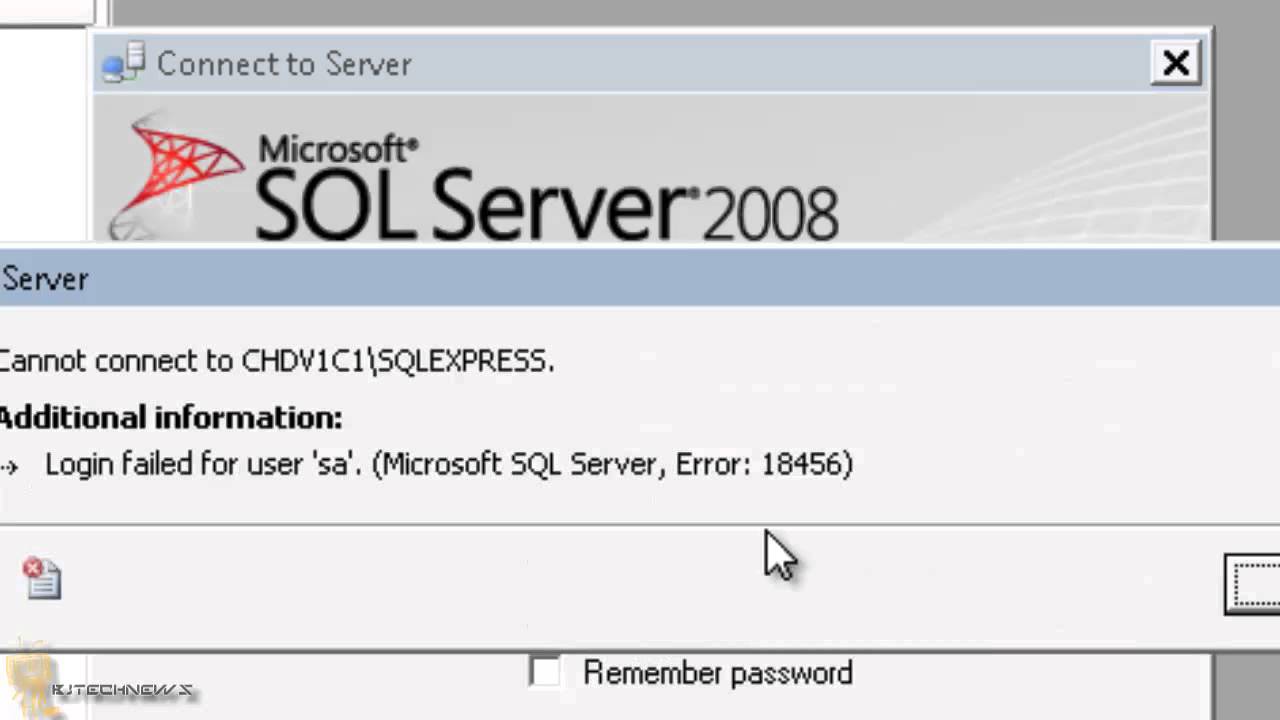
Lỗi SQL Server 18456 là một trong những lỗi xác thực phổ biến nhất khi quản trị viên hoặc ứng dụng không thể đăng nhập vào hệ quản trị cơ sở dữ liệu Microsoft SQL Server. Thông báo thường thấy chỉ là “Login failed for user”, khiến nhiều người nghĩ ngay đến việc nhập sai mật khẩu. Tuy nhiên, nguyên nhân thực tế có thể đến từ nhiều vấn đề khác nhau như sai phương thức xác thực, tài khoản bị vô hiệu hóa, thiếu quyền truy cập hoặc database mặc định không khả dụng. Xem thêm: VPS Pro.
Cách xử lý hiệu quả không phải là thử thay đổi nhiều thiết lập một cách ngẫu nhiên, mà là xác định đúng State của lỗi SQL Server 18456 trong Error Log. Mỗi State đại diện cho một nguyên nhân cụ thể, giúp quản trị viên lựa chọn hướng khắc phục chính xác, giảm thời gian gián đoạn hệ thống.
Tổng quan về lỗi SQL Server 18456 Login failed for user
SQL Server Error 18456 là gì?
SQL Server Error 18456 là mã lỗi xuất hiện khi quá trình xác thực đăng nhập vào SQL Server thất bại. Khi một người dùng, dịch vụ hoặc ứng dụng cố gắng kết nối đến máy chủ cơ sở dữ liệu nhưng thông tin đăng nhập không được chấp nhận, SQL Server sẽ trả về thông báo: Nguồn tham khảo: Centrix.

Msg 18456, Level 14, State X: Login failed for user 'username'
Trong đó, phần quan trọng nhất là giá trị State. Đây là mã giúp xác định lý do thật sự phía sau lỗi. Ví dụ, State 8 thường liên quan đến mật khẩu không đúng, trong khi State 7 cho biết tài khoản đăng nhập có thể đã bị vô hiệu hóa.
Cần phân biệt lỗi SQL Server 18456 với lỗi kết nối mạng. Nếu máy khách không thể truy cập máy chủ, không phân giải được tên server hoặc bị chặn bởi firewall, hệ thống thường trả về lỗi kết nối khác. Ngược lại, khi nhận được Error 18456, điều đó cho thấy kết nối đến SQL Server đã được thiết lập nhưng bước xác thực tài khoản thất bại.
Vì sao SQL Server chỉ hiển thị thông tin lỗi chung?
Một điểm khiến nhiều quản trị viên gặp khó khăn là phía client thường chỉ nhận được thông báo chung “Login failed for user” mà không có nguyên nhân chi tiết. Đây là cơ chế bảo mật của SQL Server nhằm tránh tiết lộ thông tin về tài khoản, cấu trúc hệ thống hoặc trạng thái login cho người không có quyền quản trị.
Để biết nguyên nhân chính xác, DBA cần kiểm tra SQL Server Error Log trên máy chủ. Trong log nội bộ, SQL Server sẽ ghi rõ State tương ứng với lần đăng nhập thất bại. Đây là bước quan trọng khi sửa lỗi SQL Server 18456, đặc biệt trong môi trường doanh nghiệp có nhiều ứng dụng kết nối đồng thời.
Các nguyên nhân phổ biến gây lỗi 18456
Trong thực tế vận hành, lỗi 18456 thường xuất phát từ các nhóm nguyên nhân sau:
- Sai username hoặc password: Người dùng nhập sai thông tin đăng nhập hoặc ứng dụng đang lưu mật khẩu cũ.
- Login bị disable: Tài khoản tồn tại nhưng đang ở trạng thái không hoạt động.
- Sai phương thức authentication: SQL Server chỉ cho phép Windows Authentication nhưng ứng dụng lại sử dụng SQL Login.
- Thiếu quyền truy cập database: Login hợp lệ nhưng chưa được mapping với database cần sử dụng.
- Database mặc định không khả dụng: Login trỏ tới database đã bị xóa, offline hoặc không còn quyền truy cập.
Cách kiểm tra SQL Server 18456 State trước khi xử lý

Xem State trong SQL Server Error Log
Cách đáng tin cậy nhất để tìm nguyên nhân lỗi là kiểm tra Error Log trực tiếp trên SQL Server. Quản trị viên có thể thực hiện theo các bước:
- Mở SQL Server Management Studio (SSMS).
- Kết nối bằng tài khoản có quyền quản trị.
- Đi tới Management → SQL Server Logs.
- Tìm dòng chứa nội dung Login failed for user.
- Đọc giá trị State trong thông báo lỗi.
Ví dụ, log có thể hiển thị: Error: 18456, Severity: 14, State: 8. Khi đó, hướng xử lý sẽ tập trung vào việc kiểm tra lại mật khẩu thay vì thay đổi quyền hoặc cấu hình server.
Kiểm tra bằng câu lệnh T-SQL
Trong môi trường máy chủ lớn, DBA có thể sử dụng T-SQL để đọc Error Log nhanh hơn thay vì thao tác thủ công trong SSMS. Một số tài khoản quản trị có thể sử dụng thủ tục hệ thống như sp_readerrorlog để lọc các sự kiện đăng nhập thất bại.
Quyền truy cập Error Log cần được kiểm soát cẩn thận vì log có thể chứa thông tin vận hành quan trọng. Trong môi trường production, nên áp dụng nguyên tắc phân quyền tối thiểu để bảo vệ dữ liệu hệ thống.
Bảng ý nghĩa một số State thường gặp trong SQL Server 18456
| State | Ý nghĩa | Hướng xử lý |
|---|---|---|
| 2, 5 | Login không tồn tại hoặc sai tên đăng nhập | Kiểm tra lại tài khoản hoặc tạo login phù hợp |
| 6 | Sử dụng Windows Login với SQL Authentication | Kiểm tra authentication mode và connection string |
| 7 | Login bị disable | Kích hoạt lại tài khoản |
| 8 | Sai mật khẩu | Đặt lại password và cập nhật ứng dụng |
| 11, 12 | Login hợp lệ nhưng thiếu quyền | Kiểm tra role và database mapping |
| 38, 46 | Không truy cập được database mặc định | Kiểm tra trạng thái database và default database |
Sửa lỗi SQL Server 18456 theo từng State phổ biến

Sửa lỗi State 2 và State 5: Login không tồn tại
Với State 2 hoặc State 5, SQL Server không tìm thấy tài khoản đăng nhập tương ứng. Trường hợp này thường xảy ra khi nhập sai tên login, kết nối nhầm server hoặc tài khoản chưa được tạo trên instance hiện tại.
Quản trị viên nên kiểm tra danh sách login trong SSMS tại mục Security → Logins. Nếu tài khoản chưa tồn tại, cần tạo login mới và chỉ cấp các quyền cần thiết cho nhu cầu sử dụng.
Sửa lỗi State 6: Sai phương thức xác thực
State 6 thường xuất hiện khi người dùng cố đăng nhập bằng SQL Authentication nhưng SQL Server đang xử lý tài khoản theo Windows Authentication. Hai cơ chế này có cách quản lý khác nhau:
- Windows Authentication: Xác thực thông qua tài khoản Windows hoặc Active Directory.
- SQL Authentication: Sử dụng login và password được quản lý bên trong SQL Server.
Khi ứng dụng sử dụng SQL Login, cần kiểm tra SQL Server đã bật chế độ Mixed Mode hay chưa và xác nhận connection string có đúng loại authentication.
Sửa lỗi State 7: Login bị disable
Nếu login tồn tại nhưng bị vô hiệu hóa, mọi lần kết nối đều thất bại dù username và password chính xác. DBA cần kiểm tra trạng thái tài khoản trong SSMS hoặc sử dụng câu lệnh quản trị phù hợp để kích hoạt lại login.
Trong môi trường doanh nghiệp, nên xác minh nguyên nhân tài khoản bị disable trước khi bật lại nhằm tránh khôi phục một tài khoản không còn được phép sử dụng.
Sửa lỗi State 8: Sai mật khẩu SQL Server
State 8 là một trong những nguyên nhân phổ biến nhất của lỗi SQL Server 18456. Trạng thái này cho biết login đã được tìm thấy trên máy chủ nhưng mật khẩu cung cấp không khớp với thông tin đang lưu trong SQL Server.
Trước khi đặt lại mật khẩu, quản trị viên nên xác minh nguồn gây lỗi. Với người dùng đăng nhập trực tiếp, cần kiểm tra lại bộ gõ, ký tự đặc biệt và tài khoản đang sử dụng. Với ứng dụng, nguyên nhân thường nằm ở connection string vẫn chứa mật khẩu cũ sau khi tài khoản được thay đổi.
Khi cần reset mật khẩu, nên thực hiện theo quy trình kiểm soát thay đổi, cập nhật đồng bộ cho các dịch vụ liên quan và tránh chia sẻ thông tin đăng nhập qua các kênh không bảo mật.
Sửa lỗi State 11 và State 12: Login tồn tại nhưng bị từ chối quyền
State 11 và State 12 cho thấy SQL Server đã xác nhận được login nhưng không cho phép truy cập tiếp. Đây thường là vấn đề về quyền hạn thay vì thông tin đăng nhập.
Quản trị viên cần kiểm tra ba lớp quyền chính:
- Server login: Xác nhận tài khoản tồn tại và có server role phù hợp.
- Database user mapping: Kiểm tra login đã được liên kết với user trong database cần truy cập hay chưa.
- Database permission: Đảm bảo user có đúng quyền đọc, ghi hoặc thực thi theo nhu cầu.
Trong hệ thống thực tế, việc cấp toàn quyền như sysadmin để xử lý nhanh thường tạo ra rủi ro bảo mật. Giải pháp tốt hơn là áp dụng nguyên tắc quyền tối thiểu, chỉ cấp đúng quyền mà ứng dụng hoặc người dùng cần.
Sửa lỗi State 38 và State 46: Database mặc định không truy cập được
Với State 38 hoặc State 46, login có thể hợp lệ nhưng SQL Server không mở được database mặc định được cấu hình cho tài khoản đó. Nguyên nhân có thể là database đã bị xóa, đổi tên, offline hoặc user không còn quyền truy cập.
Cách xử lý là kiểm tra thuộc tính của login trong SSMS, xác định database mặc định hiện tại và chuyển sang một database đang hoạt động nếu cần. Đây là tình huống thường gặp sau quá trình di chuyển máy chủ, khôi phục backup hoặc thay đổi cấu trúc hệ thống.
Các bước xử lý lỗi SQL Server 18456 trong thực tế
Quy trình chẩn đoán chuẩn cho DBA
Kinh nghiệm vận hành SQL Server cho thấy việc xử lý lỗi xác thực nên đi theo một quy trình cố định thay vì thay đổi nhiều thiết lập cùng lúc. Một quy trình phù hợp gồm:
- Xác định thời điểm lỗi phát sinh và tài khoản bị ảnh hưởng.
- Đọc State trong SQL Server Error Log.
- Kiểm tra login, password và phương thức authentication.
- Xác nhận database mapping và quyền truy cập.
- Thử kết nối lại, sau đó theo dõi log để đảm bảo lỗi không tái diễn.
Cách tiếp cận dựa trên dữ liệu từ Error Log giúp giảm thời gian xử lý và hạn chế các thay đổi không cần thiết trên hệ thống production.
Kiểm tra chế độ SQL Server Authentication
Nếu ứng dụng sử dụng SQL Login nhưng SQL Server chỉ bật Windows Authentication, lỗi đăng nhập sẽ xảy ra dù tài khoản và mật khẩu chính xác. Khi đó cần kiểm tra thiết lập authentication mode trong thuộc tính của SQL Server.
Sau khi chuyển sang Mixed Mode, SQL Server Service cần được khởi động lại để áp dụng thay đổi. Việc bật SQL Authentication nên đi kèm với chính sách mật khẩu mạnh, giới hạn quyền login và theo dõi hoạt động đăng nhập.
Kiểm tra firewall và kết nối ứng dụng
Mặc dù Error 18456 liên quan đến xác thực, trong quá trình xử lý vẫn cần phân biệt với lỗi mạng. Nếu ứng dụng không thể tới được SQL Server, quản trị viên nên kiểm tra tên máy chủ, cổng kết nối SQL Server, firewall và cấu hình mạng trước khi thay đổi tài khoản.
Những lỗi thường gặp khi khắc phục SQL Server 18456

Reset mật khẩu nhưng ứng dụng vẫn không kết nối
Một lỗi phổ biến là quản trị viên đã đổi mật khẩu SQL Login nhưng ứng dụng vẫn báo đăng nhập thất bại. Nguyên nhân thường nằm ở connection string chưa được cập nhật hoặc hệ thống đang sử dụng thông tin đăng nhập được lưu trong biến môi trường, file cấu hình hoặc dịch vụ trung gian.
Cần kiểm tra toàn bộ nơi lưu credential liên quan trước khi đánh giá rằng việc sửa lỗi SQL Server 18456 không thành công.
Cấp quá nhiều quyền cho user để xử lý nhanh
Việc thêm user vào nhóm quyền cao có thể giúp kết nối hoạt động ngay lập tức nhưng lại tạo ra nguy cơ mất an toàn dữ liệu. Trong môi trường doanh nghiệp, quyền truy cập nên được thiết kế theo vai trò công việc và được rà soát định kỳ.
Không kiểm tra State và xử lý theo kinh nghiệm
Cùng một thông báo “Login failed for user” nhưng State khác nhau có thể yêu cầu cách xử lý hoàn toàn khác. Vì vậy, bước đọc State trong Error Log luôn cần được ưu tiên khi chẩn đoán lỗi.
Câu hỏi thường gặp về sửa lỗi SQL Server 18456
Lỗi SQL Server 18456 có phải do sai mật khẩu không?
Không phải lúc nào cũng vậy. Sai mật khẩu thường tương ứng với State 8, nhưng lỗi 18456 còn có thể do login không tồn tại, tài khoản bị khóa, sai authentication mode hoặc thiếu quyền database.
Làm sao biết SQL Server 18456 State?
Cách chính xác nhất là mở SQL Server Error Log trên máy chủ bằng SQL Server Management Studio và tìm dòng chứa “Login failed for user”. Giá trị State trong log sẽ giúp xác định nguyên nhân cụ thể.
Vì sao đăng nhập được bằng SSMS nhưng ứng dụng không kết nối được?
Trường hợp này thường liên quan đến khác biệt giữa tài khoản SSMS và tài khoản ứng dụng. Cần kiểm tra connection string, authentication type, quyền database và môi trường chạy ứng dụng.
Có nên bật tài khoản sa để sửa lỗi không?
Không nên bật tài khoản sa chỉ để xử lý nhanh nếu không có lý do bắt buộc. Tài khoản này có quyền rất cao và cần được bảo vệ nghiêm ngặt. Giải pháp an toàn hơn là tạo login riêng với quyền phù hợp cho từng nhu cầu sử dụng.
Kết luận và bước tiếp theo
Việc sửa lỗi SQL Server 18456 hiệu quả phụ thuộc vào khả năng xác định đúng nguyên nhân gốc thông qua State trong Error Log. Thay vì thử đổi mật khẩu, cấp quyền hoặc bật cấu hình một cách ngẫu nhiên, quản trị viên nên bắt đầu bằng việc đọc log, phân loại lỗi và áp dụng đúng phương án xử lý.
Trong quá trình vận hành thực tế, một hệ thống SQL Server ổn định không chỉ cần xử lý lỗi khi phát sinh mà còn cần quy trình quản lý tài khoản, phân quyền và giám sát truy cập rõ ràng. Đây cũng là nền tảng quan trọng giúp doanh nghiệp bảo vệ dữ liệu và giảm thời gian gián đoạn dịch vụ.
Nếu đội ngũ của bạn thường xuyên làm việc với cơ sở dữ liệu, việc kết hợp công cụ quản trị phù hợp cùng các giải pháp phần mềm và nền tảng số đáng tin cậy có thể giúp tối ưu quy trình vận hành, phát triển ứng dụng và nâng cao hiệu suất làm việc.