Sửa lỗi 0x80070002 là một trong những vấn đề phổ biến khi người dùng Windows 10 và Windows 11 gặp tình trạng không thể hoàn tất quá trình cập nhật hệ thống. Mã lỗi này thường xuất hiện khi Windows Update không tìm thấy tệp cần thiết, dữ liệu cập nhật bị sai lệch hoặc một số thành phần hệ thống hoạt động không ổn định. Xem thêm: Sửa lỗi 0x80070002: Khắc phục Windows Update không thể cài đặt bản cập nhật.
Trong quá trình hỗ trợ xử lý máy tính Windows thực tế, nhiều trường hợp lỗi cập nhật không xuất phát từ phần cứng mà đến từ bộ nhớ cache cập nhật, dịch vụ nền hoặc tệp hệ thống bị hỏng. Vì vậy, người dùng nên kiểm tra theo từng bước từ đơn giản đến nâng cao thay vì vội vàng cài đặt lại Windows.
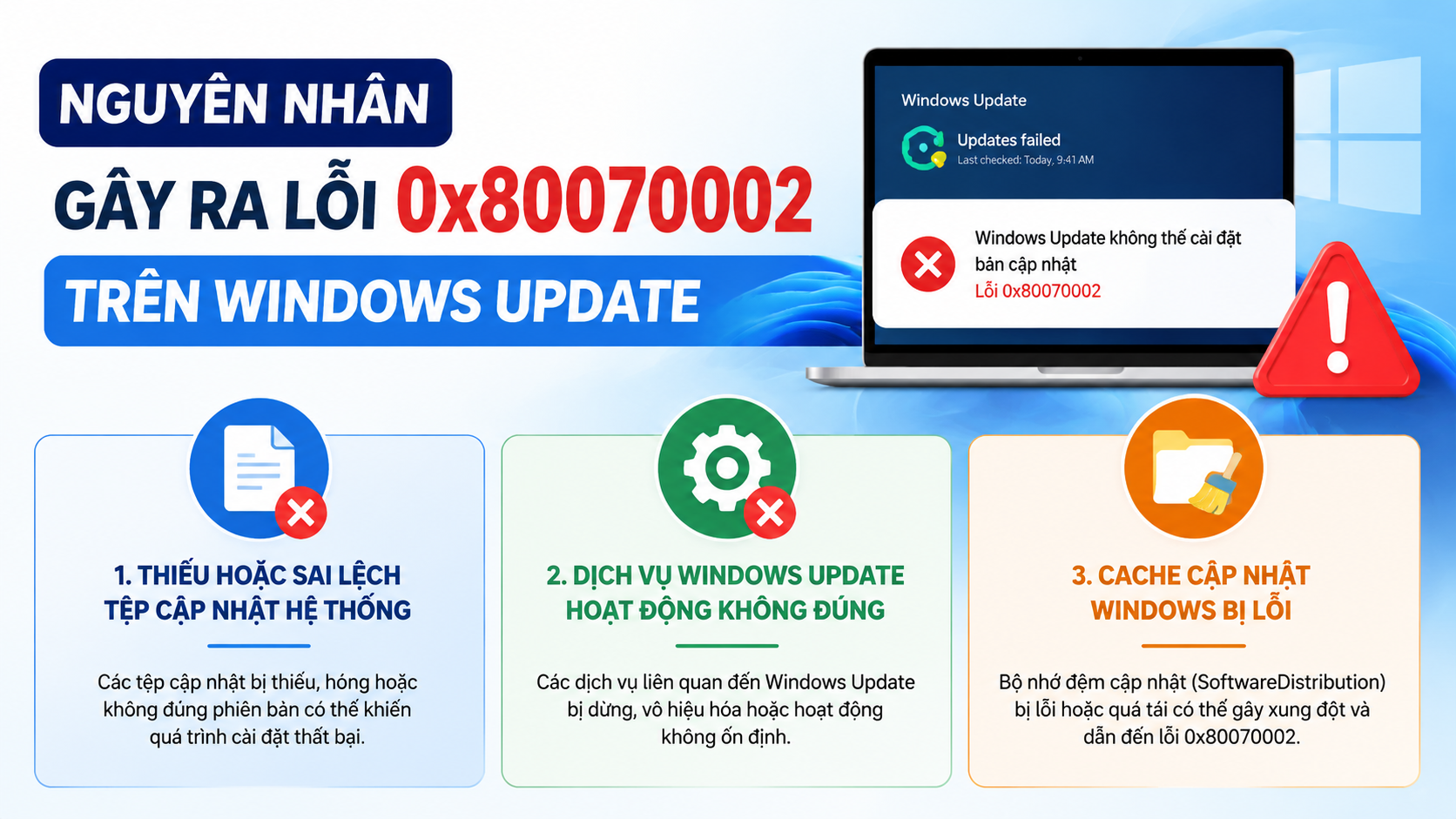
Tổng quan lỗi Windows Update 0x80070002 và dấu hiệu nhận biết
Lỗi 0x80070002 là gì?
Lỗi 0x80070002 là mã lỗi Windows thường liên quan đến việc hệ thống không tìm thấy tệp hoặc dữ liệu được yêu cầu trong quá trình thực hiện một tác vụ. Với Windows Update, lỗi này xảy ra khi quá trình tải hoặc xác minh gói cập nhật gặp vấn đề. Nguồn tham khảo: Centrix.

Một số nguyên nhân thường gặp bao gồm tệp cập nhật bị thiếu, thư mục lưu trữ dữ liệu cập nhật không đồng bộ hoặc dịch vụ Windows Update không thể truy cập đúng tài nguyên cần thiết. Lỗi có thể xuất hiện trên nhiều phiên bản Windows, đặc biệt khi người dùng nâng cấp tính năng lớn hoặc cài đặt các bản vá bảo mật.
Dấu hiệu Windows không thể cài đặt bản cập nhật
Người dùng có thể nhận biết lỗi 0x80070002 thông qua một số biểu hiện như:
- Windows Update tải bản cập nhật nhưng dừng giữa chừng.
- Xuất hiện thông báo không thể cài đặt bản cập nhật kèm mã lỗi 0x80070002.
- Máy tính liên tục yêu cầu khởi động lại nhưng cập nhật không hoàn tất.
- Quá trình kiểm tra bản cập nhật mất nhiều thời gian hoặc lặp lại nhiều lần.
Việc nhận diện đúng dấu hiệu giúp người dùng lựa chọn phương pháp xử lý phù hợp, tránh thay đổi các thiết lập hệ thống không cần thiết.
Nguyên nhân gây ra lỗi 0x80070002 trên Windows Update
Thiếu hoặc sai lệch tệp cập nhật hệ thống
Một trong những nguyên nhân phổ biến nhất khi cần sửa lỗi 0x80070002 là dữ liệu cập nhật Windows không còn nguyên vẹn. Trong quá trình tải xuống, kết nối mạng không ổn định hoặc việc tắt máy đột ngột có thể khiến một số tệp cập nhật bị thiếu hoặc bị lỗi.
Khi Windows cố gắng tiếp tục cài đặt, hệ thống sẽ kiểm tra các thành phần cần thiết nhưng không tìm thấy tệp tương ứng, từ đó phát sinh mã lỗi.
Dịch vụ Windows Update hoạt động không đúng
Windows Update không hoạt động độc lập mà phụ thuộc vào nhiều dịch vụ nền như Windows Update Service và Background Intelligent Transfer Service (BITS). Nếu một trong các dịch vụ này bị dừng, cấu hình sai hoặc gặp lỗi quyền truy cập, quá trình cập nhật có thể thất bại.
Chuyên gia quản trị hệ thống thường kiểm tra trạng thái các dịch vụ liên quan trước khi thực hiện những thay đổi sâu hơn, bởi đây là bước ít rủi ro và có thể giải quyết nhiều lỗi cập nhật thông thường.
Cache cập nhật Windows bị lỗi
Windows lưu trữ các gói cập nhật tạm thời trong những thư mục hệ thống như SoftwareDistribution và Catroot2. Khi dữ liệu trong các thư mục này bị hỏng hoặc xung đột, Windows Update có thể không thể tiếp tục quá trình cài đặt.
Trong nhiều tình huống thực tế, việc làm mới bộ nhớ cache cập nhật giúp hệ thống tạo lại dữ liệu sạch và khôi phục khả năng tải bản cập nhật.
Cách sửa lỗi 0x80070002 nhanh chóng trên Windows 10 và Windows 11
Khởi động lại máy tính và kiểm tra kết nối mạng
Trước khi áp dụng các phương pháp nâng cao, hãy bắt đầu bằng những bước cơ bản:
- Khởi động lại máy tính để làm mới các dịch vụ hệ thống.
- Kiểm tra kết nối Internet và đảm bảo mạng không bị gián đoạn.
- Tạm thời ngắt các phần mềm VPN hoặc công cụ bảo mật có thể can thiệp vào quá trình cập nhật.
Nhiều lỗi Windows Update chỉ xảy ra do tiến trình nền bị treo hoặc kết nối không ổn định, vì vậy bước kiểm tra ban đầu luôn cần được thực hiện.
Sử dụng Windows Update Troubleshooter
Windows tích hợp công cụ Troubleshooter để tự động phát hiện một số lỗi liên quan đến cập nhật. Công cụ này có thể kiểm tra trạng thái dịch vụ, quyền truy cập và một số cấu hình phổ biến.
Người dùng có thể mở phần Settings > System > Troubleshoot > Other troubleshooters trên Windows 11 hoặc khu vực Troubleshoot trong Windows Settings của Windows 10, sau đó chạy trình khắc phục sự cố Windows Update.
Xóa bộ nhớ cache Windows Update
Nếu cache cập nhật bị lỗi, người dùng có thể làm mới dữ liệu bằng cách dừng các dịch vụ liên quan, đổi tên thư mục SoftwareDistribution, sau đó khởi động lại dịch vụ Windows Update.
Quy trình tổng quát gồm:
- Mở Command Prompt với quyền quản trị viên.
- Dừng dịch vụ Windows Update và BITS.
- Làm mới thư mục lưu trữ dữ liệu cập nhật.
- Khởi động lại các dịch vụ và kiểm tra Windows Update.
Trước khi thay đổi thư mục hệ thống, người dùng nên đảm bảo đã lưu các dữ liệu quan trọng và thực hiện đúng quyền quản trị để tránh phát sinh lỗi mới.
Các phương pháp nâng cao để khắc phục lỗi Windows Update 0x80070002
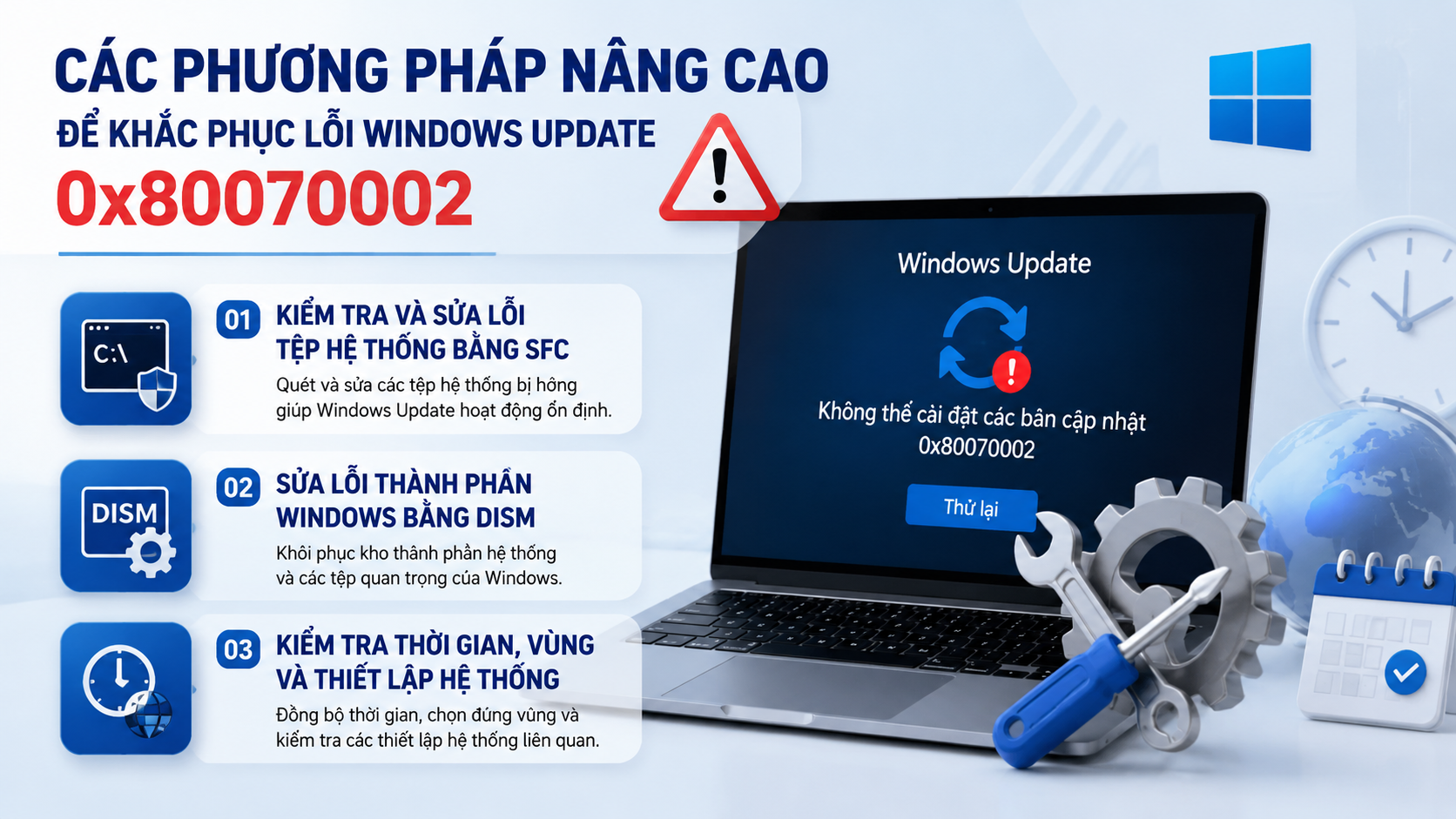
Kiểm tra và sửa lỗi tệp hệ thống bằng SFC
Khi các cách xử lý thông thường không hiệu quả, bước tiếp theo để sửa lỗi 0x80070002 là kiểm tra tính toàn vẹn của các tệp hệ thống Windows. Công cụ System File Checker (SFC) được Microsoft tích hợp sẵn nhằm phát hiện và thay thế những tệp hệ thống bị hỏng.
Để chạy SFC, người dùng mở Command Prompt bằng quyền quản trị viên, sau đó nhập lệnh sfc /scannow. Quá trình quét có thể mất một khoảng thời gian tùy thuộc vào cấu hình máy tính và số lượng tệp cần kiểm tra.
Kinh nghiệm xử lý máy tính doanh nghiệp cho thấy nhiều lỗi cập nhật kéo dài có liên quan đến sự bất ổn của tệp hệ thống sau quá trình cài đặt phần mềm, cập nhật thất bại hoặc tắt máy không đúng cách. Vì vậy, kiểm tra SFC là một bước an toàn trước khi can thiệp sâu hơn.
Sửa lỗi thành phần Windows bằng DISM
Nếu SFC không thể hoàn tất việc sửa chữa, người dùng có thể sử dụng DISM (Deployment Image Servicing and Management) để phục hồi hình ảnh Windows. Công cụ này kiểm tra và sửa chữa kho thành phần mà Windows sử dụng để duy trì hệ thống.
Lệnh thường được sử dụng là DISM /Online /Cleanup-Image /RestoreHealth. Sau khi DISM hoàn tất, nên chạy lại SFC để Windows kiểm tra và phục hồi các tệp còn thiếu.
Đây là phương pháp thường được kỹ thuật viên ưu tiên khi xử lý các lỗi Windows Update phức tạp vì nó tác động trực tiếp đến thành phần hệ thống thay vì chỉ làm mới dữ liệu cập nhật tạm thời.
Kiểm tra thời gian, vùng và thiết lập hệ thống
Một nguyên nhân ít được chú ý khi sửa lỗi 0x80070002 là cấu hình thời gian hoặc khu vực trên máy tính không chính xác. Windows Update cần đồng bộ nhiều thông tin về chứng chỉ, máy chủ cập nhật và xác thực dữ liệu.
Người dùng nên kiểm tra:
- Ngày giờ hệ thống có được đồng bộ tự động hay không.
- Múi giờ có đúng với khu vực đang sử dụng hay không.
- Cài đặt vùng và ngôn ngữ Windows có bị thay đổi bất thường không.
Sau khi điều chỉnh, hãy khởi động lại máy tính và thử kiểm tra cập nhật thêm một lần nữa.
Những lưu ý giúp tránh lỗi 0x80070002 trong tương lai
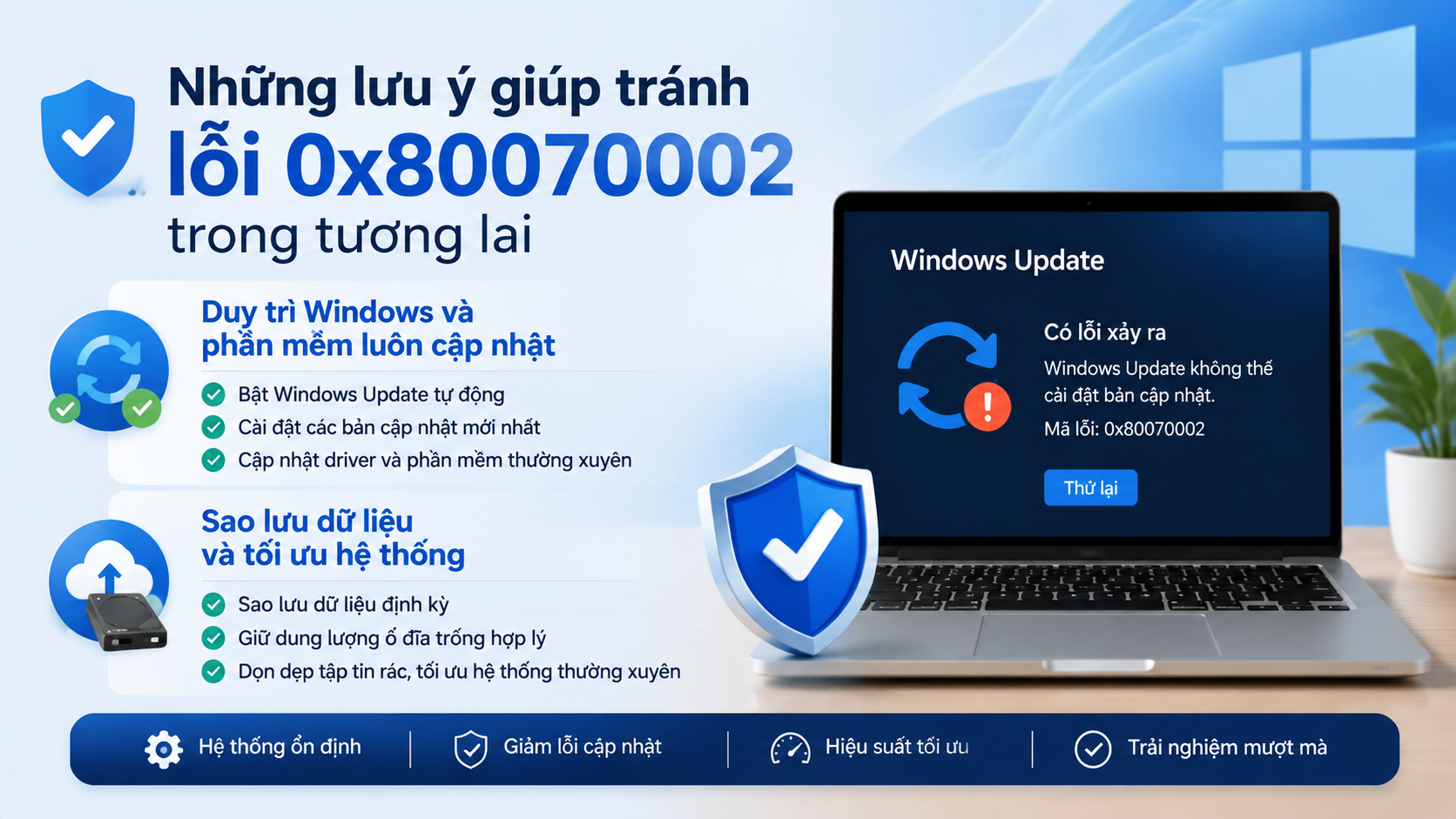
Duy trì Windows và phần mềm luôn cập nhật
Phòng tránh luôn hiệu quả hơn việc liên tục xử lý lỗi. Người dùng nên duy trì thói quen kiểm tra Windows Update định kỳ, cài đặt các bản vá bảo mật phù hợp và tránh trì hoãn cập nhật trong thời gian dài.
Bên cạnh hệ điều hành, các phần mềm quan trọng như trình điều khiển phần cứng, công cụ bảo mật và ứng dụng làm việc cũng cần được cập nhật từ nguồn chính thức. Một hệ thống đồng bộ thường ít gặp lỗi xung đột hơn trong quá trình nâng cấp.
Sao lưu dữ liệu và tối ưu hệ thống
Trước những bản cập nhật lớn của Windows, người dùng nên sao lưu các tệp quan trọng. Đây là thói quen cần thiết đối với cá nhân, freelancer và doanh nghiệp đang phụ thuộc vào máy tính cho công việc hằng ngày.
Ngoài việc sao lưu, việc kiểm tra dung lượng ổ đĩa, loại bỏ tệp tạm không cần thiết và duy trì hiệu suất hệ thống cũng giúp giảm nguy cơ phát sinh lỗi cập nhật.
Các công cụ hỗ trợ năng suất, phần mềm bản quyền và giải pháp AI từ những hệ sinh thái công nghệ như CentriX.digital có thể giúp người dùng tối ưu quy trình làm việc, quản lý dữ liệu hiệu quả hơn và giảm phụ thuộc vào các giải pháp không rõ nguồn gốc.
Câu hỏi thường gặp về lỗi 0x80070002
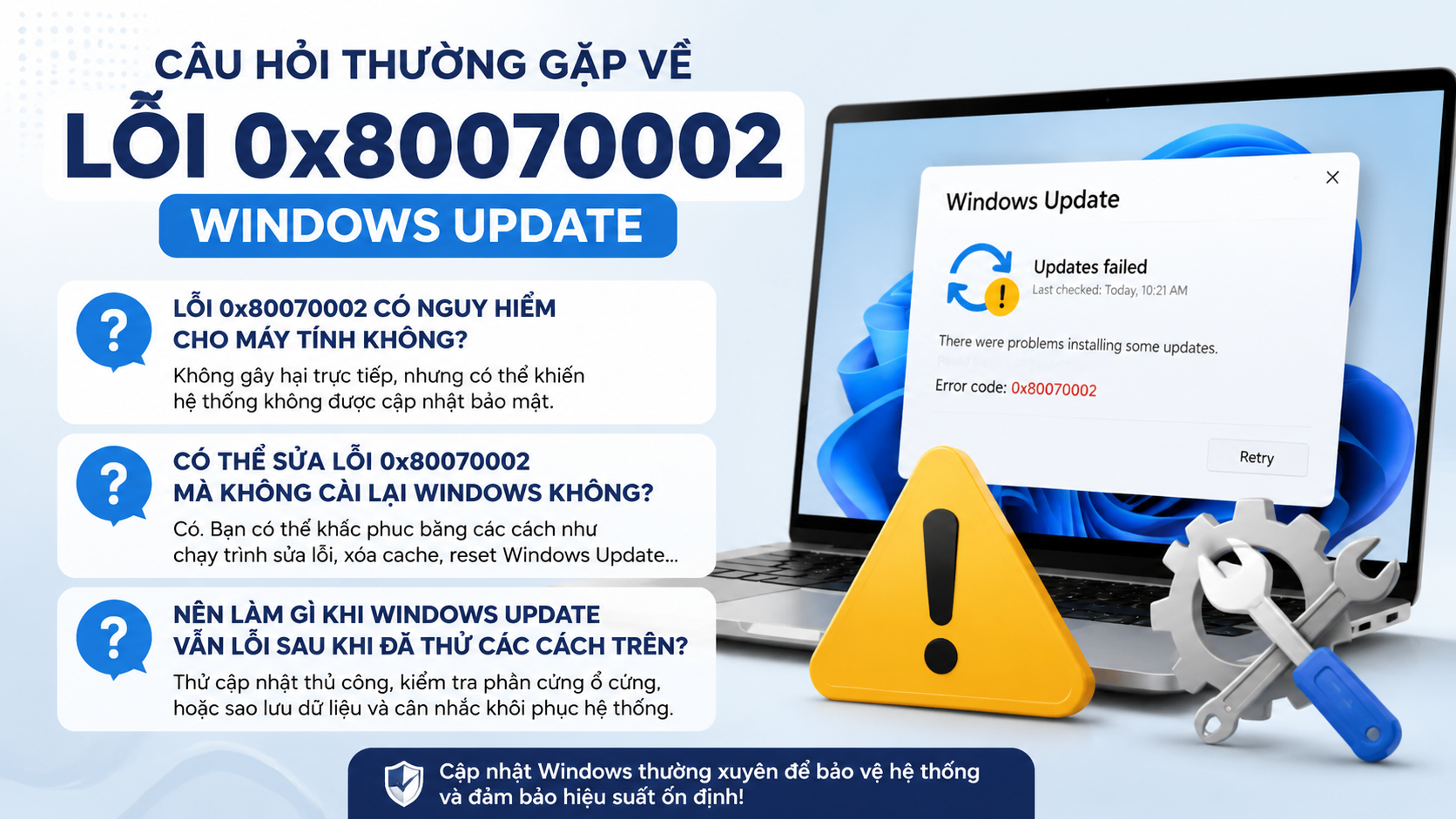
Lỗi 0x80070002 có nguy hiểm cho máy tính không?
Lỗi 0x80070002 thường không gây hỏng phần cứng và không đồng nghĩa với việc máy tính bị nhiễm mã độc. Tuy nhiên, nếu Windows không được cập nhật trong thời gian dài, thiết bị có thể bỏ lỡ các bản vá bảo mật và cải thiện hiệu suất quan trọng.
Có thể sửa lỗi 0x80070002 mà không cài lại Windows không?
Có. Phần lớn trường hợp có thể xử lý bằng cách làm mới Windows Update, sửa tệp hệ thống bằng SFC, DISM hoặc điều chỉnh lại các thành phần liên quan. Cài đặt lại Windows chỉ nên được cân nhắc khi hệ thống gặp nhiều lỗi nghiêm trọng khác.
Nên làm gì khi Windows Update vẫn lỗi sau khi đã thử các cách trên?
Nếu lỗi vẫn tiếp tục xuất hiện, người dùng nên kiểm tra nhật ký cập nhật, xác định bản cập nhật gây lỗi hoặc sử dụng công cụ hỗ trợ chính thức từ Microsoft. Với máy tính trong môi trường doanh nghiệp, việc đánh giá cấu hình chính sách quản trị, quyền truy cập và phần mềm bảo mật cũng rất quan trọng.
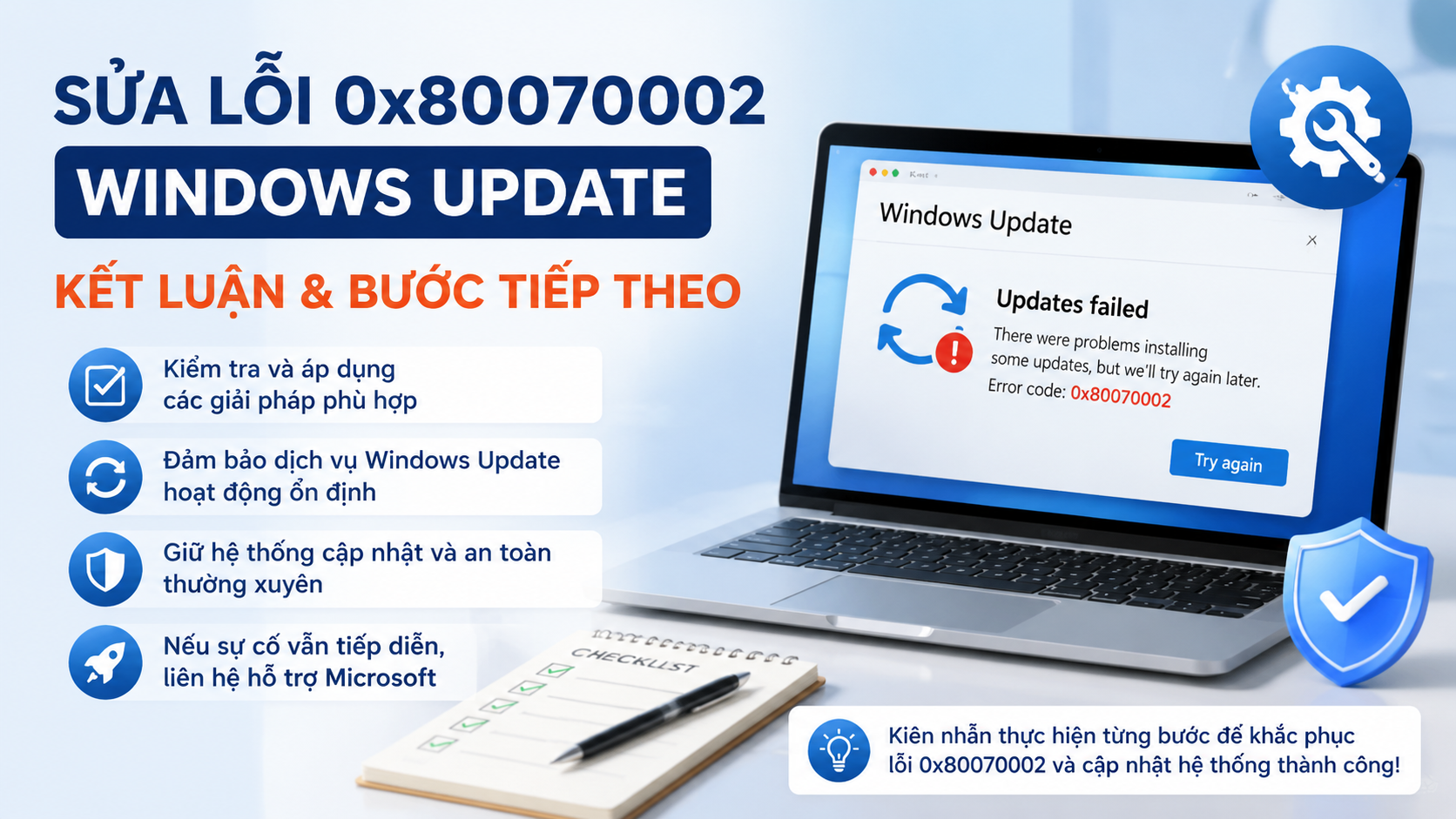
Kết luận và bước tiếp theo
Sửa lỗi 0x80070002 không cần bắt đầu bằng những thao tác phức tạp. Người dùng nên đi từ các bước cơ bản như kiểm tra mạng, chạy Windows Update Troubleshooter, làm mới cache cập nhật, sau đó mới chuyển sang SFC và DISM để xử lý các vấn đề sâu hơn.
Việc duy trì hệ thống Windows ổn định không chỉ giúp cập nhật thành công mà còn đảm bảo môi trường làm việc an toàn cho học tập, sáng tạo nội dung và vận hành doanh nghiệp. Khi kết hợp Windows được tối ưu với các phần mềm bản quyền, công cụ AI và giải pháp số phù hợp, người dùng có thể nâng cao hiệu suất làm việc lâu dài.
Nếu bạn đang cần xây dựng một môi trường làm việc số hiệu quả hơn, có thể tham khảo các giải pháp AI, phần mềm năng suất và công cụ chuyên nghiệp tại CentriX.digital để lựa chọn phương án phù hợp với nhu cầu cá nhân hoặc đội nhóm.