Sửa lỗi 0x8007232B là vấn đề nhiều người dùng Windows gặp phải khi hệ thống không thể hoàn tất quá trình kích hoạt bản quyền. Thông báo thường xuất hiện với nội dung cho biết Windows không tìm thấy máy chủ Key Management Service (KMS), khiến thiết bị không xác thực được giấy phép đang sử dụng.
Lỗi này thường xuất hiện trong môi trường doanh nghiệp, trường học hoặc tổ chức sử dụng giấy phép Volume License, nơi máy tính cần liên hệ với máy chủ KMS nội bộ để kích hoạt. Tuy nhiên, một số trường hợp người dùng cá nhân cũng có thể gặp lỗi do sử dụng sai loại khóa Windows, cấu hình DNS không chính xác hoặc thay đổi môi trường mạng.
Việc xử lý sớm lỗi 0x8007232B giúp đảm bảo trạng thái bản quyền ổn định, tránh các thông báo nhắc kích hoạt liên tục và giúp hệ thống nhận đầy đủ các tính năng quản lý từ Microsoft. Nguồn tham khảo: Centrix.

Tổng quan về lỗi kích hoạt Windows 0x8007232B
Lỗi 0x8007232B là gì?
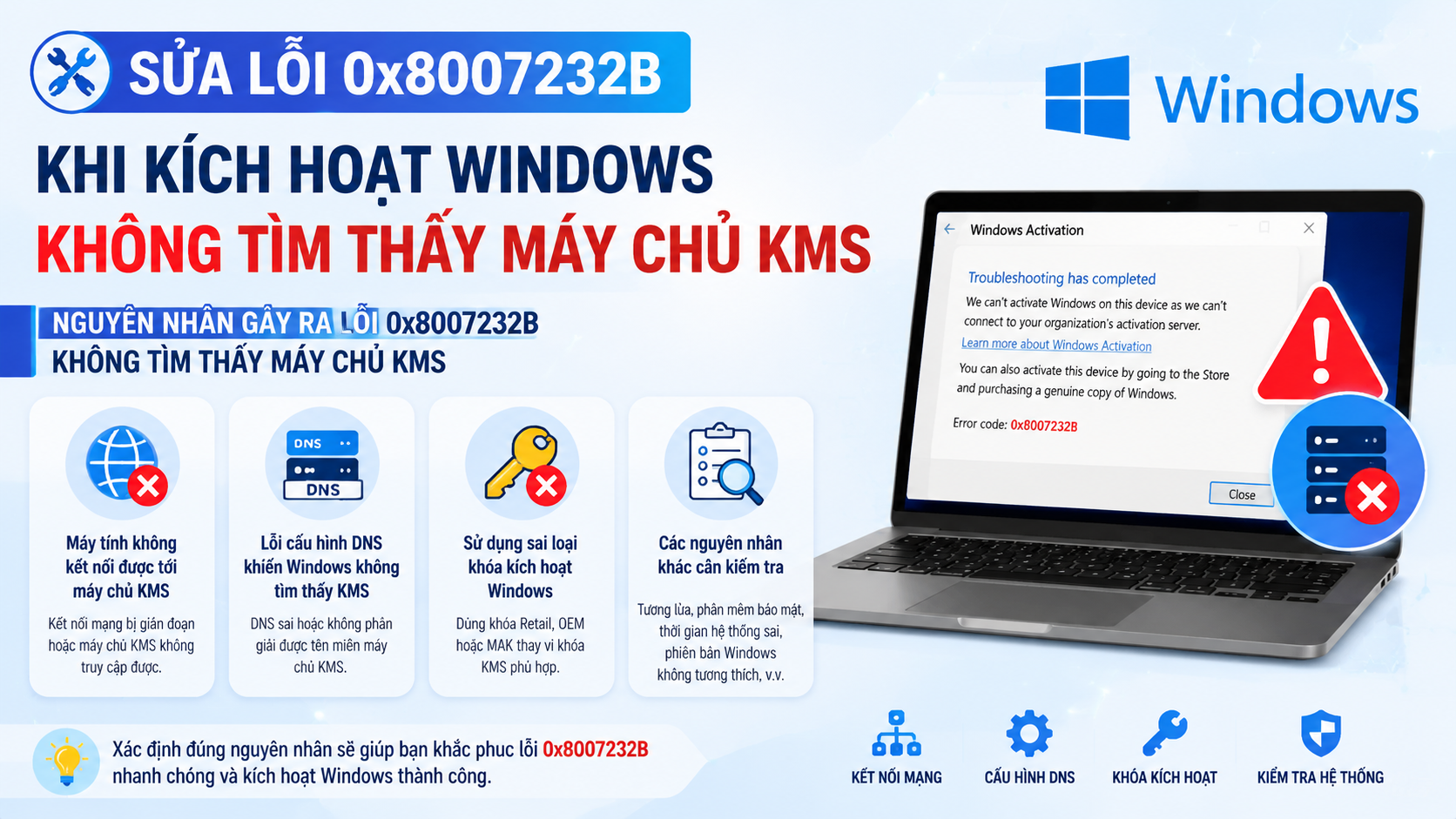
Lỗi 0x8007232B là mã lỗi kích hoạt Windows liên quan đến việc không thể tìm thấy máy chủ KMS. Trong quá trình kích hoạt, Windows sẽ cố gắng xác định vị trí KMS host thông qua cấu hình mạng hoặc bản ghi DNS. Khi quá trình tìm kiếm thất bại, hệ điều hành sẽ trả về thông báo tương tự như “DNS name does not exist” hoặc “The Key Management Service (KMS) could not be located”.
KMS là cơ chế kích hoạt được Microsoft thiết kế cho các tổ chức quản lý nhiều thiết bị Windows. Thay vì từng máy tính kết nối trực tiếp để kích hoạt riêng lẻ, hệ thống doanh nghiệp có thể triển khai một máy chủ KMS nội bộ để quản lý giấy phép tập trung.
Theo kinh nghiệm triển khai hệ thống Windows cho doanh nghiệp, lỗi này thường không xuất phát từ bản thân hệ điều hành mà liên quan nhiều hơn đến kết nối giữa máy trạm, DNS và máy chủ quản lý giấy phép.
Thiết bị nào thường gặp lỗi này?
Lỗi 0x8007232B thường xuất hiện trên các phiên bản Windows được kích hoạt bằng Volume License, bao gồm:
- Windows 10 Pro, Enterprise hoặc Education trong môi trường tổ chức.
- Windows 11 Pro, Enterprise sử dụng mô hình quản lý bản quyền tập trung.
- Windows Server triển khai trong hệ thống doanh nghiệp.
- Các máy tính được cài đặt image hệ điều hành từ công ty hoặc đơn vị triển khai IT.
Ngược lại, máy tính cá nhân sử dụng Windows bản quyền Retail hoặc OEM thường không sử dụng KMS. Nếu thiết bị cá nhân xuất hiện lỗi này, có thể hệ thống đang dùng nhầm khóa Volume License hoặc cấu hình kích hoạt chưa phù hợp.
Nguyên nhân gây ra lỗi 0x8007232B không tìm thấy máy chủ KMS
Máy tính không kết nối được tới máy chủ KMS
Một nguyên nhân phổ biến khi sửa lỗi 0x8007232B là phát hiện máy tính không thể liên lạc với KMS host. Điều này có thể xảy ra khi máy chủ KMS đang tạm ngừng hoạt động, thiết bị nằm ngoài mạng nội bộ hoặc người dùng đang kết nối qua một mạng khác.
Ví dụ, một nhân viên mang laptop về nhà và kết nối Internet cá nhân. Nếu máy tính cần KMS nội bộ của công ty nhưng không có VPN hoặc đường truyền phù hợp, quá trình kích hoạt sẽ thất bại vì Windows không thể tìm thấy máy chủ cần thiết.
Lỗi cấu hình DNS khiến Windows không tìm thấy KMS
DNS đóng vai trò quan trọng trong quá trình phát hiện máy chủ KMS. Trong nhiều hệ thống, Windows không được cấu hình sẵn địa chỉ KMS mà sẽ tìm kiếm bản ghi DNS SRV để xác định máy chủ kích hoạt.
Nếu DNS nội bộ bị lỗi, bản ghi KMS bị thiếu hoặc máy tính đang sử dụng DNS công cộng thay vì DNS của doanh nghiệp, Windows có thể không tìm thấy địa chỉ máy chủ phù hợp.
Các quản trị viên hệ thống thường kiểm tra khu vực này đầu tiên vì lỗi phân giải tên miền là nguyên nhân khá phổ biến trong môi trường nhiều thiết bị.
Sử dụng sai loại khóa kích hoạt Windows
Mỗi loại giấy phép Windows có cơ chế kích hoạt khác nhau:
| Loại khóa | Cách kích hoạt | Trường hợp phù hợp |
|---|---|---|
| Retail Key | Kích hoạt trực tiếp với Microsoft | Cá nhân, văn phòng nhỏ |
| OEM Key | Gắn với thiết bị ban đầu | Máy tính cài sẵn Windows |
| Volume License/KMS | Kích hoạt thông qua hệ thống tổ chức | Doanh nghiệp, trường học |
Nếu một máy tính cá nhân nhập nhầm khóa KMS, Windows có thể cố tìm máy chủ kích hoạt nội bộ và dẫn đến lỗi 0x8007232B.
Các nguyên nhân khác cần kiểm tra
Ngoài những nguyên nhân chính trên, người dùng cũng nên xem xét:
- Dịch vụ Software Protection của Windows đang gặp lỗi.
- Tường lửa hoặc chính sách bảo mật chặn kết nối đến máy chủ kích hoạt.
- Kết nối VPN làm thay đổi đường truyền mạng.
- Phiên bản Windows không tương thích với khóa bản quyền đang sử dụng.
- Máy tính vừa thay đổi phần cứng lớn khiến trạng thái kích hoạt cần được xác minh lại.
Cách kiểm tra trước khi sửa lỗi 0x8007232B
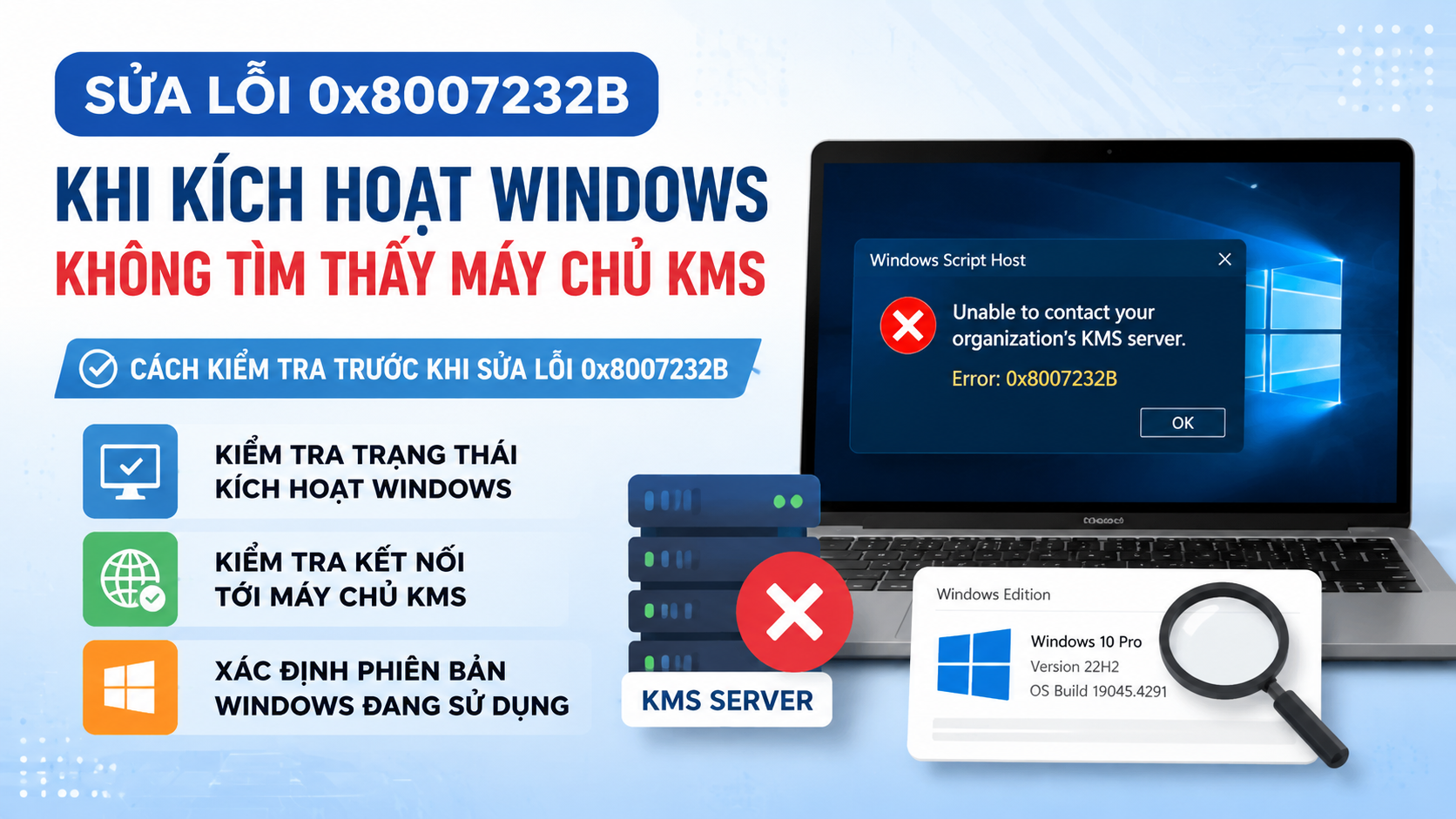
Kiểm tra trạng thái kích hoạt Windows
Trước khi thay đổi cấu hình, người dùng nên xác định trạng thái bản quyền hiện tại. Trên Windows 10 và Windows 11, có thể mở Settings, chọn System, sau đó vào Activation để xem thông tin kích hoạt.
Ngoài giao diện đồ họa, quản trị viên có thể sử dụng Command Prompt với quyền Administrator và lệnh slmgr /xpr để kiểm tra thời hạn kích hoạt hoặc slmgr /dlv để xem thông tin chi tiết về giấy phép.
Kiểm tra kết nối tới máy chủ KMS
Trong môi trường doanh nghiệp, cần xác nhận máy tính có đang kết nối đúng mạng hay không. Một số bước kiểm tra cơ bản gồm:
- Kiểm tra kết nối mạng nội bộ hoặc VPN doanh nghiệp.
- Xác nhận DNS đang trỏ về hệ thống DNS phù hợp.
- Kiểm tra khả năng phân giải tên máy chủ KMS.
Quản trị viên có thể sử dụng các công cụ mạng tích hợp của Windows để xác định vấn đề nằm ở DNS, kết nối hay chính máy chủ KMS.
Xác định phiên bản Windows đang sử dụng
Không phải mọi phương pháp kích hoạt đều áp dụng cho tất cả phiên bản Windows. Người dùng nên kiểm tra Edition hiện tại bằng cách vào Settings hoặc sử dụng lệnh winver.
Việc xác định đúng phiên bản giúp tránh tình trạng áp dụng khóa hoặc phương pháp kích hoạt không tương thích, vốn là một nguyên nhân khiến lỗi 0x8007232B tiếp tục xuất hiện.
Hướng dẫn sửa lỗi 0x8007232B chi tiết từng bước
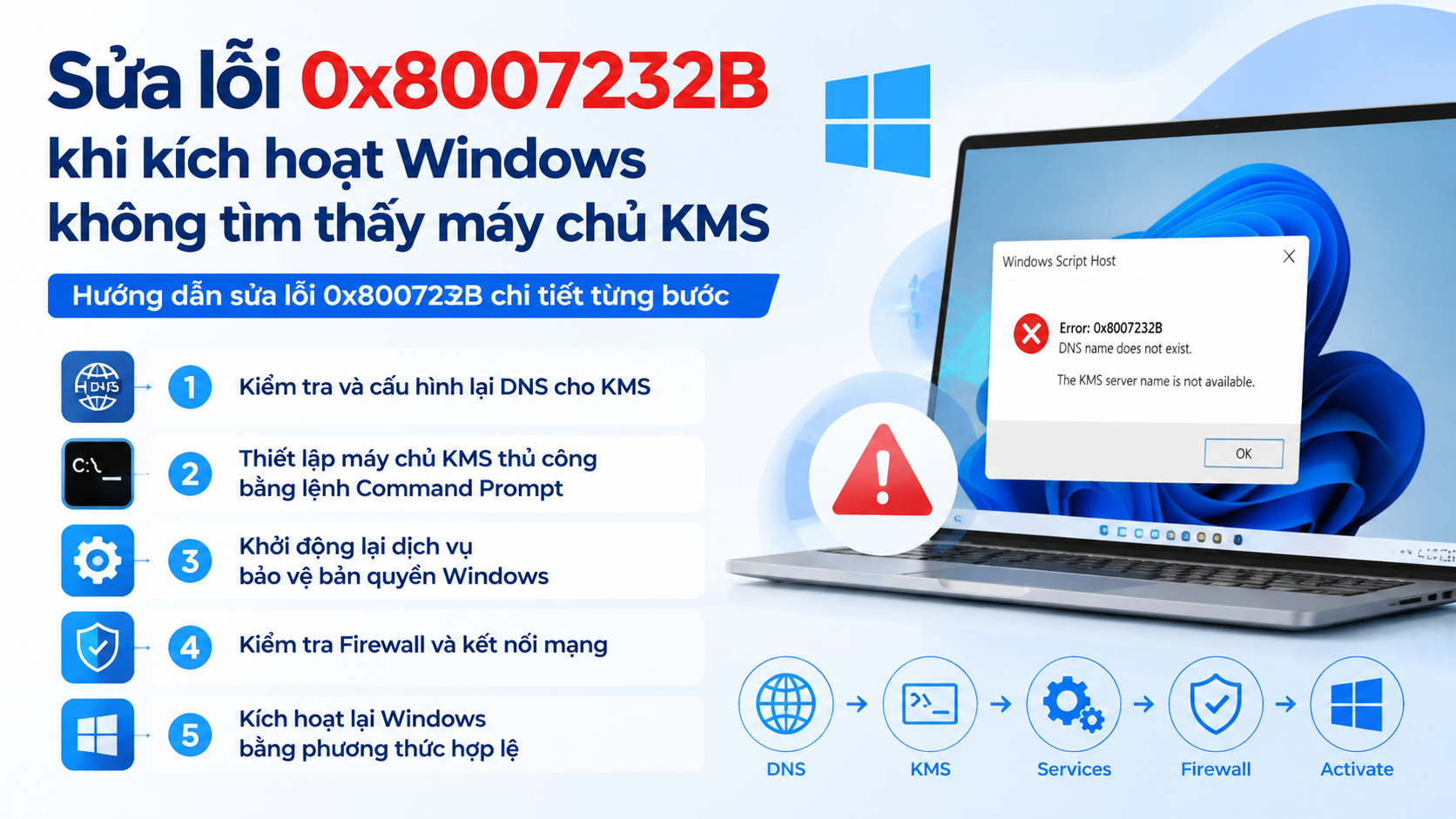
Kiểm tra và cấu hình lại DNS cho KMS
Trong nhiều trường hợp, sửa lỗi 0x8007232B bắt đầu từ việc kiểm tra DNS vì Windows cần dựa vào cơ chế phân giải tên để tìm máy chủ KMS. Nếu thiết bị đang dùng sai DNS, bản ghi máy chủ KMS không tồn tại hoặc thông tin DNS chưa được cập nhật, quá trình kích hoạt sẽ không thể tiếp tục.
Người dùng có thể thử làm mới bộ nhớ đệm DNS bằng Command Prompt với quyền quản trị viên thông qua lệnh ipconfig /flushdns. Sau đó, hãy kiểm tra lại kết nối mạng và xác nhận máy tính đang sử dụng DNS của tổ chức nếu đây là thiết bị thuộc doanh nghiệp.
Đối với quản trị viên hệ thống, cần kiểm tra bản ghi DNS SRV dành cho KMS, đảm bảo máy chủ kích hoạt đã được công bố đúng trong hệ thống DNS nội bộ. Đây là bước quan trọng vì một máy chủ KMS hoạt động bình thường nhưng không được DNS nhận diện vẫn có thể khiến Windows báo lỗi.
Thiết lập máy chủ KMS thủ công bằng lệnh Command Prompt
Trong môi trường doanh nghiệp, nếu máy tính không tự động tìm thấy KMS host thông qua DNS, quản trị viên có thể khai báo máy chủ kích hoạt thủ công bằng công cụ quản lý bản quyền tích hợp của Windows.
Các lệnh slmgr có thể được sử dụng để xem thông tin bản quyền, cài đặt KMS host hoặc yêu cầu Windows thử kích hoạt lại. Tuy nhiên, các thao tác này chỉ nên thực hiện khi tổ chức đã có máy chủ KMS hợp lệ và giấy phép Volume License phù hợp.
Việc nhập máy chủ kích hoạt không rõ nguồn gốc hoặc sử dụng công cụ kích hoạt không chính thống có thể gây rủi ro bảo mật, làm mất tính ổn định của hệ thống và vi phạm điều khoản cấp phép của Microsoft.
Khởi động lại dịch vụ bảo vệ bản quyền Windows
Dịch vụ Software Protection Platform chịu trách nhiệm quản lý nhiều hoạt động liên quan đến bản quyền Windows. Nếu dịch vụ này bị dừng hoặc gặp lỗi tạm thời, quá trình xác thực giấy phép có thể thất bại dù kết nối KMS vẫn hoạt động bình thường.
Người dùng có thể mở ứng dụng Services trên Windows, tìm dịch vụ Software Protection và kiểm tra trạng thái hoạt động. Sau khi khởi động lại dịch vụ, hãy thử kiểm tra lại trạng thái kích hoạt để xác định lỗi đã được xử lý hay chưa.
Kiểm tra Firewall và kết nối mạng
Tường lửa doanh nghiệp, phần mềm bảo mật hoặc chính sách mạng có thể ngăn máy tính giao tiếp với máy chủ KMS. Khi sửa lỗi 0x8007232B, cần xem xét cả các yếu tố bên ngoài hệ điều hành thay vì chỉ tập trung vào cài đặt Windows.
Một số tình huống thường gặp gồm thiết bị đang kết nối qua VPN không đúng cấu hình, mạng khách không truy cập được tài nguyên nội bộ hoặc chính sách bảo mật chặn lưu lượng cần thiết cho quá trình kích hoạt.
Với hệ thống doanh nghiệp, quản trị viên nên phối hợp kiểm tra từ cả phía máy trạm và máy chủ để xác định chính xác điểm gây gián đoạn.
Kích hoạt lại Windows bằng phương thức hợp lệ
Nếu nguyên nhân đến từ việc sử dụng sai loại khóa, giải pháp phù hợp nhất là chuyển sang phương thức kích hoạt đúng với giấy phép đã mua. Người dùng cá nhân nên sử dụng khóa Retail, giấy phép OEM đi kèm thiết bị hoặc tài khoản Microsoft đã liên kết bản quyền số.
Doanh nghiệp cần đảm bảo hệ thống Volume License, máy chủ KMS và số lượng thiết bị đáp ứng yêu cầu cấp phép. Một quy trình quản lý bản quyền rõ ràng sẽ giúp hạn chế lỗi kích hoạt lặp lại trong tương lai.
Các lỗi liên quan đến KMS và cách xử lý
Lỗi 0xC004F074 không thể kết nối KMS
Lỗi 0xC004F074 có điểm tương đồng với lỗi 0x8007232B vì đều liên quan đến giao tiếp giữa máy tính và máy chủ KMS. Tuy nhiên, lỗi 0x8007232B thường xảy ra sớm hơn khi Windows chưa tìm thấy địa chỉ KMS, trong khi 0xC004F074 thường xuất hiện khi đã xác định được máy chủ nhưng không thể kết nối hoặc xác thực.
Cách xử lý tập trung vào việc kiểm tra DNS, kết nối mạng, trạng thái máy chủ KMS và cấu hình tường lửa.
Lỗi 0xC004F038 do số lượng kích hoạt KMS chưa đủ
KMS được thiết kế cho môi trường tổ chức với một ngưỡng thiết bị nhất định trước khi có thể kích hoạt đầy đủ. Nếu máy chủ KMS chưa đạt điều kiện cần thiết, Windows có thể từ chối kích hoạt và hiển thị lỗi liên quan.
Trong trường hợp này, người dùng cuối thường không thể tự xử lý mà cần quản trị viên kiểm tra trạng thái giấy phép và cấu hình Volume License của doanh nghiệp.
Windows vẫn báo chưa kích hoạt sau khi sửa KMS
Sau khi xử lý lỗi, hãy kiểm tra lại theo checklist sau:
- Xác nhận Windows đang dùng đúng phiên bản phù hợp với giấy phép.
- Kiểm tra trạng thái Activation trong Settings.
- Đảm bảo thiết bị có kết nối mạng ổn định.
- Khởi động lại máy tính để Windows cập nhật trạng thái mới.
- Liên hệ quản trị viên nếu thiết bị thuộc hệ thống doanh nghiệp.
Những lưu ý để tránh lỗi kích hoạt Windows trong tương lai
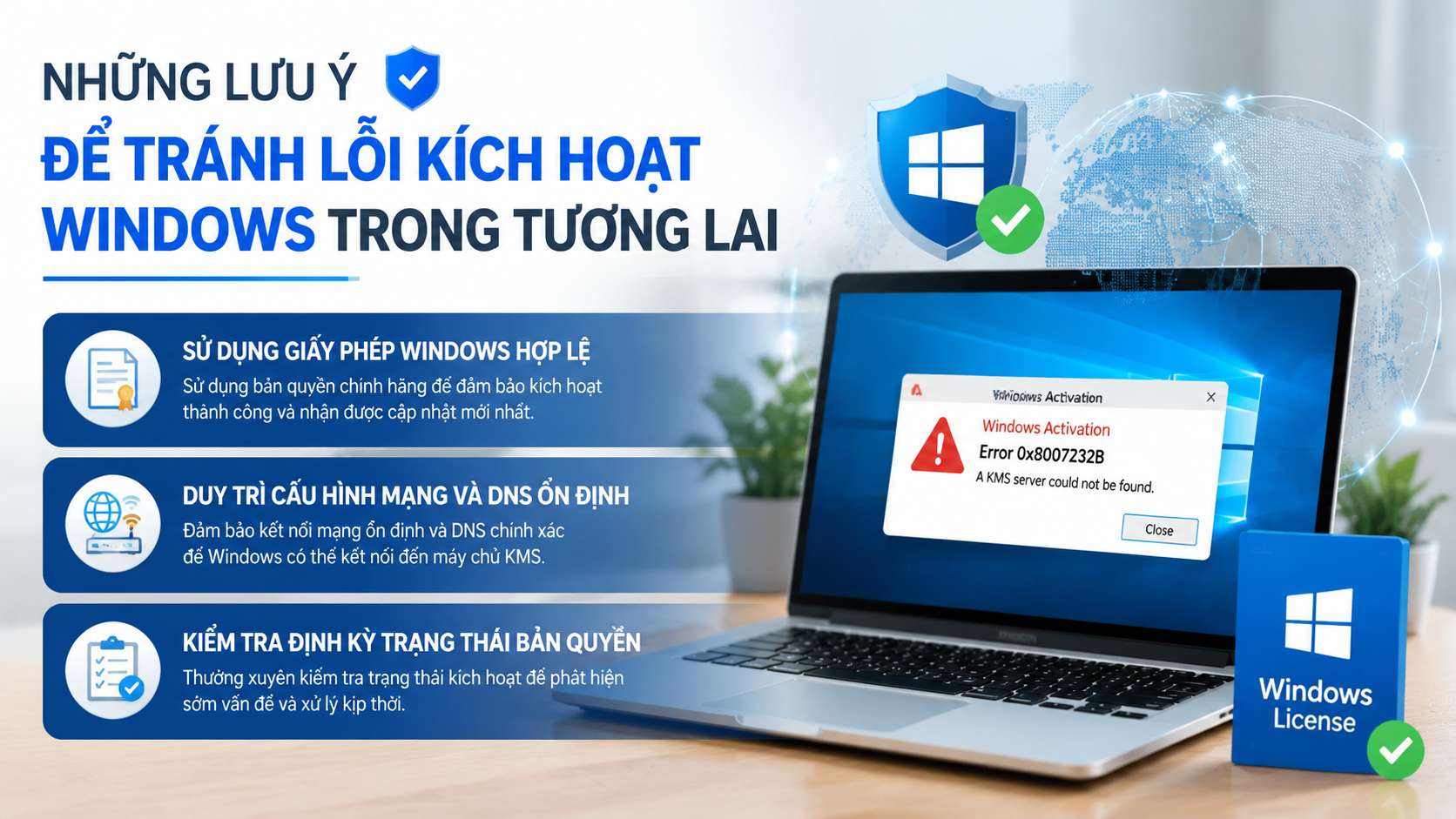
Sử dụng giấy phép Windows hợp lệ
Cách phòng tránh hiệu quả nhất là sử dụng đúng loại bản quyền ngay từ đầu. Việc dùng khóa kích hoạt không phù hợp với phiên bản Windows có thể khiến hệ thống liên tục gặp lỗi và gây khó khăn trong quá trình quản lý.
Cá nhân, freelancer hoặc doanh nghiệp nhỏ nên lựa chọn giấy phép phù hợp với nhu cầu sử dụng. Với môi trường chuyên nghiệp cần nhiều thiết bị, giải pháp quản lý bản quyền tập trung sẽ giúp việc vận hành dễ dàng hơn.
Duy trì cấu hình mạng và DNS ổn định
Đối với tổ chức sử dụng KMS, hạ tầng mạng đóng vai trò quan trọng không kém bản thân giấy phép. DNS nội bộ cần được quản lý chính xác để thiết bị có thể tìm thấy máy chủ kích hoạt khi cần.
Các quản trị viên nên ghi nhận thay đổi liên quan đến máy chủ, VPN, chính sách firewall và cấu hình mạng để nhanh chóng xử lý khi phát sinh sự cố.
Kiểm tra định kỳ trạng thái bản quyền
Việc kiểm tra định kỳ giúp phát hiện sớm các vấn đề liên quan đến giấy phép, đặc biệt trong môi trường có nhiều máy tính. Quản lý bản quyền chủ động cũng giúp doanh nghiệp tránh gián đoạn công việc do thiết bị bất ngờ chuyển sang trạng thái chưa kích hoạt.
Câu hỏi thường gặp về sửa lỗi 0x8007232B
Lỗi 0x8007232B có làm mất dữ liệu không?
Không. Đây là lỗi liên quan đến xác thực bản quyền Windows và kết nối tới máy chủ KMS, không ảnh hưởng trực tiếp đến dữ liệu cá nhân hoặc tệp đang lưu trên máy tính. Tuy nhiên, người dùng vẫn nên duy trì sao lưu dữ liệu định kỳ để đảm bảo an toàn.
Có thể tự sửa lỗi 0x8007232B tại nhà không?
Có thể nếu nguyên nhân nằm ở các vấn đề đơn giản như DNS, kết nối mạng hoặc cấu hình sai. Tuy nhiên, nếu thiết bị thuộc doanh nghiệp sử dụng KMS nội bộ, người dùng nên liên hệ quản trị viên vì cần quyền truy cập vào hệ thống cấp phép của tổ chức.
KMS có phải là cách kích hoạt Windows miễn phí không?
Không. KMS là cơ chế cấp phép hợp pháp dành cho các tổ chức sử dụng Volume License. Máy chủ KMS cần được triển khai và quản lý theo chính sách cấp phép của Microsoft. Các công cụ giả lập KMS hoặc phương pháp kích hoạt không chính thức có thể tiềm ẩn rủi ro bảo mật.
Khi nào cần liên hệ quản trị viên hoặc hỗ trợ kỹ thuật?
Nên tìm hỗ trợ khi lỗi xuất hiện trên máy công ty, hệ thống có nhiều thiết bị cùng gặp vấn đề, máy chủ KMS không phản hồi hoặc người dùng không chắc chắn về loại giấy phép đang sử dụng.
Để tham khảo thông tin chính thống về kích hoạt Windows và quản lý giấy phép, người dùng có thể xem tài liệu hỗ trợ từ Microsoft tại Microsoft Learn.
Kết luận và bước tiếp theo
Sửa lỗi 0x8007232B hiệu quả cần bắt đầu từ việc xác định đúng nguyên nhân: kiểm tra loại giấy phép, kết nối mạng, DNS, máy chủ KMS và các dịch vụ liên quan trên Windows. Trong môi trường doanh nghiệp, lỗi này thường là dấu hiệu của vấn đề giữa máy trạm và hệ thống quản lý bản quyền, vì vậy cần xử lý theo quy trình thay vì sử dụng các công cụ kích hoạt không rõ nguồn gốc.
Một hệ thống Windows được cấp phép đúng cách không chỉ giúp tránh lỗi kích hoạt mà còn đảm bảo tính ổn định, bảo mật và khả năng quản lý lâu dài. Nếu bạn đang vận hành thiết bị cá nhân hoặc doanh nghiệp và cần giải pháp phần mềm bản quyền, quản lý công cụ số hoặc hỗ trợ triển khai công nghệ, có thể lựa chọn các nền tảng cung cấp giải pháp hợp pháp như CentriX để tối ưu quy trình làm việc và giảm rủi ro vận hành.