Lỗi Windows Update 0x80240034 là một trong những sự cố khiến quá trình cập nhật Windows bị dừng giữa chừng, thường xuất hiện khi hệ thống không thể tải xuống hoặc hoàn tất việc cài đặt gói cập nhật. Tình trạng này không chỉ gây khó chịu khi người dùng liên tục nhận thông báo thử lại, mà còn có thể khiến máy tính bỏ lỡ các bản vá bảo mật quan trọng và ảnh hưởng đến độ ổn định của hệ điều hành.
Trong thực tế hỗ trợ kỹ thuật Windows, việc sửa lỗi 0x80240034 thường không cần cài đặt lại hệ điều hành. Người dùng nên bắt đầu từ các bước kiểm tra đơn giản như kết nối mạng, công cụ xử lý lỗi tích hợp, sau đó mới chuyển sang các phương pháp nâng cao như đặt lại dịch vụ cập nhật hoặc phục hồi file hệ thống.
Tổng quan về lỗi 0x80240034 trên Windows Update
Lỗi 0x80240034 là gì?
Mã lỗi 0x80240034 xuất hiện khi Windows Update gặp vấn đề trong quá trình xử lý bản cập nhật. Thông thường, người dùng sẽ thấy trạng thái tải xuống bị đứng, phần trăm cập nhật không thay đổi hoặc hệ thống hiển thị thông báo rằng quá trình cài đặt không thể hoàn tất. Nguồn tham khảo: Centrix.
Lỗi này thường liên quan đến thành phần Windows Update, dữ liệu cập nhật bị lỗi hoặc quá trình truyền tải gói cài đặt bị gián đoạn. Đây không phải là dấu hiệu cho thấy máy tính bị hỏng phần cứng, nhưng nếu kéo dài, thiết bị có thể không nhận được các bản cập nhật quan trọng từ Microsoft.
Một số biểu hiện phổ biến gồm:
- Windows Update tải bản cập nhật nhưng thất bại ở bước cuối.
- Thông báo lỗi 0x80240034 xuất hiện sau khi nhấn kiểm tra cập nhật.
- Máy tính liên tục yêu cầu khởi động lại hoặc thử cập nhật lại.
- Quá trình cập nhật tiêu tốn thời gian nhưng không hoàn thành.
Các phiên bản Windows thường gặp lỗi 0x80240034
Lỗi 0x80240034 có thể gặp trên cả Windows 10 và Windows 11, đặc biệt trong những lần cài đặt bản cập nhật tích lũy hoặc nâng cấp phiên bản lớn. Mức độ phổ biến phụ thuộc vào tình trạng hệ thống, cấu hình máy, phần mềm đang chạy nền và độ ổn định của kết nối mạng.
Trên các máy tính sử dụng lâu ngày, nguy cơ phát sinh lỗi cao hơn do bộ nhớ đệm cập nhật chứa dữ liệu cũ, driver chưa tương thích hoặc nhiều phần mềm can thiệp vào quá trình hoạt động của hệ thống.
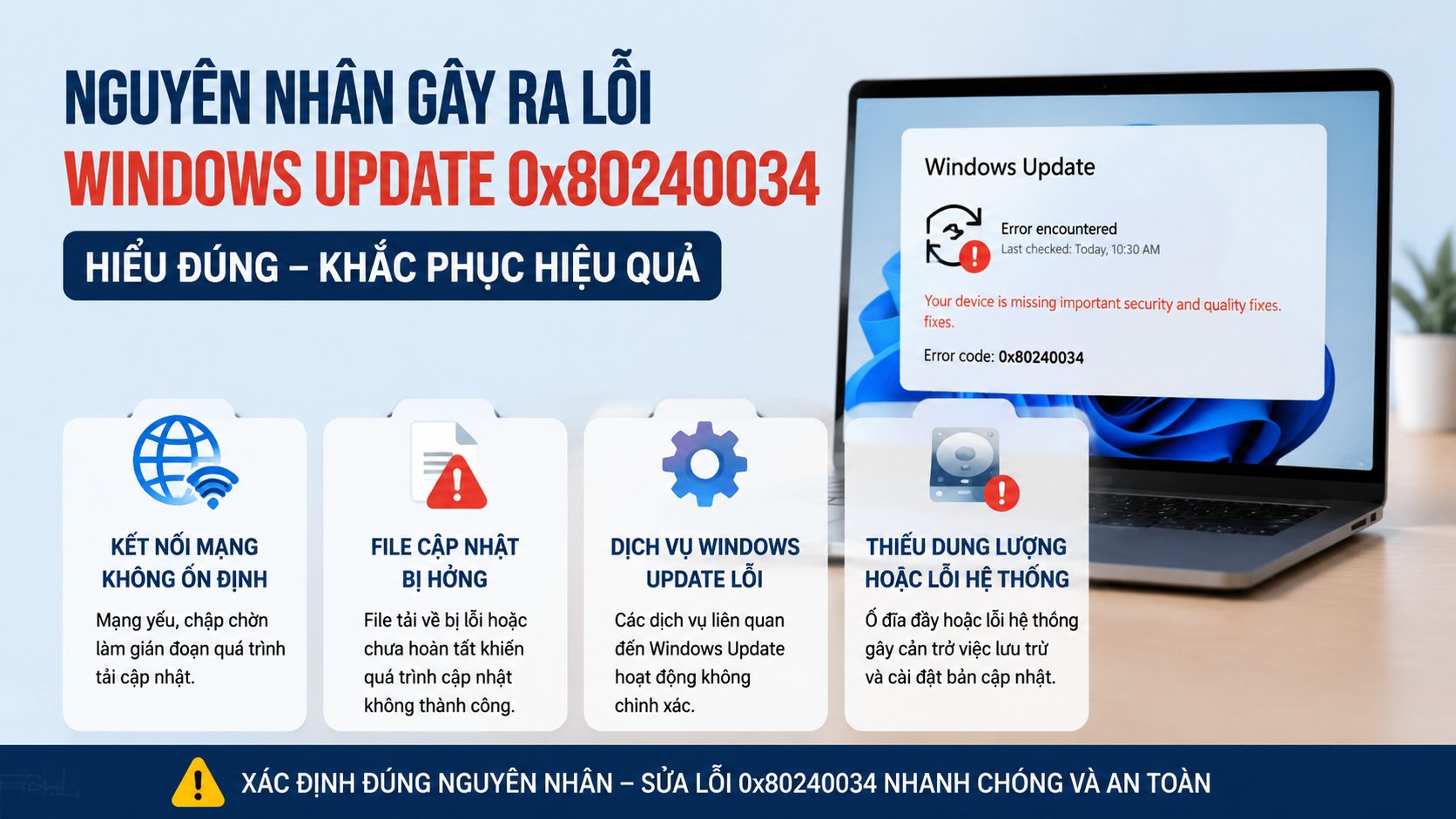
Nguyên nhân gây ra lỗi Windows Update 0x80240034
Kết nối mạng không ổn định khi tải cập nhật
Một nguyên nhân phổ biến khi cần sửa lỗi 0x80240034 là kết nối Internet không ổn định. Windows Update phải tải các gói dữ liệu có dung lượng lớn từ máy chủ Microsoft, vì vậy việc mất kết nối trong thời gian ngắn cũng có thể làm file cập nhật bị lỗi.
Các trường hợp thường gặp gồm sử dụng Wi-Fi yếu, mạng doanh nghiệp có giới hạn truy cập, bộ định tuyến hoạt động không ổn định hoặc thiết bị chuyển đổi mạng trong lúc cập nhật.
Trước khi áp dụng các biện pháp phức tạp, người dùng nên thử:
- Khởi động lại modem hoặc router.
- Chuyển sang kết nối mạng khác nếu có thể.
- Tạm dừng các hoạt động tải dữ liệu lớn trong nền.
File cập nhật Windows bị hỏng hoặc tải chưa hoàn tất
Windows lưu trữ tạm các gói cập nhật trước khi cài đặt. Nếu quá trình tải bị gián đoạn, một số file trong bộ nhớ đệm có thể không đầy đủ hoặc bị lỗi. Khi đó, Windows Update có thể tiếp tục sử dụng dữ liệu cũ và lặp lại quá trình thất bại.
Trong nhiều trường hợp thực tế, việc xóa dữ liệu cập nhật tạm thời và để Windows tải lại từ đầu có thể giúp sửa lỗi 0x80240034 mà không ảnh hưởng đến dữ liệu cá nhân.
Dịch vụ Windows Update hoạt động không chính xác
Windows Update không hoạt động độc lập mà phụ thuộc vào nhiều dịch vụ hệ thống, trong đó có Windows Update Service và Background Intelligent Transfer Service (BITS). Các dịch vụ này chịu trách nhiệm quản lý việc tải xuống và phân phối dữ liệu cập nhật.
Nếu một dịch vụ bị treo, cấu hình sai hoặc bị phần mềm khác can thiệp, quá trình cập nhật có thể bị gián đoạn. Đây là lý do các kỹ thuật viên thường kiểm tra và khởi động lại nhóm dịch vụ liên quan trước khi thực hiện những thay đổi sâu hơn.
Thiếu dung lượng lưu trữ hoặc lỗi hệ thống
Windows cần đủ không gian trống để tải, giải nén và cài đặt bản cập nhật. Khi ổ đĩa hệ thống gần đầy, quá trình cập nhật có thể thất bại dù kết nối mạng vẫn bình thường.
Ngoài ra, lỗi file hệ thống hoặc xung đột từ phần mềm bảo mật cũng có thể khiến Windows không thể ghi các thành phần mới vào hệ thống.
Cách sửa lỗi 0x80240034 nhanh chóng và hiệu quả
Kiểm tra kết nối Internet và khởi động lại máy tính
Đây là bước đầu tiên nên thực hiện vì nhiều lỗi cập nhật chỉ xuất phát từ sự cố tạm thời. Hãy khởi động lại máy tính, kiểm tra tốc độ và độ ổn định của mạng trước khi chạy Windows Update lần nữa.
Nếu máy vừa cài đặt phần mềm, driver hoặc thay đổi cấu hình hệ thống, việc khởi động lại cũng giúp Windows giải phóng các tiến trình đang bị xung đột.
Sử dụng Windows Update Troubleshooter
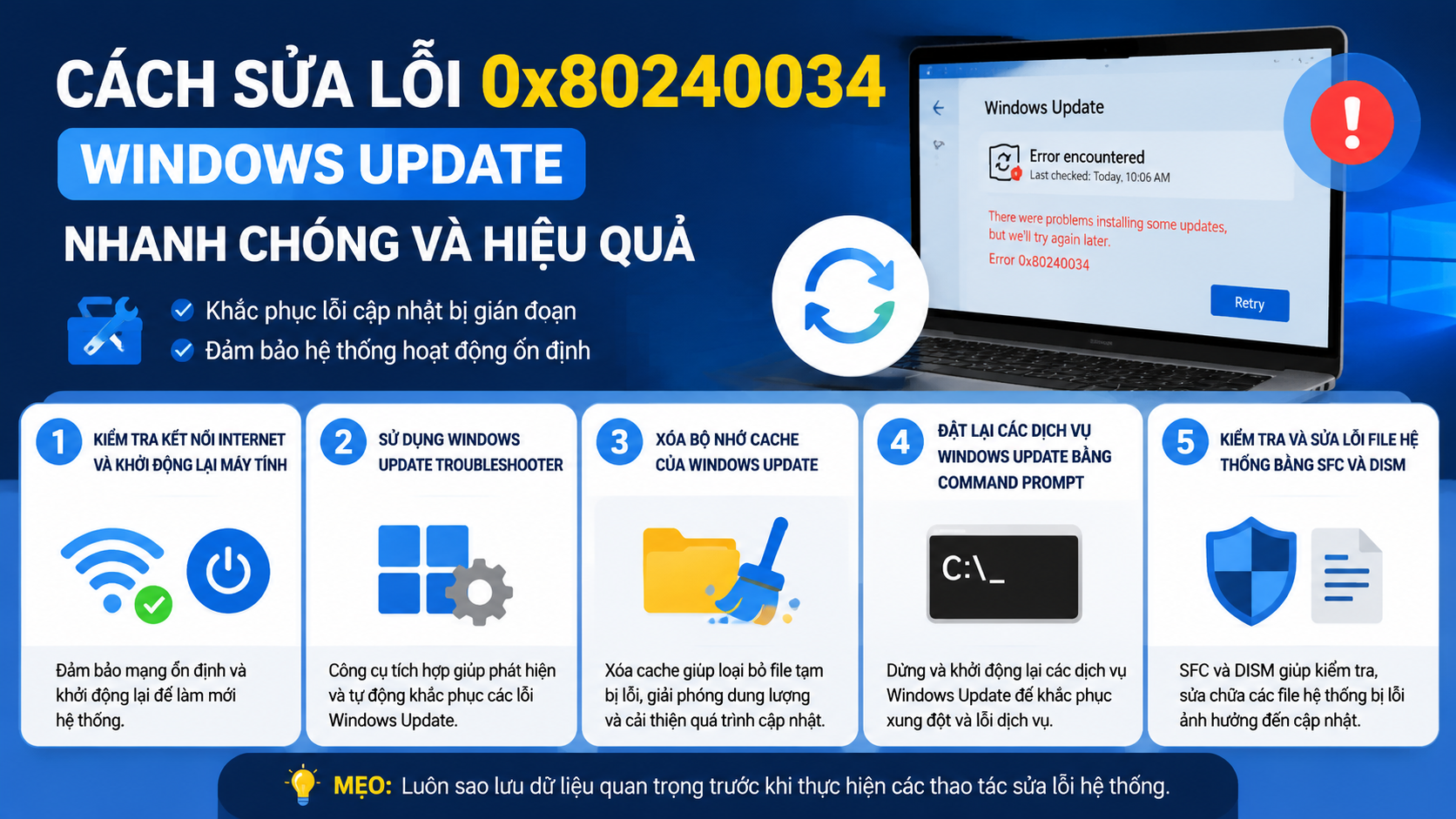
Windows cung cấp công cụ Troubleshooter để tự động kiểm tra các thành phần liên quan đến cập nhật. Đây là lựa chọn an toàn cho người dùng phổ thông vì công cụ chủ yếu phát hiện lỗi cấu hình và thực hiện các điều chỉnh cơ bản.
Các bước thực hiện:
- Mở Settings trên Windows.
- Chọn mục liên quan đến System hoặc Update & Security tùy phiên bản Windows.
- Truy cập phần xử lý sự cố và chạy trình khắc phục Windows Update.
- Khởi động lại máy rồi kiểm tra cập nhật lần nữa.
Theo kinh nghiệm hỗ trợ hệ thống, người dùng nên ưu tiên các công cụ có sẵn của Windows trước khi can thiệp bằng lệnh quản trị, bởi đây là phương pháp ít rủi ro và dễ hoàn tác hơn.
Xóa bộ nhớ cache của Windows Update
Khi dữ liệu cập nhật trong thư mục tạm bị lỗi, một trong những cách sửa lỗi 0x80240034 hiệu quả là đặt lại bộ nhớ cache của Windows Update. Thao tác này không xóa tài liệu cá nhân mà chỉ loại bỏ các file cập nhật đang chờ xử lý để Windows tạo lại dữ liệu mới.
Các bước thực hiện cơ bản:
- Mở Command Prompt với quyền quản trị viên.
- Dừng các dịch vụ liên quan bằng cách tạm ngưng Windows Update và BITS.
- Đổi tên thư mục SoftwareDistribution để Windows tự tạo lại bộ nhớ cập nhật.
- Khởi động lại các dịch vụ đã dừng.
- Kiểm tra Windows Update và thử tải bản cập nhật mới.
Đây là phương pháp thường được kỹ thuật viên sử dụng khi máy tính liên tục tải lại cùng một bản cập nhật hoặc báo lỗi sau nhiều lần thử.
Đặt lại các dịch vụ Windows Update bằng Command Prompt
Nếu việc xóa cache chưa giải quyết được sự cố, người dùng có thể đặt lại toàn bộ thành phần Windows Update. Cách này phù hợp với trường hợp dịch vụ cập nhật bị treo hoặc cấu hình nội bộ bị sai.
Quy trình thường bao gồm dừng các dịch vụ cập nhật, làm mới thư mục lưu trữ tạm và khởi động lại những thành phần cần thiết. Khi thực hiện, nên nhập lệnh cẩn thận và sử dụng tài khoản có quyền quản trị để tránh phát sinh lỗi mới.
Trong môi trường doanh nghiệp, quản trị viên thường kết hợp bước này với việc kiểm tra chính sách cập nhật, máy chủ quản lý bản vá và phần mềm bảo mật nhằm tìm ra nguyên nhân gốc.
Kiểm tra và sửa lỗi file hệ thống bằng SFC và DISM
Khi lỗi 0x80240034 xuất phát từ file hệ thống Windows bị hỏng, hai công cụ tích hợp là System File Checker (SFC) và Deployment Image Servicing and Management (DISM) có thể hỗ trợ phục hồi các thành phần quan trọng.
SFC có nhiệm vụ kiểm tra các file hệ thống được bảo vệ, trong khi DISM xử lý hình ảnh hệ điều hành và sửa chữa những thành phần mà Windows Update phụ thuộc.
Quy trình thường được khuyến nghị:
- Mở Command Prompt dưới quyền quản trị.
- Chạy công cụ DISM để kiểm tra và phục hồi thành phần Windows.
- Tiếp tục chạy SFC để xác minh file hệ thống.
- Khởi động lại máy và thử cập nhật lại.
Các phương pháp nâng cao khi vẫn chưa sửa được lỗi 0x80240034
Khởi động Windows ở chế độ Clean Boot
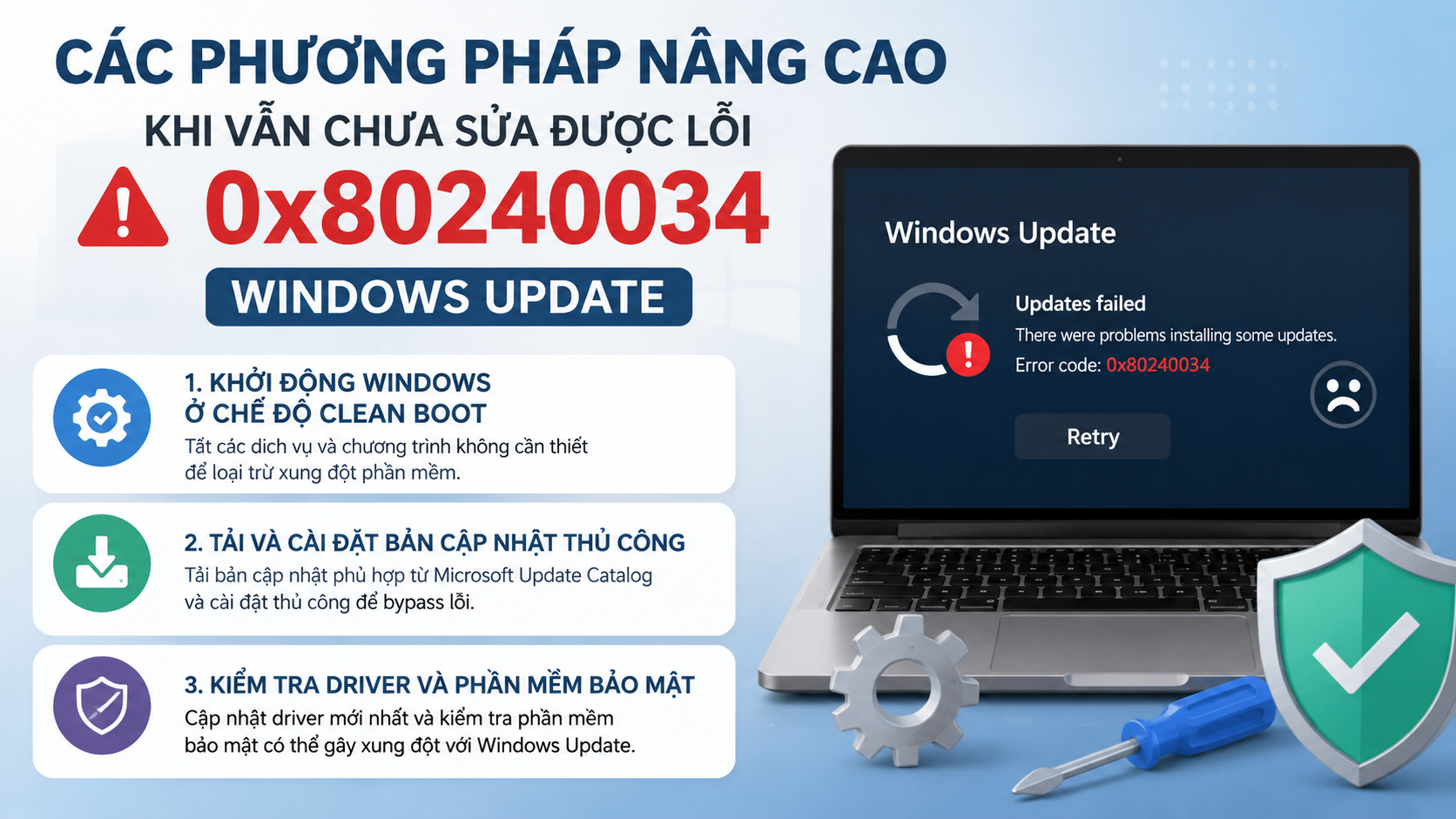
Một số ứng dụng chạy nền, driver hoặc phần mềm bảo mật có thể can thiệp vào quá trình cập nhật. Clean Boot giúp Windows khởi động với số lượng dịch vụ tối thiểu, từ đó dễ xác định liệu có phần mềm bên thứ ba gây xung đột hay không.
Đây là phương pháp hữu ích khi lỗi xuất hiện sau khi cài thêm chương trình mới hoặc thay đổi cấu hình máy. Sau khi xác định được nguyên nhân, người dùng có thể bật lại từng dịch vụ để tìm thành phần gây ảnh hưởng.
Tải và cài đặt bản cập nhật thủ công
Trong trường hợp Windows Update tự động thất bại nhiều lần, người dùng có thể tìm gói cập nhật phù hợp thông qua nguồn chính thức của Microsoft như Microsoft Update Catalog. Việc cài đặt thủ công giúp bỏ qua một số lỗi phát sinh trong quá trình tải tự động.
Trước khi cài đặt, cần kiểm tra đúng phiên bản Windows, kiến trúc hệ thống và mã cập nhật để tránh chọn nhầm gói không tương thích.
Kiểm tra driver và phần mềm bảo mật
Driver lỗi thời hoặc phần mềm bảo mật cấu hình quá chặt có thể ngăn Windows ghi nhận các thay đổi trong quá trình cập nhật. Người dùng nên cập nhật driver quan trọng như chipset, mạng và lưu trữ từ nguồn đáng tin cậy.
Với máy tính doanh nghiệp, việc kiểm tra chính sách bảo mật và quyền truy cập hệ thống cũng rất quan trọng trước khi áp dụng các thay đổi lớn.
Cách phòng tránh lỗi Windows Update 0x80240034 tái diễn
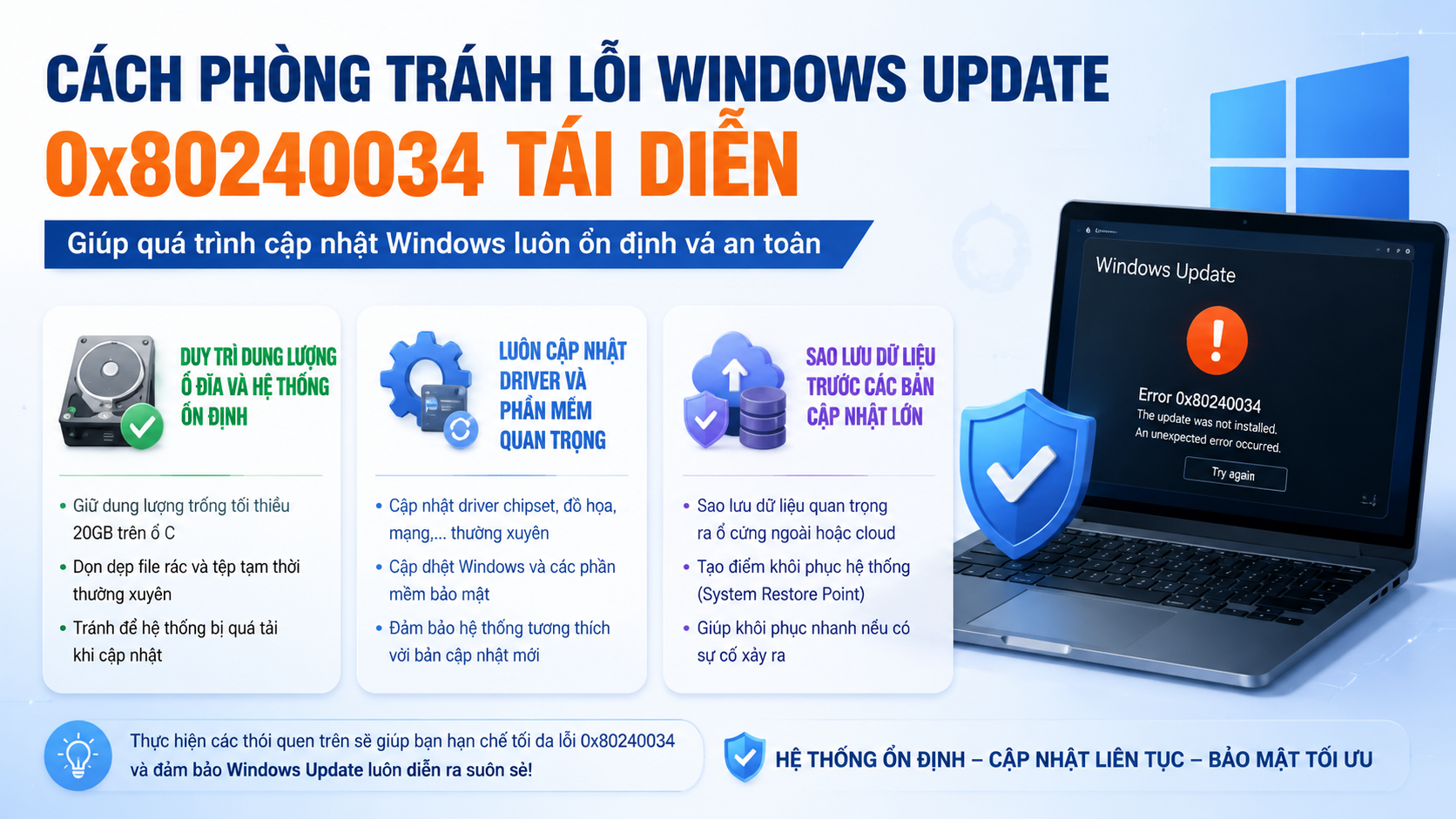
Duy trì dung lượng ổ đĩa và hệ thống ổn định
Một hệ thống có đủ dung lượng trống sẽ giảm nguy cơ lỗi trong quá trình tải, giải nén và cài đặt cập nhật. Người dùng nên thường xuyên dọn file tạm, kiểm tra ổ đĩa hệ thống và loại bỏ phần mềm không cần thiết.
Ngoài ra, việc duy trì thói quen khởi động lại máy định kỳ giúp Windows hoàn tất các tác vụ nền và hạn chế tình trạng dịch vụ bị treo.
Luôn cập nhật driver và phần mềm quan trọng
Driver tương thích đóng vai trò quan trọng trong sự ổn định của Windows. Các thiết bị như card mạng, bộ điều khiển lưu trữ hoặc chipset có thể ảnh hưởng trực tiếp đến quá trình nâng cấp hệ điều hành.
Nên ưu tiên tải driver từ nhà sản xuất thiết bị hoặc các nguồn chính thức để giảm nguy cơ xung đột.
Sao lưu dữ liệu trước các bản cập nhật lớn
Dù phần lớn bản cập nhật Windows diễn ra an toàn, việc sao lưu dữ liệu vẫn là thói quen cần thiết, đặc biệt với máy tính chứa tài liệu công việc hoặc dữ liệu doanh nghiệp.
Một bản sao lưu đầy đủ giúp người dùng chủ động xử lý nếu xảy ra lỗi nghiêm trọng sau khi nâng cấp hệ thống.
Câu hỏi thường gặp về lỗi 0x80240034
Lỗi 0x80240034 có nguy hiểm cho máy tính không?
Lỗi 0x80240034 không trực tiếp làm hỏng phần cứng máy tính. Tuy nhiên, nếu không xử lý trong thời gian dài, thiết bị có thể bỏ lỡ các bản vá bảo mật và cập nhật cải thiện độ ổn định từ Microsoft.
Có thể sửa lỗi 0x80240034 mà không cần cài lại Windows không?
Có. Phần lớn trường hợp có thể khắc phục bằng các bước như kiểm tra mạng, chạy Troubleshooter, đặt lại Windows Update, sửa file hệ thống hoặc cài đặt bản cập nhật thủ công. Chỉ nên cân nhắc cài lại Windows khi các phương pháp phục hồi khác không hiệu quả.
Nên làm gì nếu Windows Update liên tục báo lỗi?
Nếu lỗi lặp lại, người dùng nên ghi nhận mã lỗi cụ thể, kiểm tra lịch sử cập nhật, thực hiện lần lượt các phương pháp từ đơn giản đến nâng cao và tránh sử dụng các công cụ sửa lỗi không rõ nguồn gốc.
Kết luận và bước tiếp theo
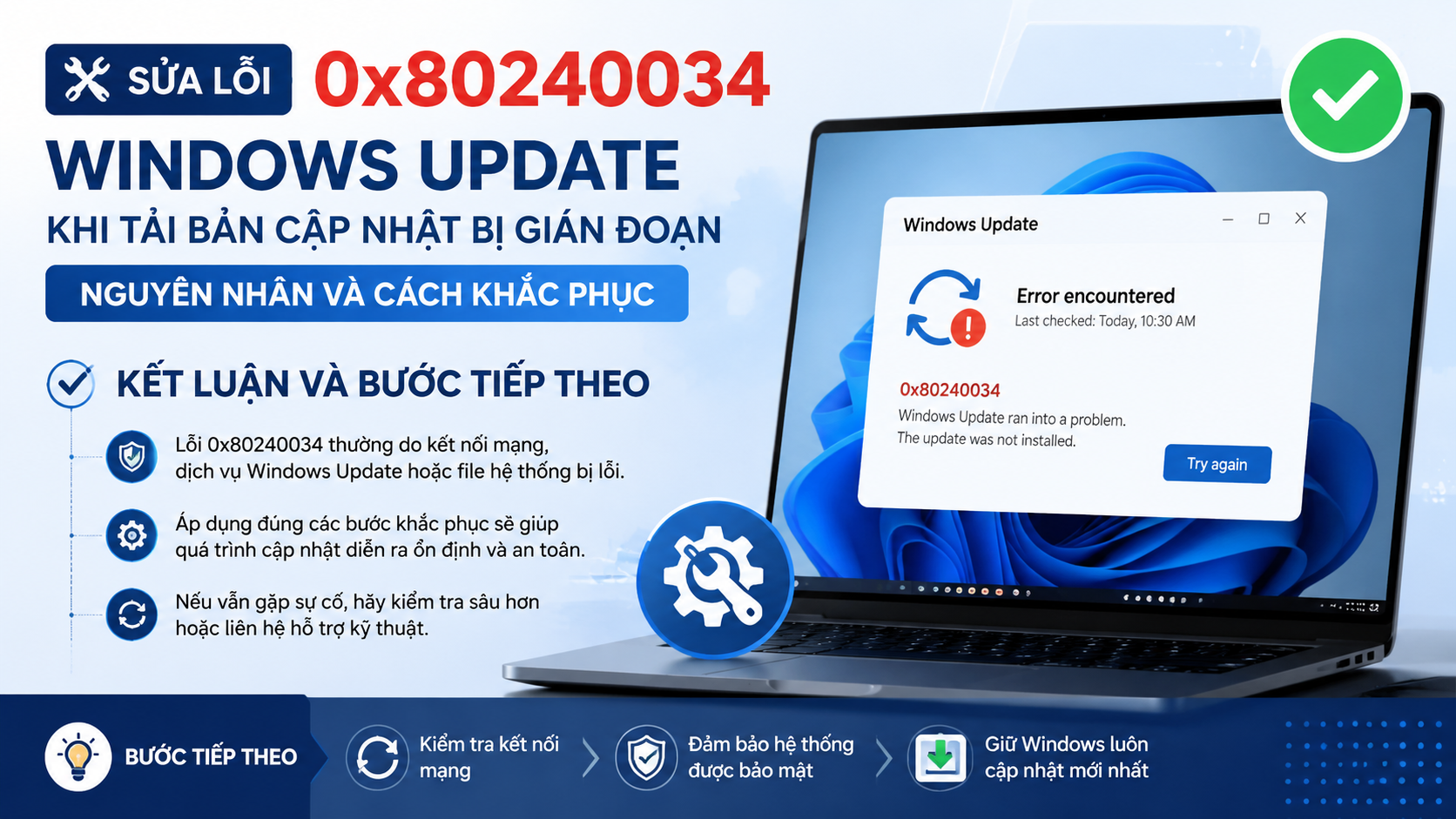
Sửa lỗi 0x80240034 thường không yêu cầu những can thiệp quá phức tạp nếu xác định đúng nguyên nhân. Người dùng nên bắt đầu từ các giải pháp an toàn như kiểm tra kết nối mạng, sử dụng Windows Update Troubleshooter, làm mới bộ nhớ cache, sau đó mới chuyển sang SFC, DISM hoặc các phương pháp nâng cao.
Theo kinh nghiệm xử lý sự cố Windows thực tế, việc duy trì hệ thống sạch, cập nhật driver phù hợp và sao lưu dữ liệu định kỳ là cách hiệu quả để hạn chế lỗi cập nhật tái diễn. Với các hệ thống cá nhân hoặc doanh nghiệp cần làm việc liên tục, quy trình bảo trì chủ động sẽ giúp giảm thời gian gián đoạn và bảo vệ dữ liệu tốt hơn.
Nếu thường xuyên sử dụng các công cụ số cho công việc, việc kết hợp một hệ thống phần mềm bản quyền, giải pháp AI và hạ tầng số ổn định cũng giúp tối ưu quy trình vận hành, giảm các rủi ro kỹ thuật không đáng có trong quá trình làm việc.