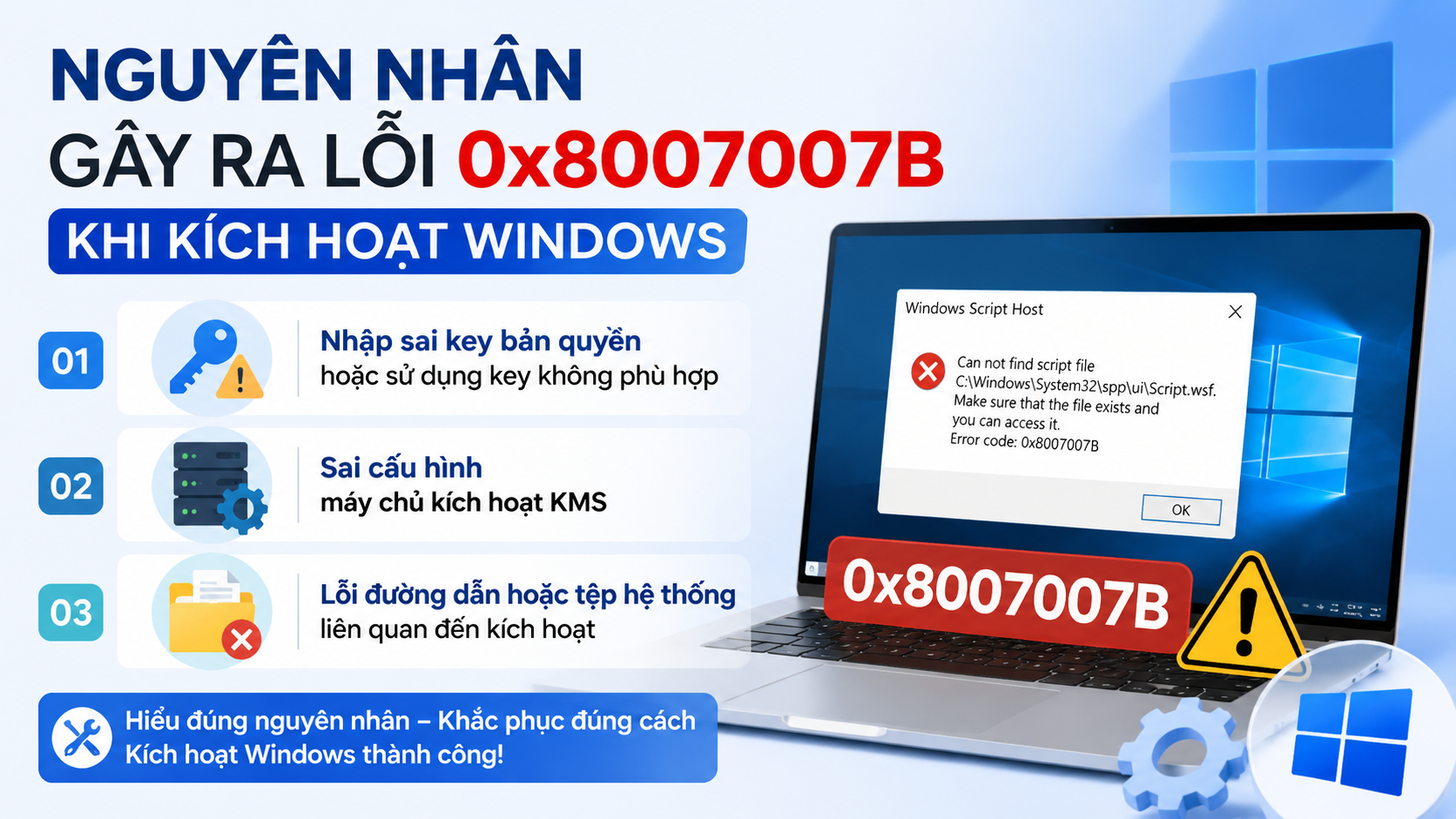
Lỗi kích hoạt Windows 0x8007007B là một trong những sự cố thường gặp khi người dùng cố gắng xác thực bản quyền hệ điều hành. Thông báo thường đi kèm nội dung liên quan đến việc tên tệp hoặc đường dẫn không chính xác, khiến nhiều người nghĩ rằng Windows bị lỗi tệp hệ thống. Tuy nhiên, trong thực tế, nguyên nhân thường nằm ở cấu hình kích hoạt, loại giấy phép hoặc thông tin máy chủ bản quyền chưa phù hợp.
Việc sửa lỗi 0x8007007B đúng cách không chỉ giúp Windows trở lại trạng thái kích hoạt hợp lệ mà còn đảm bảo hệ thống nhận được các bản cập nhật bảo mật, hoạt động ổn định và tránh những cảnh báo gây gián đoạn trong quá trình sử dụng. Bài viết này phân tích nguyên nhân, cách kiểm tra và các phương pháp xử lý an toàn dựa trên kinh nghiệm hỗ trợ Windows thực tế.
Tổng quan về lỗi kích hoạt Windows 0x8007007B
Lỗi 0x8007007B là gì?
Mã lỗi 0x8007007B xuất hiện khi Windows không thể hoàn tất quá trình kích hoạt do thông tin đường dẫn hoặc cấu hình liên quan đến dịch vụ cấp phép không hợp lệ. Trong nhiều trường hợp, hệ thống hiển thị thông báo dạng “The filename, directory name, or volume label syntax is incorrect”. Nguồn tham khảo: Centrix.

Điểm quan trọng là lỗi này không nhất thiết có nghĩa máy tính bị hỏng ổ đĩa hoặc mất tệp. Đây thường là dấu hiệu cho thấy Windows đang sử dụng thông tin kích hoạt không đúng, chẳng hạn như khóa sản phẩm không phù hợp, cấu hình KMS sai hoặc thông tin giấy phép không khớp với phiên bản Windows đang cài đặt.
Những phiên bản Windows có thể gặp lỗi 0x8007007B
Lỗi 0x8007007B có thể xuất hiện trên nhiều phiên bản Windows, đặc biệt là các phiên bản dành cho doanh nghiệp như Windows Pro, Enterprise hoặc Education. Những phiên bản này thường hỗ trợ nhiều hình thức kích hoạt khác nhau, bao gồm kích hoạt bằng máy chủ nội bộ KMS.
Người dùng Windows 10 và Windows 11 có thể gặp lỗi này sau khi:
- Nâng cấp phiên bản Windows nhưng giữ lại cấu hình kích hoạt cũ.
- Thay đổi phần cứng quan trọng như bo mạch chủ.
- Sử dụng khóa bản quyền không tương thích với Edition hiện tại.
- Kết nối máy tính doanh nghiệp ra khỏi môi trường có máy chủ kích hoạt nội bộ.
Dấu hiệu nhận biết lỗi kích hoạt Windows 0x8007007B
Một số dấu hiệu phổ biến giúp nhận biết lỗi này gồm:
- Windows hiển thị trạng thái chưa được kích hoạt trong phần Settings.
- Xuất hiện thông báo lỗi khi nhập product key hoặc chạy lệnh kích hoạt.
- Màn hình yêu cầu kích hoạt Windows xuất hiện thường xuyên.
- Một số tùy chọn cá nhân hóa bị giới hạn khi hệ điều hành chưa xác thực bản quyền.
Trong môi trường doanh nghiệp, lỗi có thể xuất hiện dù máy tính từng được kích hoạt trước đó. Nguyên nhân thường liên quan đến việc thiết bị không còn truy cập được máy chủ cấp phép hoặc cấu hình kích hoạt đã thay đổi.
Nguyên nhân gây ra lỗi 0x8007007B khi kích hoạt Windows
Nhập sai key bản quyền hoặc sử dụng key không phù hợp
Một trong những nguyên nhân phổ biến nhất là sử dụng product key không đúng với phiên bản Windows. Ví dụ, khóa dành cho Windows Home không thể dùng để kích hoạt Windows Pro. Tương tự, key dành cho bản quyền bán lẻ có cách quản lý khác với giấy phép số lượng lớn trong doanh nghiệp.
Theo kinh nghiệm xử lý sự cố hệ thống, nhiều trường hợp người dùng chỉ cần kiểm tra lại Edition của Windows và nhập đúng khóa bản quyền là có thể hoàn tất kích hoạt mà không cần can thiệp sâu vào hệ thống.
Sai cấu hình máy chủ kích hoạt KMS
KMS (Key Management Service) là phương thức kích hoạt thường dùng trong tổ chức có nhiều thiết bị. Nếu máy tính được cấu hình trỏ đến máy chủ KMS không tồn tại, sai địa chỉ hoặc không thể kết nối mạng nội bộ, Windows có thể trả về lỗi 0x8007007B.
Các lệnh quản trị kích hoạt như slmgr cũng có thể gây lỗi nếu nhập sai cú pháp hoặc áp dụng nhầm cho loại giấy phép không phù hợp. Vì vậy, trước khi thay đổi cấu hình KMS, người dùng nên xác định rõ máy đang dùng giấy phép cá nhân hay giấy phép doanh nghiệp.
Lỗi đường dẫn hoặc tệp hệ thống liên quan đến kích hoạt
Mặc dù ít phổ biến hơn, một số thành phần hệ thống liên quan đến cấp phép Windows có thể gặp lỗi sau quá trình cập nhật, phục hồi hệ thống hoặc thay đổi cấu hình. Khi đó, dịch vụ kích hoạt có thể không đọc đúng thông tin giấy phép.
Các yếu tố cần kiểm tra gồm:
- Dịch vụ Windows Activation đang hoạt động bình thường.
- Tệp hệ thống quan trọng không bị hỏng.
- Thông tin giấy phép trong hệ thống không bị xung đột.
Cách kiểm tra nguyên nhân trước khi sửa lỗi 0x8007007B
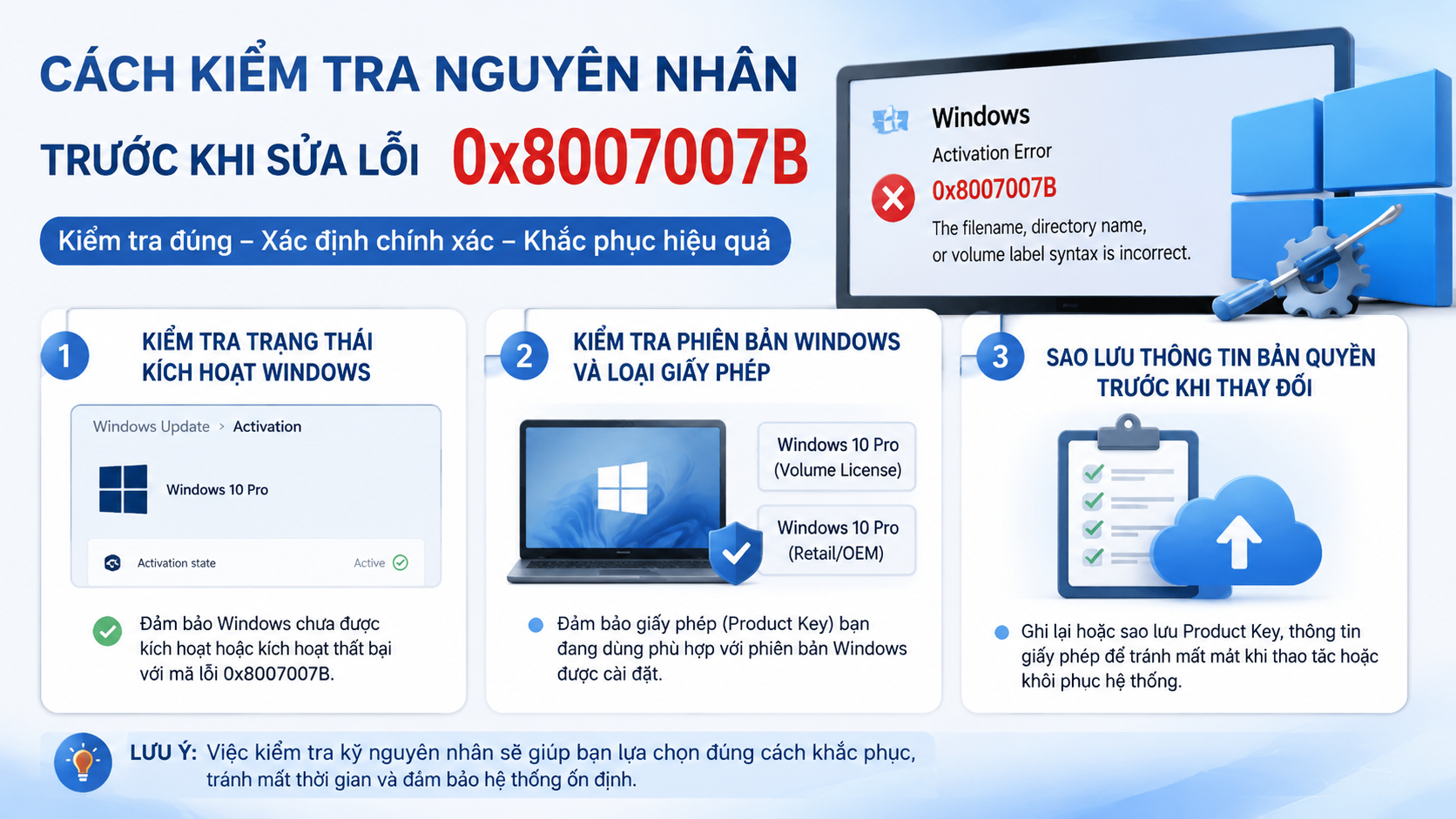
Kiểm tra trạng thái kích hoạt Windows
Trước khi áp dụng bất kỳ phương pháp sửa lỗi nào, người dùng nên xác định chính xác tình trạng hiện tại của hệ thống. Trên Windows 10 và Windows 11, có thể kiểm tra bằng cách mở Settings > System > Activation.
Ngoài ra, Command Prompt với quyền quản trị viên có thể cung cấp thêm thông tin chi tiết thông qua các lệnh quản lý bản quyền Windows. Việc kiểm tra trước giúp tránh tình trạng thay đổi nhầm cấu hình khi nguyên nhân thực tế chỉ là nhập sai khóa sản phẩm.
Kiểm tra phiên bản Windows và loại giấy phép
Mỗi phiên bản Windows có yêu cầu kích hoạt khác nhau. Người dùng cần xác định:
- Windows Edition đang sử dụng như Home, Pro, Enterprise hoặc Education.
- Loại giấy phép là bản quyền kỹ thuật số, Retail hay Volume License.
- Thiết bị có thuộc môi trường doanh nghiệp sử dụng KMS hay không.
Đây là bước quan trọng vì nhiều lỗi kích hoạt phát sinh chỉ do cố gắng dùng sai loại key cho phiên bản Windows hiện tại.
Sao lưu thông tin bản quyền trước khi thay đổi
Trước khi gỡ key, thay đổi cấu hình kích hoạt hoặc thực hiện các lệnh quản trị, người dùng nên lưu lại thông tin giấy phép hiện có. Với máy tính làm việc quan trọng, việc ghi nhận trạng thái bản quyền giúp quá trình khôi phục dễ dàng hơn nếu xảy ra sự cố ngoài ý muốn.
Các phương pháp sửa lỗi 0x8007007B hiệu quả trên Windows
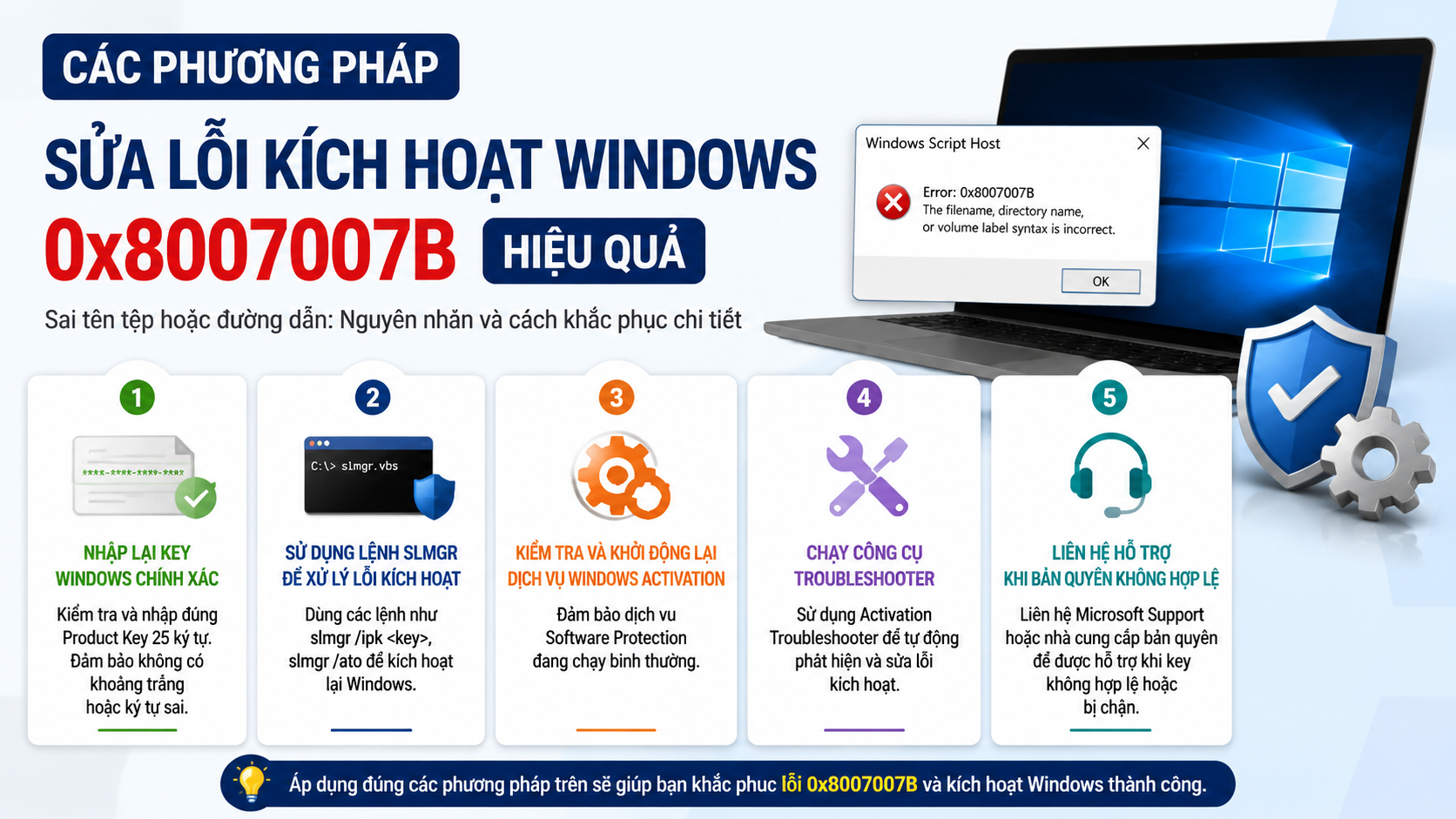
Nhập lại key Windows chính xác
Sau khi đã xác định phiên bản Windows và loại giấy phép, bước đầu tiên để sửa lỗi 0x8007007B là kiểm tra lại product key. Người dùng có thể truy cập phần Activation trong Settings để thay đổi khóa sản phẩm và nhập lại key hợp lệ.
Cần đảm bảo khóa được cung cấp đúng cho phiên bản Windows đang cài đặt. Việc sử dụng key không tương thích giữa các Edition có thể khiến quá trình xác thực tiếp tục thất bại dù hệ thống không gặp lỗi kỹ thuật nghiêm trọng.
Sử dụng lệnh slmgr để xử lý lỗi kích hoạt
Command Prompt với quyền quản trị viên là công cụ hữu ích khi cần kiểm tra hoặc thiết lập lại thông tin kích hoạt. Quản trị viên có thể sử dụng các lệnh slmgr để xem trạng thái giấy phép, gỡ khóa hiện tại hoặc cài đặt lại khóa mới theo đúng quy trình của Microsoft.
Khi thực hiện, cần nhập chính xác cú pháp và tránh sử dụng các lệnh kích hoạt không rõ nguồn gốc trên Internet. Một thao tác sai có thể làm thay đổi cấu hình cấp phép và khiến việc xử lý trở nên phức tạp hơn.
Kiểm tra và khởi động lại dịch vụ Windows Activation
Một số trường hợp lỗi kích hoạt Windows xuất phát từ dịch vụ hệ thống hoạt động không ổn định. Người dùng có thể kiểm tra các dịch vụ liên quan đến bản quyền và đảm bảo chúng đang chạy bình thường.
Nếu máy tính vừa cập nhật Windows, thay đổi phần cứng hoặc khôi phục hệ thống, việc khởi động lại máy sau khi điều chỉnh dịch vụ có thể giúp Windows tải lại thông tin cấp phép chính xác.
Chạy công cụ Troubleshooter kích hoạt Windows
Windows cung cấp trình khắc phục sự cố kích hoạt tích hợp để hỗ trợ người dùng phát hiện các vấn đề liên quan đến bản quyền kỹ thuật số. Công cụ này đặc biệt hữu ích khi người dùng thay đổi phần cứng nhưng vẫn sử dụng cùng một giấy phép hợp lệ.
Quá trình kiểm tra tự động có thể xác định một số lỗi phổ biến và đề xuất cách khôi phục kích hoạt mà không cần can thiệp thủ công quá nhiều.
Liên hệ hỗ trợ khi bản quyền không hợp lệ
Nếu product key không thuộc quyền sở hữu hợp pháp, đã bị thu hồi hoặc không phù hợp với thiết bị, việc tiếp tục chỉnh sửa hệ thống thường không mang lại kết quả lâu dài. Trong trường hợp này, giải pháp an toàn là sử dụng giấy phép Windows hợp lệ hoặc liên hệ nhà cung cấp bản quyền để được hỗ trợ.
Người dùng cá nhân và doanh nghiệp nên ưu tiên nguồn cung cấp phần mềm uy tín để tránh rủi ro bảo mật, mất quyền kích hoạt hoặc gián đoạn công việc.
Những lỗi thường gặp khi xử lý lỗi kích hoạt Windows
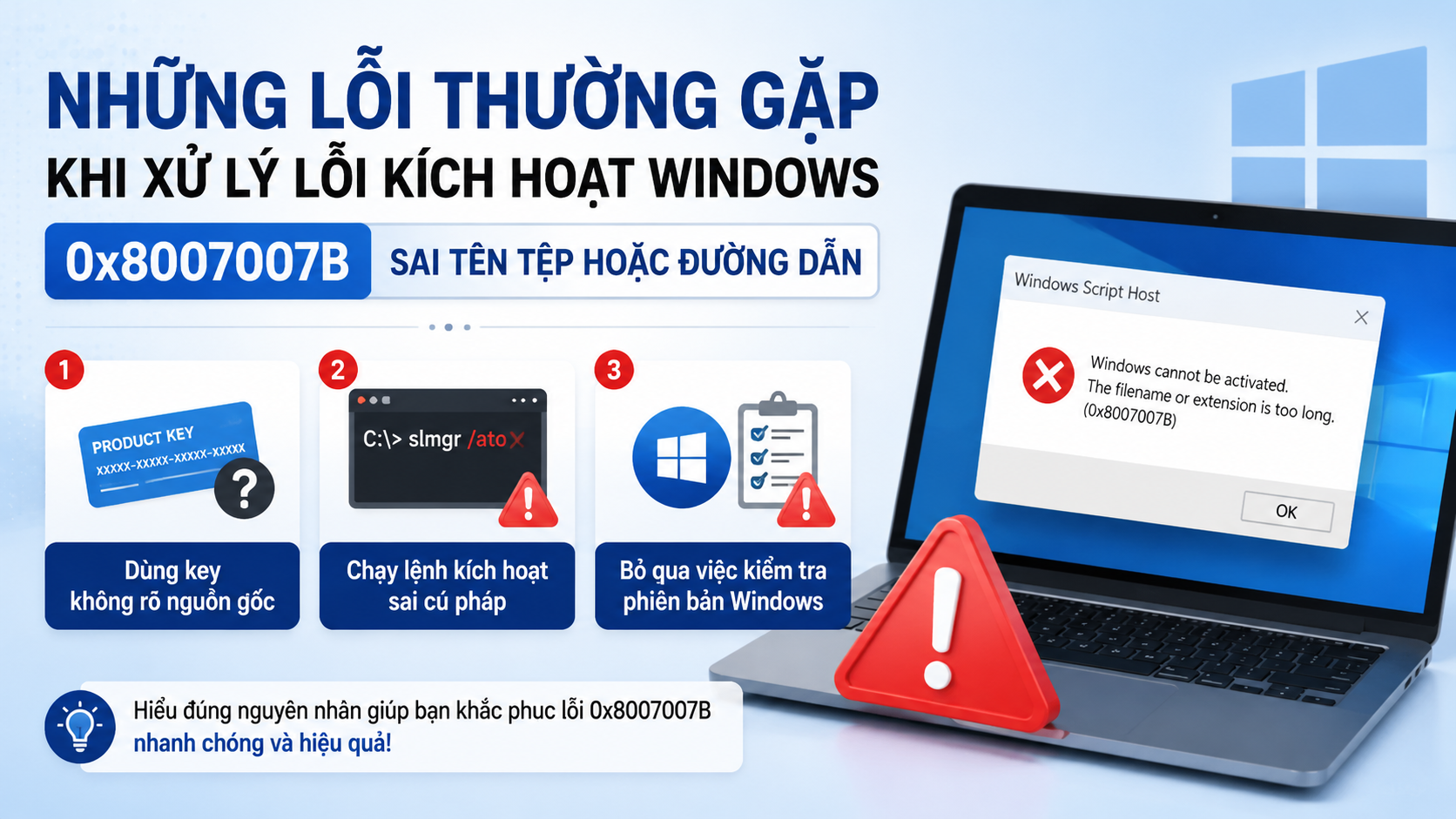
Dùng key không rõ nguồn gốc
Một sai lầm phổ biến là tìm các khóa kích hoạt chia sẻ trên mạng để khắc phục nhanh lỗi Windows. Những khóa này có thể hoạt động tạm thời nhưng tiềm ẩn nguy cơ bị vô hiệu hóa, đi kèm phần mềm không an toàn hoặc làm mất tính ổn định của hệ thống.
Đối với máy tính dùng cho công việc, việc sử dụng bản quyền hợp lệ giúp đảm bảo khả năng cập nhật, hỗ trợ kỹ thuật và quản lý thiết bị tốt hơn.
Chạy lệnh kích hoạt sai cú pháp
Các công cụ quản trị như Command Prompt rất mạnh nhưng yêu cầu người dùng hiểu rõ mục đích từng lệnh. Nhập sai tham số hoặc áp dụng hướng dẫn không phù hợp với phiên bản Windows có thể tạo thêm lỗi thay vì giải quyết vấn đề ban đầu.
Bỏ qua việc kiểm tra phiên bản Windows
Windows Home, Pro, Enterprise và Education có cách quản lý giấy phép khác nhau. Trước khi thay đổi key hoặc cấu hình kích hoạt, việc kiểm tra Edition hiện tại là bước bắt buộc để tránh mất thời gian thử nhiều phương pháp không phù hợp.
Cách phòng tránh lỗi 0x8007007B trong tương lai
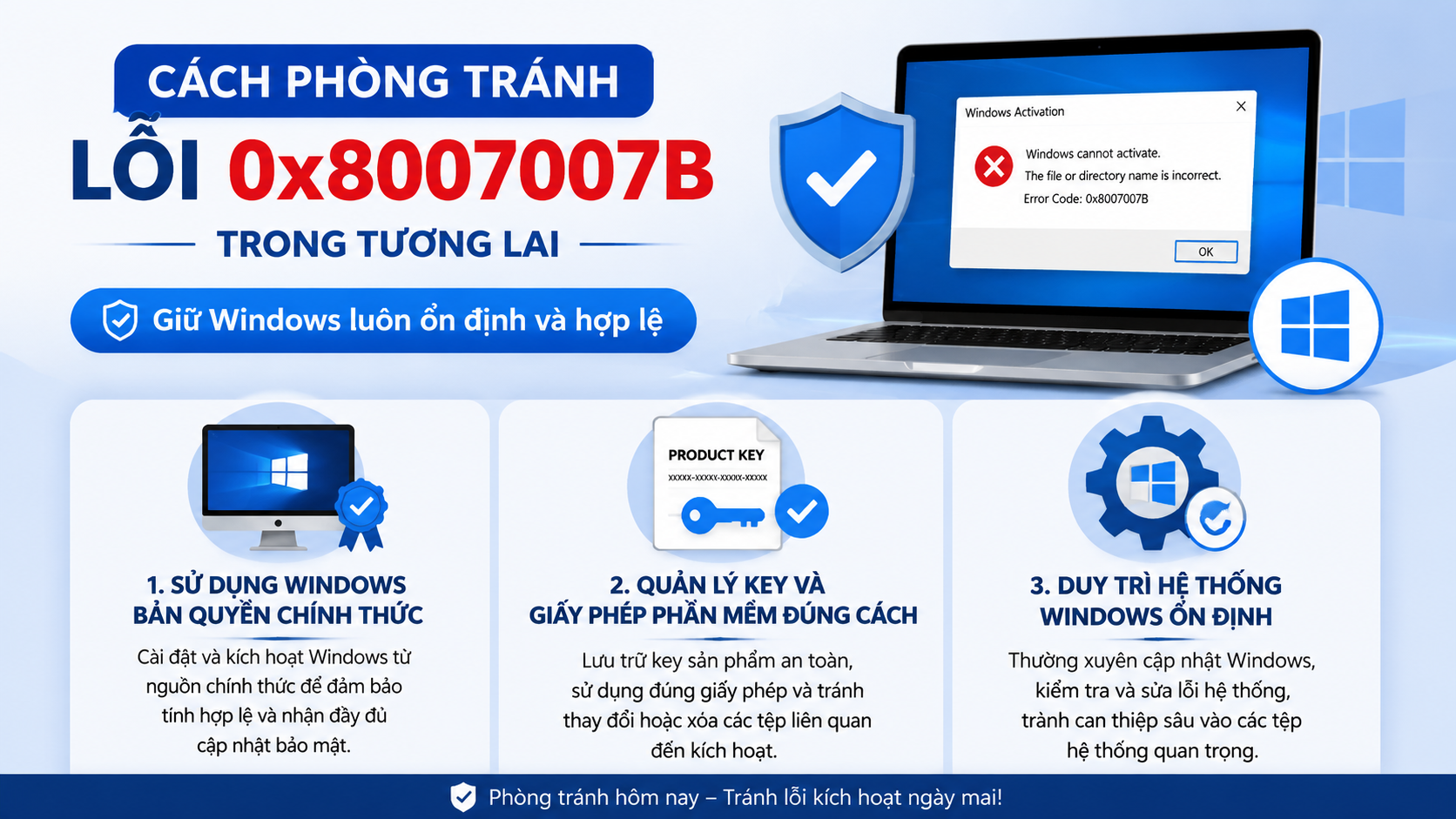
Sử dụng Windows bản quyền chính thức
Cách hiệu quả nhất để hạn chế lỗi kích hoạt là sử dụng Windows từ nguồn chính thức. Bản quyền hợp lệ giúp thiết bị nhận được cập nhật bảo mật, duy trì trạng thái kích hoạt ổn định và giảm nguy cơ gặp lỗi do khóa không phù hợp.
Quản lý key và giấy phép phần mềm đúng cách
Cá nhân và doanh nghiệp nên lưu trữ thông tin bản quyền ở nơi an toàn, ghi chú thiết bị sử dụng từng giấy phép và tránh chia sẻ khóa kích hoạt công khai. Với môi trường nhiều máy tính, việc quản lý tập trung giúp giảm đáng kể các lỗi phát sinh trong quá trình vận hành.
Duy trì hệ thống Windows ổn định
Ngoài quản lý bản quyền, người dùng nên cập nhật Windows thường xuyên, kiểm tra tình trạng tệp hệ thống và hạn chế cài đặt các công cụ kích hoạt không chính thức. Một hệ điều hành được bảo trì tốt sẽ giảm nguy cơ gặp lỗi liên quan đến dịch vụ cấp phép.
Câu hỏi thường gặp về sửa lỗi 0x8007007B
Lỗi 0x8007007B có làm mất dữ liệu không?
Thông thường, lỗi 0x8007007B chỉ liên quan đến quá trình kích hoạt Windows và không làm mất dữ liệu cá nhân. Tuy nhiên, người dùng vẫn nên sao lưu dữ liệu quan trọng trước khi thực hiện các thay đổi sâu vào hệ thống.
Có thể tự sửa lỗi 0x8007007B tại nhà không?
Có. Với các trường hợp phổ biến như nhập sai key, sai phiên bản Windows hoặc lỗi cấu hình kích hoạt đơn giản, người dùng có thể tự xử lý bằng công cụ có sẵn. Nếu liên quan đến giấy phép doanh nghiệp hoặc máy chủ KMS, nên nhờ quản trị viên hệ thống kiểm tra.
Khi nào cần mua lại bản quyền Windows?
Nếu khóa hiện tại không hợp lệ, không thuộc quyền sở hữu của người dùng hoặc không thể chuyển sang thiết bị mới theo điều khoản giấy phép, việc mua bản quyền Windows chính thức là lựa chọn an toàn và bền vững hơn.
Kết luận và bước tiếp theo
Lỗi kích hoạt Windows 0x8007007B thường không bắt nguồn từ lỗi phần cứng mà liên quan đến cấu hình giấy phép, sai product key hoặc thiết lập kích hoạt KMS chưa phù hợp. Để sửa lỗi 0x8007007B hiệu quả, người dùng nên bắt đầu bằng việc kiểm tra phiên bản Windows, xác định loại giấy phép và chỉ thay đổi những cấu hình cần thiết.
Theo kinh nghiệm hỗ trợ kỹ thuật, việc sử dụng Windows bản quyền hợp lệ và quản lý giấy phép đúng cách luôn là giải pháp lâu dài thay vì liên tục tìm cách vượt qua lỗi kích hoạt. Người dùng có nhu cầu triển khai phần mềm bản quyền, công cụ AI hoặc giải pháp số phục vụ công việc có thể tham khảo các nền tảng cung cấp uy tín như CentriX để tiếp cận công nghệ an toàn, thuận tiện hơn.
Để đảm bảo quá trình kích hoạt và sử dụng Windows ổn định, hãy ưu tiên kiểm tra nguồn bản quyền, duy trì hệ thống cập nhật và xử lý lỗi theo hướng dẫn chính thống từ Microsoft.