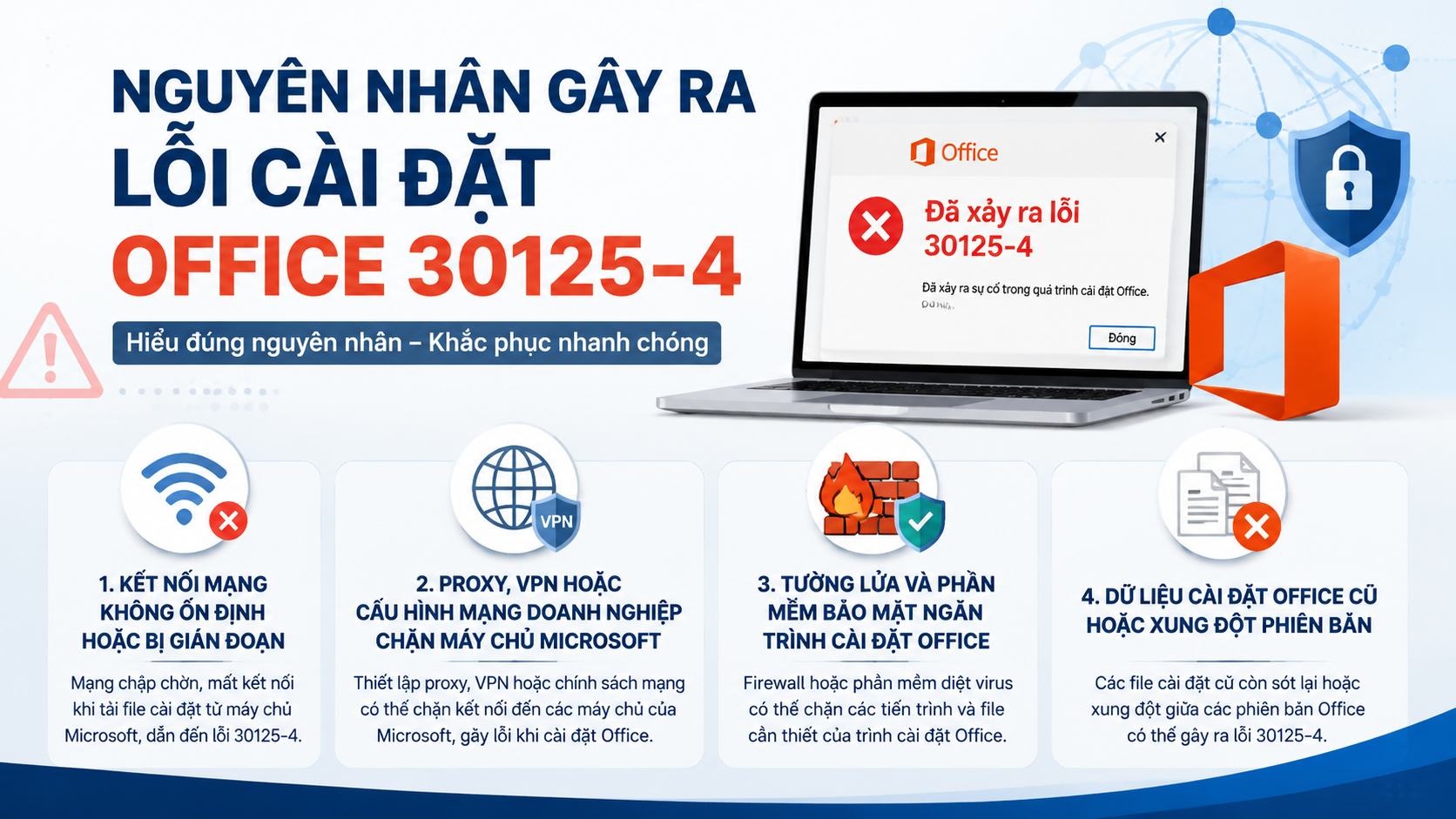
Khi cài đặt Microsoft Office hoặc Microsoft 365, một số người dùng có thể gặp mã lỗi 30125-4 khiến quá trình cài đặt bị dừng giữa chừng. Tình trạng này thường liên quan đến khả năng kết nối giữa thiết bị và máy chủ Microsoft, đặc biệt khi mạng Internet không ổn định, hệ thống sử dụng proxy, VPN hoặc có phần mềm bảo mật kiểm soát kết nối. Xem thêm: Microsoft 365 Personal | Hỗ trợ đăng ký & kích hoạt quyền sử dụng.
Việc sửa lỗi Office 30125-4 không chỉ là cài lại phần mềm nhiều lần. Người dùng cần xác định đúng nguyên nhân để tránh lỗi lặp lại, đồng thời đảm bảo quá trình triển khai Office an toàn cho máy cá nhân hoặc môi trường doanh nghiệp. Bài viết này phân tích các nguyên nhân phổ biến, cách kiểm tra và hướng xử lý theo từng trường hợp thực tế.
Tổng quan về mã lỗi 30125-4 trong quá trình cài Office
Mã lỗi 30125-4 thường xuất hiện khi trình cài đặt Office không thể hoàn thành việc tải xuống, xác thực hoặc kết nối với các dịch vụ cần thiết của Microsoft. Trong quá trình cài đặt, Office cần truy cập Internet để lấy bộ cài, kiểm tra tài khoản, đồng bộ giấy phép và tải các thành phần bổ sung. Nguồn tham khảo: Centrix.

Theo kinh nghiệm xử lý các sự cố triển khai phần mềm văn phòng, lỗi dạng này thường không bắt nguồn từ bản thân bộ Office mà đến từ lớp kết nối bên ngoài như mạng, chính sách bảo mật hoặc cấu hình hệ thống Windows.
Ảnh hưởng của lỗi 30125-4 đến người dùng cá nhân và doanh nghiệp
Với người dùng cá nhân, lỗi này có thể khiến việc cài đặt Office mới bị gián đoạn, đặc biệt khi cần sử dụng nhanh Word, Excel, PowerPoint hoặc Outlook cho công việc. Người dùng thường mất thời gian thử nhiều cách như tải lại bộ cài, khởi động lại máy hoặc đổi mạng nhưng không giải quyết được nguyên nhân gốc.
Trong doanh nghiệp, lỗi 30125-4 có thể gây ảnh hưởng lớn hơn khi triển khai Microsoft 365 cho nhiều thiết bị. Một máy trạm không thể cài đặt thành công có thể làm gián đoạn quá trình đưa hệ thống vào vận hành, nhất là trong môi trường có proxy nội bộ hoặc chính sách bảo mật nghiêm ngặt.
Góc nhìn nhanh về các nhóm nguyên nhân phổ biến
- Kết nối Internet yếu, mất ổn định hoặc bị giới hạn truy cập.
- Proxy, VPN hoặc cấu hình mạng doanh nghiệp chặn kết nối tới dịch vụ Microsoft.
- Tường lửa, phần mềm diệt virus hoặc công cụ bảo mật can thiệp vào trình cài đặt.
- Dữ liệu Office cũ còn sót lại gây xung đột khi cài phiên bản mới.
Nguyên nhân gây ra lỗi cài đặt Office 30125-4
Kết nối mạng không ổn định hoặc bị gián đoạn
Office sử dụng trình cài đặt trực tuyến nên yêu cầu kết nối mạng đủ ổn định trong suốt quá trình tải và cấu hình. Nếu Wi-Fi yếu, DNS gặp vấn đề hoặc mạng thường xuyên mất gói tin, trình cài đặt có thể không hoàn tất được việc giao tiếp với máy chủ Microsoft.
Một dấu hiệu thường gặp là quá trình cài đặt chạy đến một tỷ lệ nhất định rồi dừng lại hoặc báo lỗi đột ngột. Trong trường hợp này, thử chuyển sang một mạng khác, chẳng hạn điểm phát Wi-Fi cá nhân, là cách kiểm tra nhanh để xác định vấn đề có đến từ hạ tầng mạng hiện tại hay không.
Proxy, VPN hoặc cấu hình mạng doanh nghiệp chặn máy chủ Microsoft
Trong môi trường công ty, Internet thường được kiểm soát thông qua proxy hoặc firewall. Đây là một trong những nguyên nhân phổ biến khiến trình cài đặt Office không thể truy cập đúng các dịch vụ cần thiết.
VPN cũng có thể tạo ra tình huống tương tự khi định tuyến lưu lượng qua một máy chủ trung gian có giới hạn truy cập. Người dùng có thể thử tắt VPN tạm thời hoặc kiểm tra lại cấu hình proxy của Windows trước khi tiến hành cài đặt lại.
Tường lửa và phần mềm bảo mật ngăn trình cài đặt Office
Các phần mềm bảo mật hiện đại thường có tính năng kiểm soát ứng dụng và giám sát kết nối Internet. Trong một số trường hợp, trình cài đặt Office có thể bị nhận diện nhầm là tiến trình cần kiểm tra, khiến việc tải hoặc xác thực bị chặn.
Chuyên gia quản trị hệ thống thường khuyến nghị không nên tắt hoàn toàn bảo mật trong thời gian dài. Thay vào đó, hãy kiểm tra nhật ký chặn kết nối, tạo ngoại lệ tạm thời cho quá trình cài đặt hoặc thực hiện cài đặt trong môi trường được kiểm soát.
Dữ liệu cài đặt Office cũ hoặc xung đột phiên bản
Nếu thiết bị từng cài nhiều phiên bản Office khác nhau, các thành phần còn sót lại có thể gây xung đột. Ví dụ, bản Office cũ chưa được gỡ sạch hoặc thông tin cấu hình đăng nhập trước đó có thể khiến trình cài đặt mới hoạt động không đúng.
Trong trường hợp này, việc gỡ bỏ Office hoàn toàn bằng công cụ hỗ trợ chính thức của Microsoft thường hiệu quả hơn so với chỉ xóa thư mục chương trình theo cách thủ công.
Cách kiểm tra trước khi sửa lỗi Office 30125-4
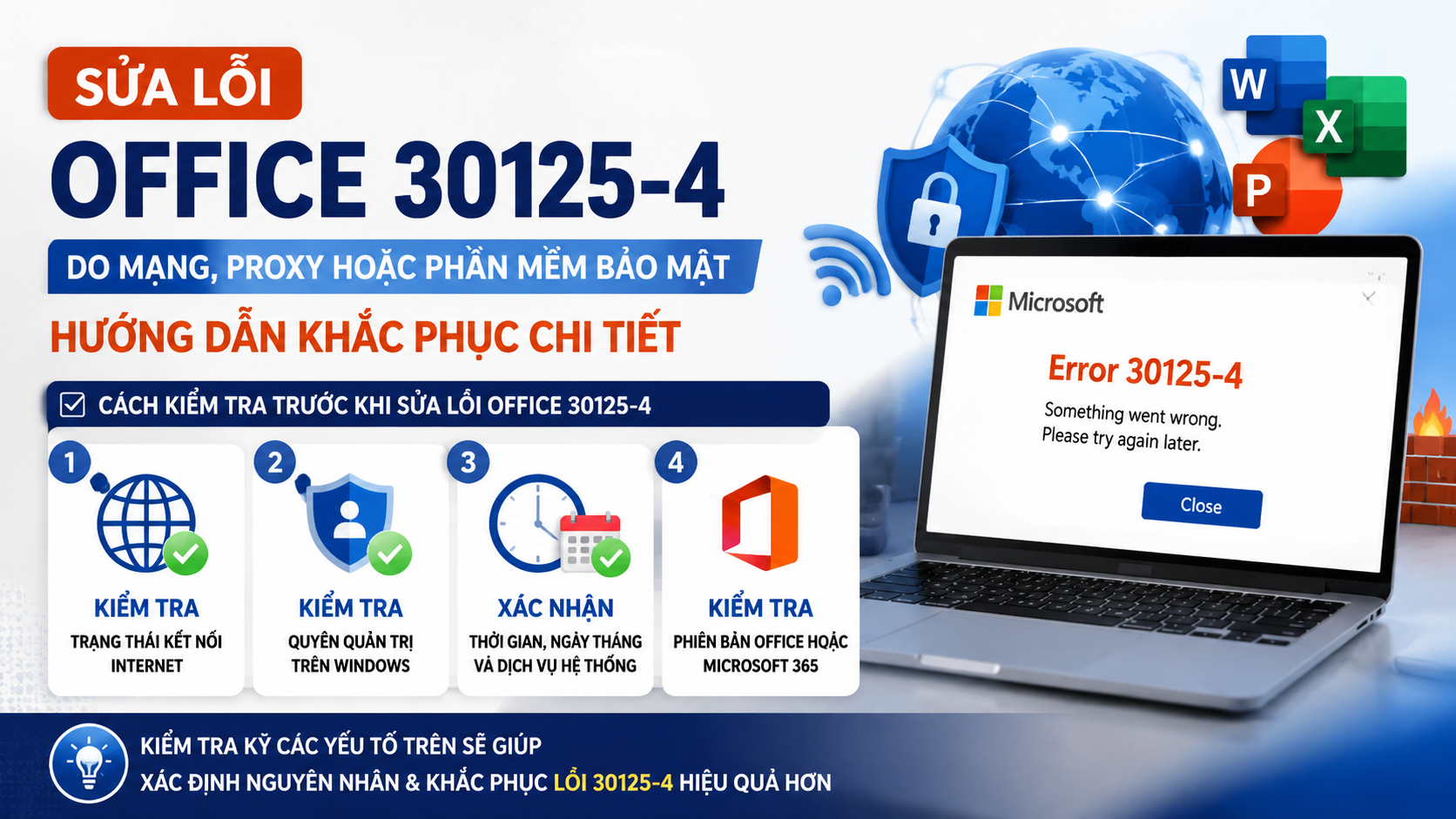
Trước khi áp dụng các phương pháp khắc phục, người dùng nên kiểm tra một số yếu tố cơ bản. Bước kiểm tra giúp tiết kiệm thời gian và tránh thay đổi những thiết lập hệ thống không cần thiết.
Kiểm tra trạng thái kết nối Internet
- Thử mở các trang web thông thường để xác nhận mạng đang hoạt động.
- Kiểm tra xem các thiết bị khác trong cùng mạng có gặp lỗi tương tự hay không.
- Nếu đang dùng VPN, hãy thử ngắt kết nối và cài đặt lại.
- Ưu tiên mạng ổn định thay vì Wi-Fi công cộng hoặc mạng có giới hạn truy cập.
Kiểm tra quyền quản trị trên Windows
Quá trình cài Office cần quyền ghi dữ liệu vào hệ thống. Nếu tài khoản Windows không có quyền quản trị, một số thành phần có thể không được thiết lập đúng. Người dùng nên chạy trình cài đặt bằng quyền Administrator để giảm nguy cơ lỗi phát sinh.
Xác nhận thời gian, ngày tháng và dịch vụ hệ thống
Ngày giờ hệ thống sai có thể ảnh hưởng đến quá trình xác thực chứng chỉ bảo mật khi kết nối với máy chủ trực tuyến. Ngoài ra, các dịch vụ nền của Windows liên quan đến cập nhật và cài đặt cũng cần hoạt động bình thường.
Kiểm tra phiên bản Office hoặc Microsoft 365 đang sử dụng
Trước khi cài mới, người dùng nên xác định thiết bị đang có phiên bản Office nào, bao gồm bản cài truyền thống hay Microsoft 365. Việc biết rõ môi trường hiện tại giúp lựa chọn phương án xử lý phù hợp và hạn chế xung đột không cần thiết.
Các phương pháp sửa lỗi Office 30125-4 hiệu quả
Sau khi xác định nguyên nhân, người dùng có thể tiến hành khắc phục theo từng mức độ từ đơn giản đến chuyên sâu. Việc xử lý theo trình tự giúp giảm thời gian thử sai và hạn chế ảnh hưởng đến các thiết lập khác trên Windows.
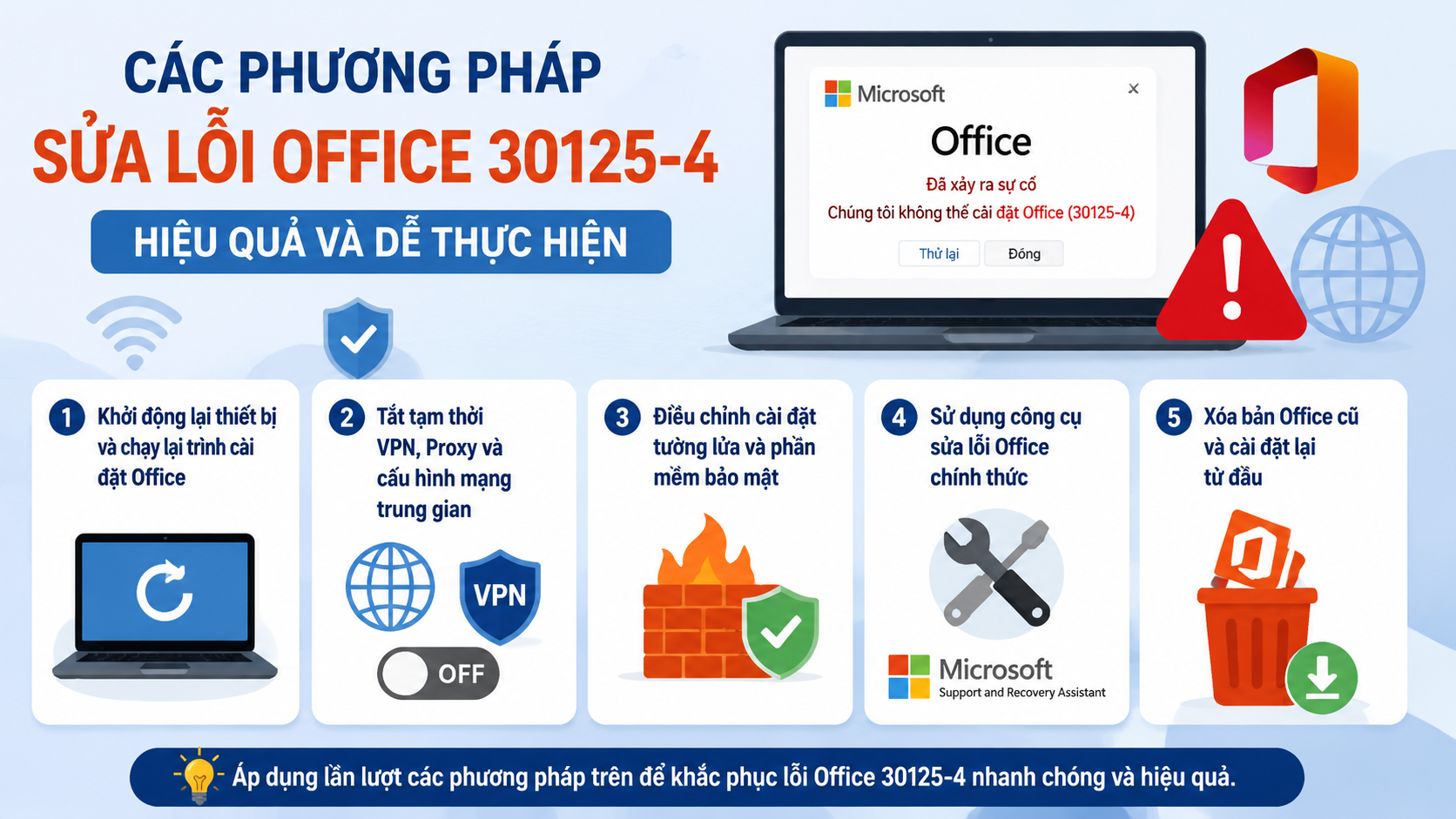
Khởi động lại thiết bị và chạy lại trình cài đặt Office
Đây là bước cơ bản nhưng thường hữu ích trong các trường hợp dịch vụ nền của Windows hoặc tiến trình cài đặt trước đó bị treo. Hãy khởi động lại máy, đóng các ứng dụng không cần thiết và chạy lại bộ cài Office với quyền quản trị viên.
Nếu lỗi chỉ xuất hiện do một phiên kết nối tạm thời bị gián đoạn, quá trình cài đặt có thể hoàn tất sau lần thử tiếp theo mà không cần thay đổi cấu hình hệ thống.
Tắt tạm thời VPN, Proxy và cấu hình mạng trung gian
Đối với lỗi liên quan đến kết nối, việc kiểm tra VPN và Proxy là một trong những bước quan trọng khi sửa lỗi Office 30125-4. Người dùng cá nhân có thể thử ngắt VPN, trong khi doanh nghiệp nên kiểm tra chính sách định tuyến Internet trước khi triển khai lại.
Trên Windows, có thể kiểm tra phần cấu hình Proxy trong cài đặt mạng để đảm bảo máy không đang sử dụng một máy chủ trung gian không còn hoạt động hoặc không cho phép truy cập dịch vụ Microsoft.
Điều chỉnh cài đặt tường lửa và phần mềm bảo mật
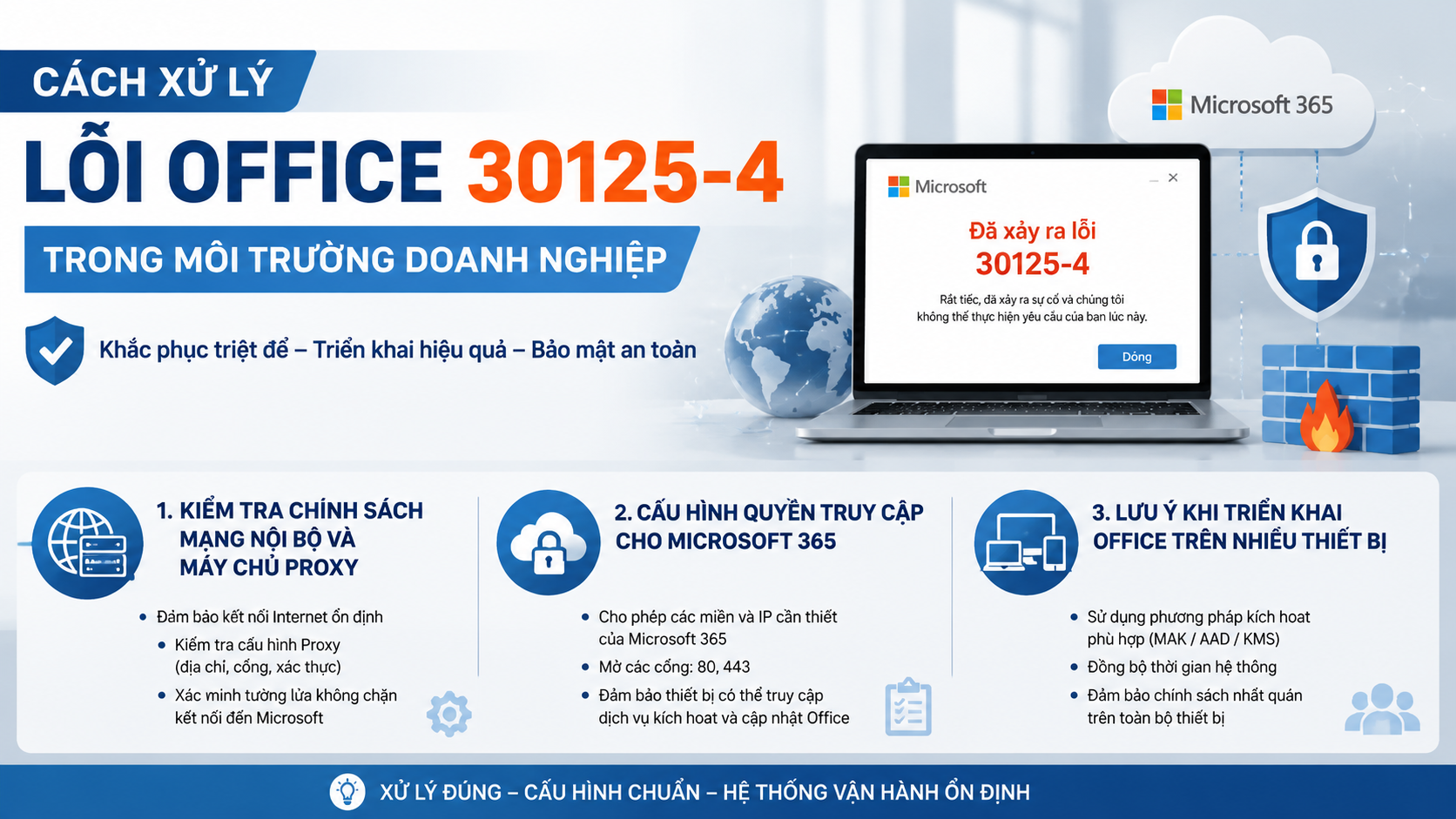
Nếu phần mềm bảo mật đang chặn trình cài đặt Office, người dùng nên kiểm tra lịch sử phát hiện hoặc danh sách ứng dụng bị hạn chế. Thay vì vô hiệu hóa bảo vệ trong thời gian dài, phương án an toàn hơn là tạo ngoại lệ tạm thời cho quá trình cài đặt.
Trong môi trường doanh nghiệp, quản trị viên nên phối hợp với bộ phận bảo mật để xác định chính sách nào đang ảnh hưởng đến kết nối, tránh làm giảm mức độ an toàn chung của hệ thống.
Sử dụng công cụ sửa lỗi Office chính thức
Microsoft cung cấp các công cụ hỗ trợ chẩn đoán và gỡ bỏ Office khi quá trình cài đặt hoặc cập nhật gặp sự cố. Đây thường là lựa chọn phù hợp khi người dùng đã thử kiểm tra mạng nhưng lỗi vẫn tiếp tục xuất hiện.
Công cụ chính thức có thể giúp loại bỏ các thành phần Office còn sót lại, sửa một số cấu hình liên quan và tạo điều kiện để cài đặt lại phiên bản mới sạch hơn.
Xóa bản Office cũ và cài đặt lại từ đầu
Nếu máy từng cài nhiều phiên bản Office, việc cài đè có thể không giải quyết được lỗi. Khi đó, nên gỡ bỏ hoàn toàn phiên bản cũ, khởi động lại máy rồi tiến hành cài đặt lại từ nguồn chính thống.
Đây là phương pháp thường được áp dụng trong thực tế hỗ trợ kỹ thuật vì giúp loại bỏ các cấu hình cũ có thể gây ảnh hưởng đến trình cài đặt mới.
Cách xử lý lỗi Office 30125-4 trong môi trường doanh nghiệp
Trong doanh nghiệp, việc sửa lỗi Office 30125-4 cần xem xét thêm các yếu tố quản trị tập trung. Một máy không cài được Office có thể không chỉ do lỗi cục bộ mà còn liên quan đến chính sách mạng hoặc hệ thống bảo mật nội bộ.
Kiểm tra chính sách mạng nội bộ và máy chủ Proxy
Quản trị viên nên kiểm tra liệu hệ thống Proxy, DNS hoặc firewall doanh nghiệp có đang giới hạn kết nối đến các dịch vụ cần thiết của Microsoft hay không. Việc kiểm tra log truy cập có thể giúp xác định chính xác yêu cầu nào bị từ chối.
Cấu hình quyền truy cập cho Microsoft 365
Khi triển khai Microsoft 365 cho nhiều người dùng, cần đảm bảo tài khoản có quyền phù hợp, thiết bị đáp ứng yêu cầu hệ thống và chính sách bảo mật không ngăn quá trình kích hoạt.
Theo kinh nghiệm triển khai phần mềm cho tổ chức, việc chuẩn hóa quy trình cài đặt và kiểm tra trước môi trường giúp giảm đáng kể các lỗi phát sinh khi mở rộng trên nhiều thiết bị.
Lưu ý khi triển khai Office trên nhiều thiết bị
- Kiểm tra trước cấu hình mạng của nhóm máy cần triển khai.
- Thống nhất nguồn cài đặt Office để tránh nhiều phiên bản khác nhau.
- Ghi nhận lỗi theo từng nhóm thiết bị để tìm nguyên nhân chung.
- Không thay đổi chính sách bảo mật diện rộng chỉ để xử lý một lỗi đơn lẻ.
Những lỗi thường gặp khi khắc phục Office 30125-4
Tắt bảo mật quá lâu gây rủi ro hệ thống
Một số người dùng chọn cách tắt hoàn toàn antivirus hoặc firewall để cài Office. Cách này có thể giúp kiểm tra nguyên nhân nhưng không nên duy trì lâu dài vì làm giảm khả năng bảo vệ thiết bị.
Cài đặt lại Office nhưng không xóa hoàn toàn dữ liệu cũ
Việc chỉ xóa biểu tượng hoặc thư mục Office không đồng nghĩa với gỡ bỏ hoàn toàn phần mềm. Các thành phần cấu hình còn lại vẫn có thể tiếp tục gây xung đột.
Bỏ qua kiểm tra mạng khiến lỗi lặp lại
Nếu nguyên nhân nằm ở Proxy, VPN hoặc giới hạn mạng, việc tải lại bộ cài nhiều lần thường không giải quyết được vấn đề. Xác định đúng điểm nghẽn kết nối luôn là bước quan trọng.
Câu hỏi thường gặp về lỗi Office 30125-4
Lỗi Office 30125-4 có phải do bộ cài Office bị hỏng không?
Không phải lúc nào cũng vậy. Trong nhiều trường hợp, lỗi liên quan đến kết nối mạng, cấu hình Proxy, VPN hoặc phần mềm bảo mật chặn quá trình cài đặt. Người dùng nên kiểm tra môi trường trước khi tải lại bộ cài.
Có cần xóa Office cũ trước khi cài lại không?
Nếu thiết bị từng cài nhiều phiên bản Office hoặc quá trình cài đặt trước đó thất bại, việc gỡ bỏ hoàn toàn phiên bản cũ thường giúp giảm nguy cơ xung đột.
Lỗi 30125-4 có thường xảy ra trên Microsoft 365 không?
Có thể xảy ra vì Microsoft 365 phụ thuộc nhiều vào kết nối trực tuyến để tải thành phần, xác thực tài khoản và kích hoạt dịch vụ. Do đó, môi trường mạng ảnh hưởng trực tiếp đến quá trình cài đặt.
Kết luận và bước tiếp theo
Lỗi 30125-4 trong quá trình cài đặt Office thường xuất phát từ các yếu tố bên ngoài như mạng Internet, Proxy, VPN, tường lửa hoặc dữ liệu Office cũ. Cách xử lý hiệu quả nhất là kiểm tra nguyên nhân theo từng nhóm thay vì liên tục cài lại phần mềm.
Checklist nhanh sau khi sửa lỗi Office 30125-4:
- Đảm bảo Internet ổn định trước khi cài đặt.
- Kiểm tra Proxy, VPN và chính sách mạng nếu đang dùng môi trường doanh nghiệp.
- Xác nhận quyền quản trị trên Windows.
- Gỡ sạch phiên bản Office cũ nếu cần.
- Cài đặt lại từ nguồn phần mềm chính thống.
Để hạn chế lỗi phát sinh trong quá trình sử dụng, người dùng nên ưu tiên các giải pháp phần mềm bản quyền và nguồn cung cấp đáng tin cậy. CentriX.digital hỗ trợ cá nhân, nhà sáng tạo nội dung và doanh nghiệp tiếp cận các công cụ số như Microsoft 365, tài khoản AI và nhiều giải pháp năng suất với quy trình kích hoạt thuận tiện, giúp quá trình làm việc ổn định và an toàn hơn.
Tham khảo thêm hướng dẫn kỹ thuật trực tiếp từ Microsoft tại trang hỗ trợ chính thức: https://support.microsoft.com/