Trong thực tế hỗ trợ người dùng email doanh nghiệp và cá nhân, lỗi 0x800CCC0E hiếm khi chỉ xuất phát từ một nguyên nhân duy nhất. Cách xử lý hiệu quả là kiểm tra lần lượt cấu hình tài khoản, quyền truy cập bảo mật, kết nối mạng và tình trạng phần mềm Outlook. Bài viết này cung cấp quy trình kiểm tra theo hướng kỹ thuật nhưng dễ áp dụng, giúp khôi phục khả năng đồng bộ Gmail hoặc Yahoo trên Outlook.
Tổng quan về lỗi Outlook 0x800CCC0E và dấu hiệu nhận biết
Lỗi Outlook 0x800CCC0E là gì?
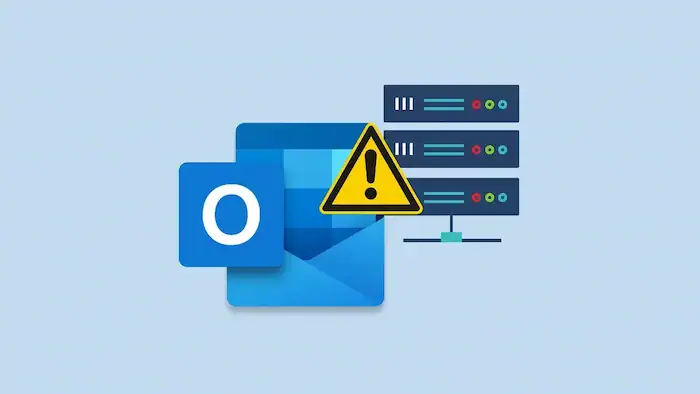
Lỗi Outlook 0x800CCC0E là mã lỗi liên quan đến việc Outlook không thể thiết lập kết nối với máy chủ email. Khi người dùng bấm gửi nhận thư, ứng dụng cần giao tiếp với máy chủ SMTP để gửi email và máy chủ IMAP hoặc POP3 để tải dữ liệu về. Nếu quá trình xác thực hoặc kết nối thất bại, Outlook có thể hiển thị thông báo không thể kết nối đến máy chủ. Nguồn tham khảo: Centrix.

Lỗi này thường xuất hiện ở các tài khoản Gmail và Yahoo khi người dùng chuyển sang Outlook nhưng chưa hoàn tất các yêu cầu bảo mật mới. Các dịch vụ email lớn hiện nay ưu tiên xác thực an toàn hơn thay vì chỉ sử dụng mật khẩu thông thường.
Các biểu hiện thường gặp khi Outlook không đồng bộ Gmail hoặc Yahoo
Một số dấu hiệu giúp nhận biết lỗi Outlook 0x800CCC0E gồm:
- Outlook không gửi hoặc nhận được email mới.
- Ứng dụng liên tục yêu cầu nhập lại mật khẩu tài khoản.
- Hộp thư không cập nhật dù Gmail hoặc Yahoo vẫn hoạt động bình thường trên trình duyệt.
- Xuất hiện thông báo Outlook không thể kết nối tới máy chủ thư đến hoặc thư đi.
- Quá trình đồng bộ bị treo hoặc mất nhiều thời gian bất thường.
Vì sao lỗi này thường xảy ra với Gmail và Yahoo?
Gmail và Yahoo đều áp dụng các cơ chế bảo mật chặt chẽ để bảo vệ tài khoản người dùng. Khi Outlook sử dụng cấu hình cũ, mật khẩu thông thường hoặc phương thức xác thực không còn được hỗ trợ, kết nối có thể bị từ chối.
Ngoài vấn đề bảo mật, các nguyên nhân phổ biến khác bao gồm nhập sai địa chỉ máy chủ, sai cổng SMTP, phần mềm bảo mật chặn kết nối hoặc hồ sơ Outlook bị lỗi sau thời gian dài sử dụng.
Nguyên nhân phổ biến gây lỗi Outlook 0x800CCC0E
Sai cấu hình IMAP, POP3 hoặc SMTP
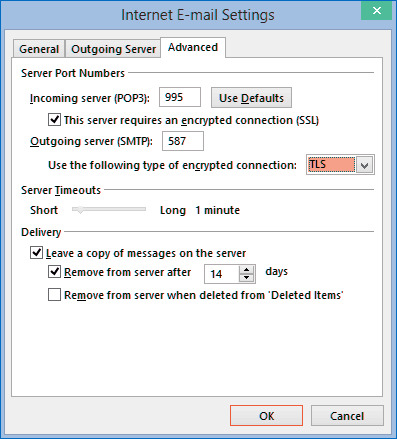
Một trong những nguyên nhân thường gặp nhất khi sửa lỗi Outlook 0x800CCC0E là cấu hình máy chủ email không chính xác. Outlook cần biết chính xác địa chỉ máy chủ nhận thư và gửi thư, cổng kết nối cũng như phương thức mã hóa.
Ví dụ, người dùng có thể đăng nhập Gmail trên web bình thường nhưng Outlook vẫn lỗi vì thông số IMAP hoặc SMTP trong ứng dụng không phù hợp. Với Yahoo Mail cũng tương tự, chỉ cần một thiết lập sai ở máy chủ gửi thư là quá trình đồng bộ có thể thất bại.
Mật khẩu hoặc phương thức xác thực tài khoản gặp vấn đề
Nhiều người dùng nghĩ rằng chỉ cần nhập đúng mật khẩu Gmail hoặc Yahoo là có thể kết nối Outlook. Tuy nhiên, khi tài khoản bật xác minh hai bước, ứng dụng bên thứ ba như Outlook thường cần mật khẩu ứng dụng riêng.
Theo khuyến nghị bảo mật của các nhà cung cấp email lớn, người dùng nên sử dụng xác thực nhiều lớp thay vì giảm bảo mật để tương thích với phần mềm cũ. Đây cũng là cách giúp hạn chế nguy cơ mất quyền truy cập tài khoản.
Tường lửa, phần mềm diệt virus hoặc mạng chặn kết nối
Không phải lúc nào lỗi cũng nằm ở Outlook hoặc tài khoản email. Một số phần mềm bảo mật có tính năng kiểm tra email gửi đi có thể can thiệp vào kết nối SMTP, khiến Outlook không thể hoàn thành quá trình gửi nhận.
Khi kiểm tra, chuyên gia kỹ thuật thường thử kết nối trên một mạng khác hoặc tạm thời vô hiệu hóa tính năng quét email của phần mềm bảo mật để xác định nguyên nhân.
Phiên bản Outlook lỗi thời hoặc hồ sơ email bị hỏng
Outlook lưu nhiều thông tin cấu hình trong profile người dùng. Sau thời gian dài sử dụng, profile có thể gặp lỗi khiến tài khoản không đồng bộ chính xác. Ngoài ra, phiên bản Outlook quá cũ cũng có thể không tương thích với các thay đổi bảo mật mới từ Gmail hoặc Yahoo.
Cách sửa lỗi Outlook 0x800CCC0E khi kết nối Gmail
Kiểm tra và bật IMAP trong Gmail
Trước khi chỉnh sửa Outlook, hãy kiểm tra quyền truy cập IMAP trong Gmail. IMAP cho phép Outlook đồng bộ email giữa ứng dụng trên máy tính và máy chủ Gmail.
Các bước cơ bản gồm:
- Đăng nhập Gmail trên trình duyệt.
- Mở phần cài đặt tài khoản email.
- Kiểm tra mục liên quan đến chuyển tiếp và POP/IMAP.
- Đảm bảo IMAP được bật trước khi cấu hình lại Outlook.
Tạo mật khẩu ứng dụng Gmail cho Outlook
Nếu tài khoản Gmail đang bật xác minh hai bước, người dùng nên tạo mật khẩu ứng dụng dành riêng cho Outlook thay vì dùng mật khẩu đăng nhập chính. Cách này giúp duy trì bảo mật mà vẫn cho phép phần mềm email bên ngoài truy cập.
Kinh nghiệm xử lý thực tế cho thấy đây là bước thường giúp giải quyết nhanh các trường hợp Outlook liên tục hỏi lại mật khẩu dù thông tin đăng nhập ban đầu hoàn toàn chính xác.
Kiểm tra lại thông số máy chủ Gmail trong Outlook
Khi cấu hình Gmail thủ công, cần kiểm tra các nhóm thông tin sau:
- Máy chủ nhận thư IMAP.
- Máy chủ gửi thư SMTP.
- Cổng kết nối tương ứng.
- Kiểu mã hóa bảo mật.
Nếu chỉ thay đổi mật khẩu nhưng giữ cấu hình máy chủ sai, lỗi Outlook 0x800CCC0E vẫn có thể tiếp tục xuất hiện.
Xóa và thêm lại tài khoản Gmail trên Outlook

Trong trường hợp cấu hình cũ bị lỗi, việc xóa tài khoản khỏi Outlook và thêm lại từ đầu thường hiệu quả hơn so với chỉnh sửa từng thông số nhỏ. Trước khi thực hiện, người dùng nên sao lưu dữ liệu quan trọng để tránh mất email lưu trữ cục bộ.
Cách sửa lỗi Outlook 0x800CCC0E với Yahoo Mail
Kích hoạt mật khẩu ứng dụng Yahoo Mail
Yahoo Mail cũng áp dụng cơ chế bảo mật bổ sung đối với các ứng dụng email bên thứ ba. Vì vậy, khi Outlook không đồng bộ Yahoo, nguyên nhân thường gặp là tài khoản chưa được cấp quyền truy cập phù hợp.
Người dùng nên kiểm tra phần bảo mật tài khoản Yahoo và tạo mật khẩu ứng dụng dành riêng cho Outlook nếu được yêu cầu. Mật khẩu này hoạt động độc lập với mật khẩu đăng nhập chính, giúp giảm rủi ro khi kết nối email qua phần mềm bên ngoài.
Kiểm tra cấu hình IMAP và SMTP Yahoo
Khi thực hiện sửa lỗi Outlook 0x800CCC0E với Yahoo Mail, cần kiểm tra lại toàn bộ thông tin kết nối. Outlook phải sử dụng đúng máy chủ thư đến, máy chủ thư đi, cổng kết nối và phương thức mã hóa mà Yahoo hỗ trợ.
Nếu các thông số này bị thay đổi do quá trình cài đặt trước đó hoặc do chuyển máy tính, Outlook có thể không thể gửi nhận thư dù tài khoản Yahoo vẫn đăng nhập bình thường trên trình duyệt.
Đăng nhập lại và đồng bộ tài khoản Yahoo trong Outlook
Sau khi cập nhật cài đặt bảo mật, người dùng nên xóa thông tin xác thực cũ trong Outlook rồi thêm lại tài khoản Yahoo. Việc làm mới kết nối giúp ứng dụng tạo lại phiên xác thực mới với máy chủ email.
Trong quá trình hỗ trợ kỹ thuật, đây là một trong những bước có tỷ lệ xử lý thành công cao đối với lỗi phát sinh sau khi thay đổi mật khẩu, bật xác minh hai lớp hoặc cập nhật Outlook.
Các phương pháp nâng cao để khắc phục lỗi Outlook 0x800CCC0E
Kiểm tra kết nối mạng và trạng thái máy chủ email
Trước khi can thiệp sâu vào Outlook, hãy loại trừ các nguyên nhân từ kết nối Internet. Mạng chập chờn, DNS lỗi hoặc hệ thống email đang bảo trì đều có thể khiến Outlook báo lỗi kết nối.
Một cách kiểm tra đơn giản là thử truy cập Gmail hoặc Yahoo trên trình duyệt, sử dụng mạng khác hoặc kiểm tra khả năng kết nối của các dịch vụ email khác trên cùng thiết bị.
Tắt thử tường lửa hoặc phần mềm bảo mật
Một số phần mềm diệt virus có chức năng kiểm tra email theo thời gian thực. Trong một số trường hợp hiếm gặp, tính năng này có thể chặn kết nối SMTP hoặc gây xung đột với Outlook.
Người dùng chỉ nên tạm thời vô hiệu hóa tính năng liên quan để kiểm tra nguyên nhân, sau đó bật lại bảo vệ hệ thống. Không nên duy trì trạng thái tắt bảo mật trong thời gian dài.
Sửa chữa file dữ liệu Outlook PST/OST
Nếu cấu hình tài khoản đúng nhưng Outlook vẫn lỗi, file dữ liệu PST hoặc OST có thể là nguyên nhân. Đây là nơi Outlook lưu trữ email, lịch, danh bạ và nhiều dữ liệu đồng bộ khác.
Công cụ sửa chữa dữ liệu tích hợp của Outlook có thể giúp kiểm tra và khắc phục một số lỗi trong file lưu trữ. Trước khi sửa chữa, nên sao lưu dữ liệu để tránh rủi ro trong quá trình xử lý.
Tạo lại Outlook profile mới
Profile Outlook bị hỏng có thể khiến nhiều tài khoản email gặp lỗi cùng lúc. Tạo một profile mới giúp loại bỏ các thiết lập cũ và xây dựng lại môi trường kết nối sạch hơn.
Đây thường là phương án được áp dụng sau khi đã kiểm tra tài khoản, mật khẩu, máy chủ email và kết nối mạng nhưng lỗi Outlook 0x800CCC0E vẫn chưa được giải quyết.
Cách phòng tránh lỗi Outlook không đồng bộ Gmail hoặc Yahoo trong tương lai
Duy trì cấu hình máy chủ email chính xác
Người dùng nên lưu lại thông tin cấu hình email quan trọng sau khi thiết lập thành công. Khi đổi máy tính hoặc cài đặt lại Outlook, việc sử dụng đúng thông số sẽ giúp giảm thời gian xử lý lỗi.
Cập nhật Outlook và hệ điều hành thường xuyên
Các bản cập nhật phần mềm thường cải thiện khả năng tương thích với tiêu chuẩn bảo mật mới. Việc sử dụng phiên bản Outlook quá cũ có thể khiến quá trình xác thực với Gmail hoặc Yahoo gặp vấn đề.
Quản lý bảo mật tài khoản email hiệu quả
Bật xác minh hai bước, sử dụng mật khẩu ứng dụng khi cần thiết và thường xuyên kiểm tra thiết bị đăng nhập là những thói quen quan trọng để bảo vệ tài khoản email.
Theo hướng dẫn bảo mật chính thức của các nhà cung cấp dịch vụ, người dùng nên ưu tiên phương thức xác thực hiện đại thay vì giảm mức bảo vệ chỉ để duy trì kết nối với ứng dụng cũ.
Câu hỏi thường gặp về lỗi Outlook 0x800CCC0E
Lỗi Outlook 0x800CCC0E có phải do mất kết nối Internet không?
Có thể. Kết nối mạng không ổn định là một trong những nguyên nhân gây lỗi, nhưng không phải trường hợp nào cũng do Internet. Người dùng nên kiểm tra cả mạng, cấu hình máy chủ email và xác thực tài khoản trước khi kết luận.
Tại sao Gmail vẫn đăng nhập được nhưng Outlook không đồng bộ?
Đăng nhập Gmail trên trình duyệt và kết nối Outlook là hai cơ chế khác nhau. Trình duyệt sử dụng hệ thống xác thực trực tiếp của Google, trong khi Outlook cần quyền truy cập thông qua IMAP hoặc SMTP. Vì vậy, Gmail hoạt động bình thường nhưng Outlook vẫn có thể gặp lỗi.
Có cần xóa Outlook để sửa lỗi 0x800CCC0E không?
Thông thường không cần. Người dùng nên thử kiểm tra cấu hình tài khoản, cập nhật mật khẩu ứng dụng, tạo lại profile hoặc sửa file dữ liệu trước khi nghĩ đến việc cài đặt lại toàn bộ Outlook.
Khi nào nên liên hệ hỗ trợ kỹ thuật?
Nếu lỗi xảy ra trên nhiều tài khoản, liên quan đến hệ thống doanh nghiệp, máy chủ riêng hoặc dữ liệu Outlook quan trọng, việc nhờ chuyên gia xử lý sẽ giúp hạn chế nguy cơ mất dữ liệu và tiết kiệm thời gian khắc phục.
Kết luận và bước tiếp theo
Sửa lỗi Outlook 0x800CCC0E hiệu quả cần bắt đầu từ việc xác định đúng nguyên nhân thay vì chỉ thử thay đổi mật khẩu hoặc cài lại phần mềm. Các bước quan trọng nhất gồm kiểm tra IMAP/SMTP, xác thực tài khoản, quyền truy cập bảo mật, kết nối mạng và tình trạng profile Outlook.
Với người dùng cá nhân, freelancer hoặc doanh nghiệp đang phụ thuộc vào email trong công việc, việc duy trì hệ thống phần mềm ổn định cũng quan trọng không kém việc xử lý từng lỗi nhỏ. Các nền tảng hỗ trợ công nghệ và giải pháp số như CentriX có thể giúp người dùng tiếp cận công cụ làm việc hiện đại, phần mềm bản quyền và hệ sinh thái AI hỗ trợ tối ưu quy trình vận hành.
Nếu đã thử các bước trên nhưng Outlook vẫn không đồng bộ Gmail hoặc Yahoo, hãy kiểm tra lại cấu hình từ đầu hoặc tìm hỗ trợ kỹ thuật để đảm bảo dữ liệu email được bảo toàn.