Lỗi Teams 0xCAA20004 thường xuất hiện khi người dùng không thể đăng nhập Microsoft Teams do bị ảnh hưởng bởi các quy tắc bảo mật trong Microsoft Entra ID (trước đây là Azure Active Directory). Trong môi trường doanh nghiệp, Conditional Access đóng vai trò kiểm soát ai được phép truy cập tài nguyên Microsoft 365, trên thiết bị nào và với điều kiện bảo mật ra sao. Vì vậy, việc sửa lỗi Teams 0xCAA20004 không chỉ đơn giản là cài đặt lại ứng dụng mà cần xác định chính xác chính sách nào đang ngăn quá trình xác thực. Xem thêm: Microsoft 365 Personal | Hỗ trợ đăng ký & kích hoạt quyền sử dụng.
Tổng quan về lỗi Teams 0xCAA20004 và nguyên nhân thường gặp
Lỗi Teams 0xCAA20004 là gì?
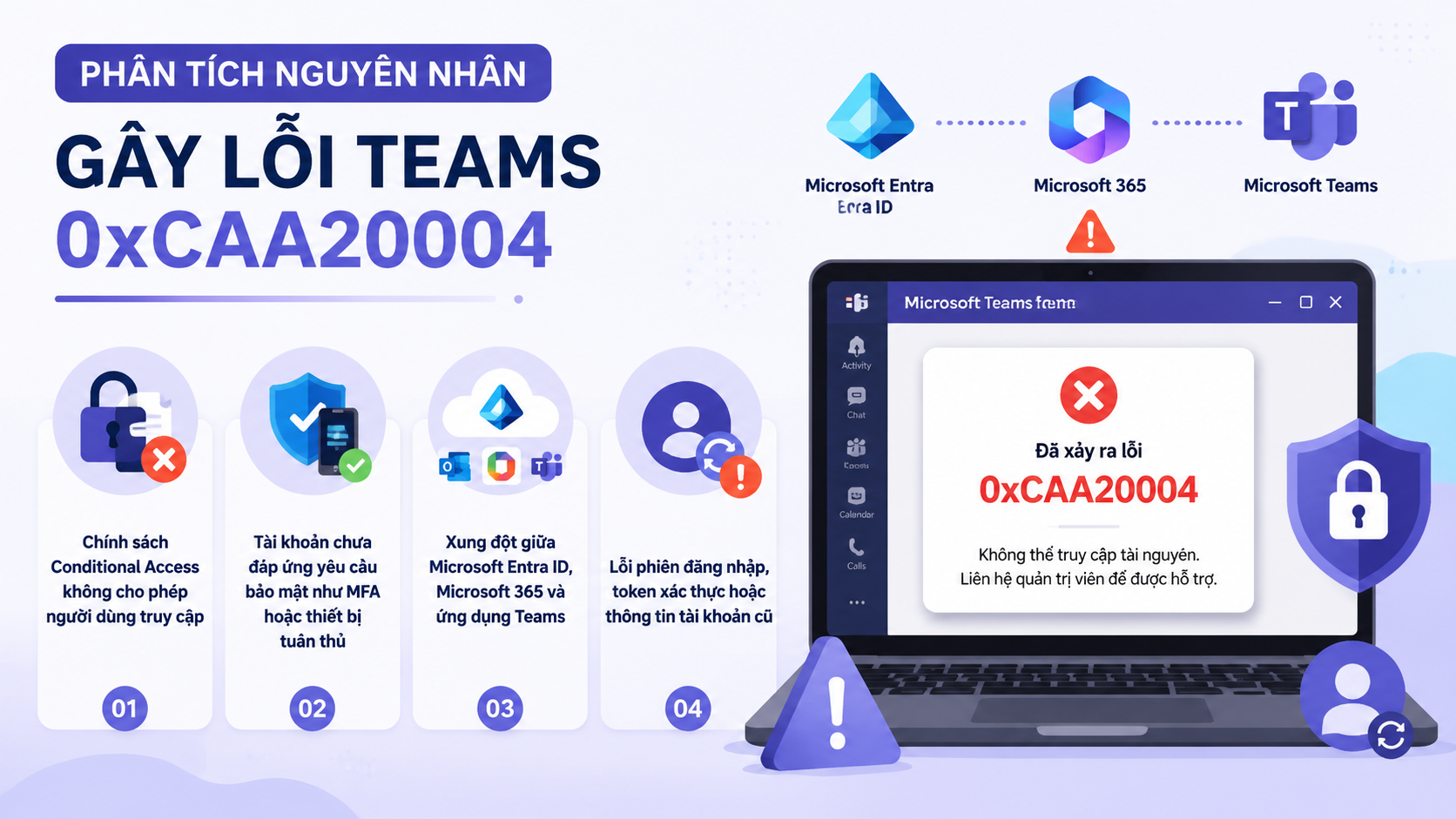
Mã lỗi 0xCAA20004 là lỗi xác thực thường liên quan đến việc Microsoft Teams không đáp ứng được yêu cầu truy cập được định nghĩa trong chính sách Conditional Access. Khi người dùng mở Teams, ứng dụng sẽ gửi yêu cầu xác thực đến hệ thống nhận dạng Microsoft. Nếu tài khoản, thiết bị hoặc trạng thái bảo mật không phù hợp với chính sách, quá trình đăng nhập có thể bị từ chối.
Trong thực tế quản trị Microsoft 365, lỗi này thường gặp sau các thay đổi như bật yêu cầu xác thực đa yếu tố (MFA), áp dụng quy định thiết bị phải tuân thủ Intune, giới hạn quyền truy cập theo vị trí hoặc triển khai chính sách Zero Trust. Nguồn tham khảo: Centrix.

Dấu hiệu nhận biết khi Microsoft Teams bị chặn đăng nhập
Một số biểu hiện phổ biến giúp nhận biết lỗi Teams 0xCAA20004 gồm:
- Microsoft Teams liên tục yêu cầu đăng nhập lại dù mật khẩu chính xác.
- Thông báo lỗi xuất hiện ngay sau khi nhập tài khoản Microsoft 365.
- Người dùng truy cập được một số dịch vụ Microsoft 365 nhưng Teams lại bị từ chối.
- Lỗi xảy ra với một nhóm người dùng sau khi quản trị viên thay đổi chính sách bảo mật.
Một điểm quan trọng là lỗi này thường không xuất phát từ mật khẩu sai. Nhiều trường hợp tài khoản vẫn hoạt động bình thường trên Outlook Web hoặc cổng Microsoft 365 nhưng Teams bị chặn vì ứng dụng không đáp ứng điều kiện truy cập.
Vai trò của Conditional Access trong quá trình xác thực Teams
Conditional Access là lớp kiểm soát bảo mật của Microsoft Entra ID, cho phép doanh nghiệp tạo các quy tắc như yêu cầu MFA, chỉ cho phép thiết bị đã đăng ký, giới hạn quyền truy cập từ khu vực nhất định hoặc chặn ứng dụng không đáng tin cậy.
Khi đăng nhập Teams, hệ thống sẽ đánh giá nhiều yếu tố gồm tài khoản người dùng, nhóm được áp dụng chính sách, ứng dụng truy cập, trạng thái thiết bị và mức độ rủi ro đăng nhập. Chỉ cần một điều kiện không đạt, yêu cầu xác thực có thể bị từ chối.
Phân tích nguyên nhân gây lỗi Teams 0xCAA20004
Để sửa lỗi Teams 0xCAA20004 hiệu quả, quản trị viên cần tìm đúng nguyên nhân thay vì chỉ thử các cách xử lý phổ biến. Dưới đây là các nhóm nguyên nhân thường gặp trong môi trường Microsoft 365.
Chính sách Conditional Access không cho phép người dùng truy cập
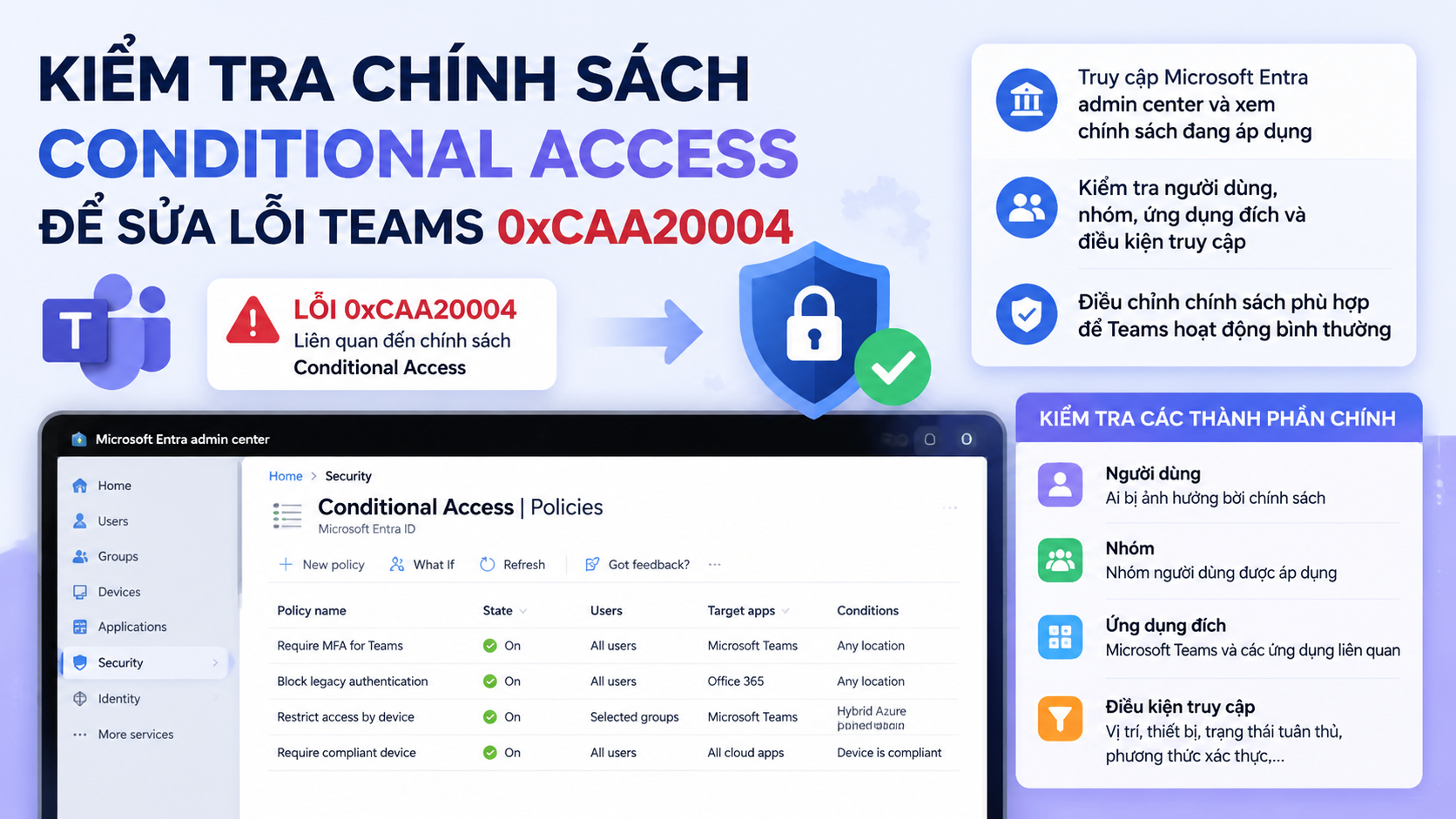
Nguyên nhân phổ biến nhất là một chính sách Conditional Access đang áp dụng trực tiếp hoặc gián tiếp lên tài khoản gặp lỗi. Ví dụ, doanh nghiệp có thể tạo quy tắc yêu cầu tất cả người dùng Teams phải đăng nhập từ thiết bị đạt chuẩn bảo mật. Nếu máy tính chưa được đăng ký hoặc chưa đạt trạng thái compliant trong Intune, Teams sẽ không thể hoàn tất đăng nhập.
Khi xử lý thực tế, quản trị viên nên kiểm tra xem người dùng thuộc nhóm nào, chính sách nào đang áp dụng và chính sách đó có đang ở trạng thái bật hay không.
Tài khoản chưa đáp ứng yêu cầu bảo mật như MFA hoặc thiết bị tuân thủ
MFA là một trong những yêu cầu phổ biến trong Conditional Access. Nếu tài khoản chưa đăng ký phương thức xác thực thứ hai hoặc người dùng chưa hoàn tất bước xác minh, Teams có thể trả về lỗi xác thực.
Ngoài MFA, trạng thái thiết bị cũng là yếu tố quan trọng. Một máy tính chưa kết nối với Microsoft Entra ID, chưa được quản lý bằng Intune hoặc không đạt chính sách tuân thủ có thể bị hạn chế truy cập.
Xung đột giữa Microsoft Entra ID, Microsoft 365 và ứng dụng Teams
Microsoft Teams không hoạt động độc lập mà phụ thuộc vào hệ sinh thái xác thực Microsoft 365. Các thay đổi trong Entra ID, giấy phép người dùng, nhóm bảo mật hoặc quyền truy cập ứng dụng có thể ảnh hưởng đến khả năng đăng nhập.
Ví dụ, một tài khoản vừa được chuyển sang nhóm mới có thể chịu thêm chính sách Conditional Access mà quản trị viên không nhận ra. Trong trường hợp này, việc kiểm tra lịch sử thay đổi chính sách và nhật ký đăng nhập sẽ giúp xác định nguyên nhân nhanh hơn.
Lỗi phiên đăng nhập, token xác thực hoặc thông tin tài khoản cũ
Microsoft Teams lưu nhiều dữ liệu xác thực cục bộ để cải thiện trải nghiệm đăng nhập. Sau khi chính sách bảo mật thay đổi, các token cũ hoặc dữ liệu cache có thể khiến ứng dụng tiếp tục sử dụng thông tin không còn hợp lệ.
Đây là lý do một số trường hợp chỉ cần đăng xuất hoàn toàn, xóa dữ liệu Teams và đăng nhập lại là có thể khắc phục được lỗi.
Kiểm tra chính sách Conditional Access để sửa lỗi Teams 0xCAA20004
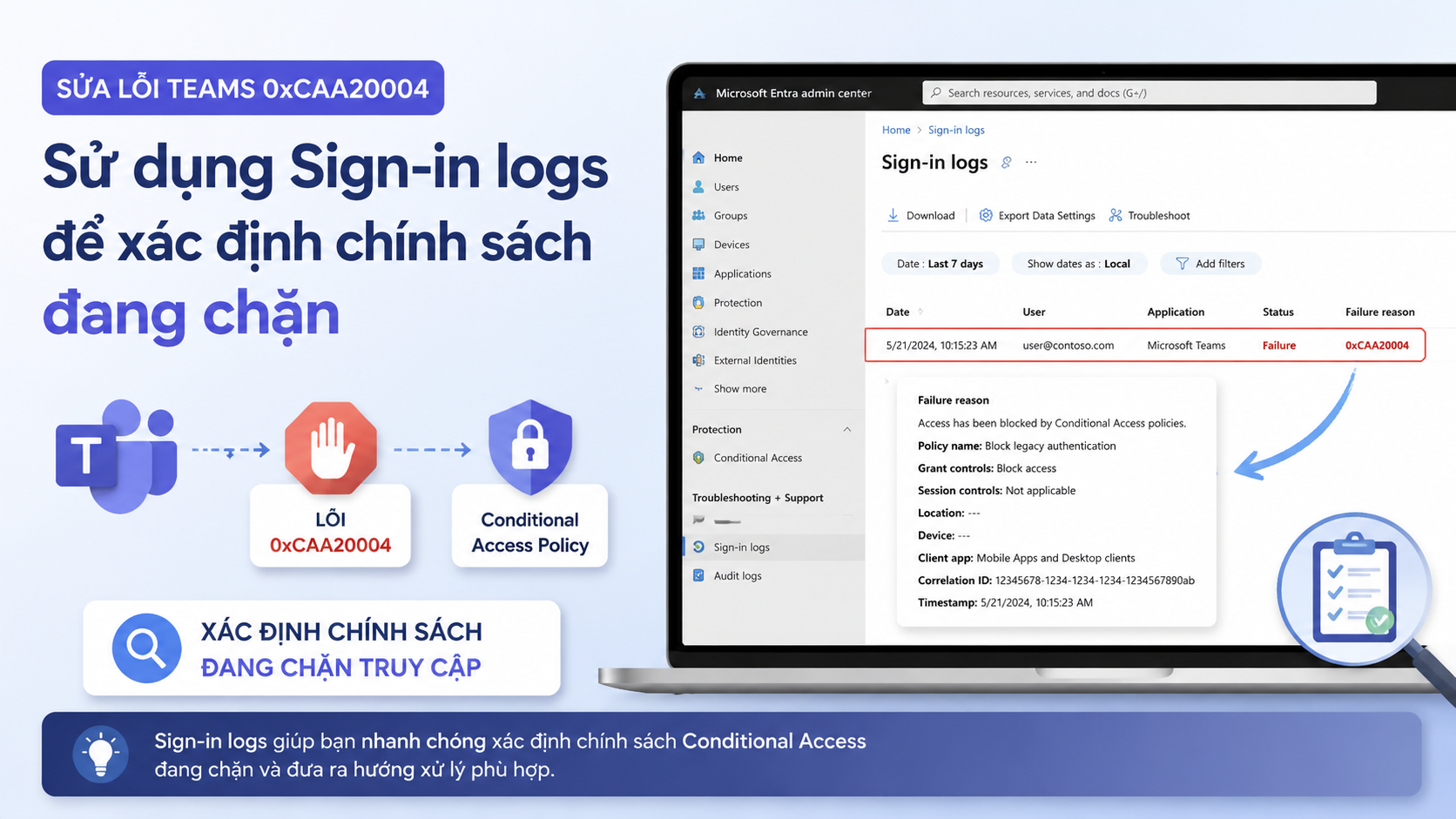
Bước quan trọng nhất khi sửa lỗi Teams 0xCAA20004 là xác định chính sách nào đang chặn yêu cầu đăng nhập. Microsoft cung cấp công cụ Sign-in logs trong Microsoft Entra admin center để quản trị viên phân tích chi tiết từng lần xác thực.
Truy cập Microsoft Entra admin center và xem chính sách đang áp dụng
Quản trị viên có thể mở khu vực quản lý Microsoft Entra, sau đó kiểm tra nhóm Conditional Access để xem các quy tắc hiện hành. Cần đặc biệt chú ý những chính sách có tác động đến Microsoft Teams, Microsoft 365 hoặc toàn bộ ứng dụng đám mây.
Không nên thay đổi hàng loạt chính sách chỉ để xử lý lỗi tạm thời. Một điều chỉnh thiếu kiểm soát có thể làm giảm mức bảo mật chung của tổ chức.
Kiểm tra người dùng, nhóm, ứng dụng đích và điều kiện truy cập
Khi phân tích một chính sách, hãy kiểm tra bốn thành phần chính:
- Users and groups: Người dùng hoặc nhóm nào đang bị áp dụng chính sách.
- Cloud apps: Ứng dụng nào bị kiểm soát, bao gồm Microsoft Teams và dịch vụ Microsoft 365 liên quan.
- Conditions: Điều kiện về thiết bị, vị trí, nền tảng hoặc mức độ rủi ro.
- Access controls: Yêu cầu cuối cùng như MFA, thiết bị tuân thủ hoặc chặn truy cập.
Trong phần tiếp theo, việc sử dụng Sign-in logs và các phương pháp xử lý cụ thể sẽ giúp hoàn thiện quy trình sửa lỗi Teams 0xCAA20004 mà không ảnh hưởng đến chính sách bảo mật tổng thể.
Sử dụng Sign-in logs để xác định chính sách đang chặn
Trong quá trình sửa lỗi Teams 0xCAA20004, Sign-in logs là công cụ quan trọng giúp quản trị viên biết chính xác lý do một yêu cầu đăng nhập bị từ chối. Thay vì thay đổi nhiều thiết lập cùng lúc, việc đọc nhật ký xác thực sẽ giúp khoanh vùng nguyên nhân và xử lý đúng điểm gây lỗi.
Trong Microsoft Entra admin center, quản trị viên có thể mở mục nhật ký đăng nhập, chọn tài khoản gặp sự cố và xem phần thông tin Conditional Access. Tại đây, hệ thống thường hiển thị chính sách nào đã được áp dụng, trạng thái đánh giá điều kiện và nguyên nhân khiến quyền truy cập bị chặn.
Theo kinh nghiệm triển khai Microsoft 365 cho doanh nghiệp, bước kiểm tra log thường giúp rút ngắn đáng kể thời gian xử lý vì nhiều lỗi tưởng như liên quan đến Teams thực tế lại xuất phát từ quy tắc bảo mật ở tầng danh tính.
Các phương pháp sửa lỗi Teams 0xCAA20004 hiệu quả
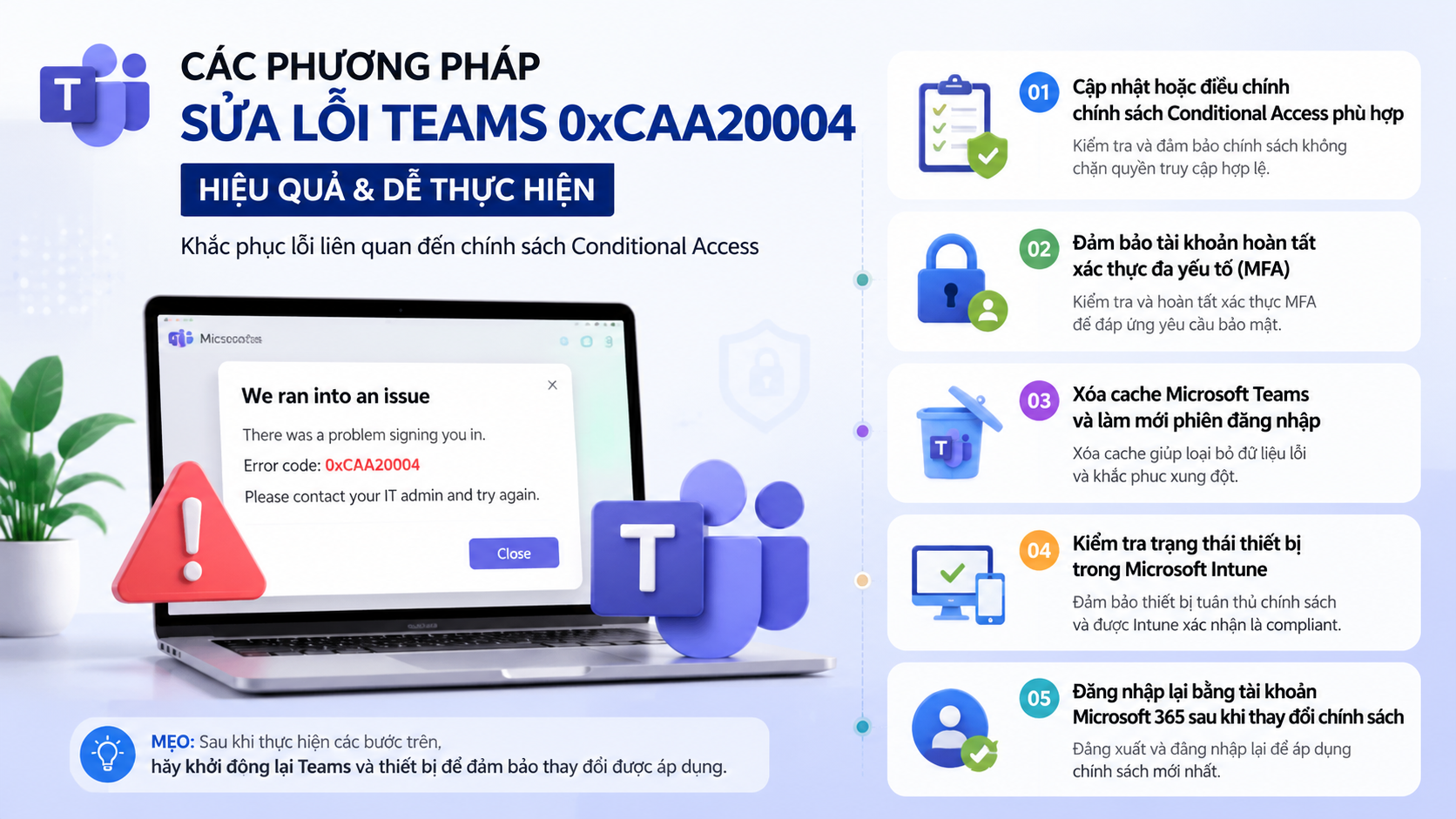
Sau khi xác định nguyên nhân, quản trị viên có thể áp dụng phương án phù hợp để sửa lỗi Teams 0xCAA20004. Mục tiêu là khôi phục khả năng đăng nhập nhưng vẫn duy trì mức bảo mật cần thiết cho hệ thống Microsoft 365.
Cập nhật hoặc điều chỉnh chính sách Conditional Access phù hợp
Nếu chính sách đang chặn nhầm người dùng hợp lệ, quản trị viên có thể điều chỉnh phạm vi áp dụng, nhóm người dùng hoặc điều kiện truy cập. Một phương án an toàn là tạo nhóm thử nghiệm nhỏ trước khi triển khai thay đổi cho toàn bộ tổ chức.
Không nên vô hiệu hóa toàn bộ Conditional Access chỉ để xử lý nhanh lỗi đăng nhập. Conditional Access là thành phần quan trọng trong chiến lược bảo vệ danh tính hiện đại, đặc biệt với các môi trường làm việc từ xa.
Đảm bảo tài khoản hoàn tất xác thực đa yếu tố MFA
Nếu chính sách yêu cầu MFA, người dùng cần hoàn tất đăng ký phương thức xác minh như ứng dụng xác thực hoặc phương thức được tổ chức cho phép. Quản trị viên nên kiểm tra trạng thái đăng ký bảo mật của tài khoản trong Microsoft Entra ID trước khi kết luận rằng Teams bị lỗi.
Trong nhiều trường hợp thực tế, chỉ cần người dùng hoàn thành bước đăng ký MFA hoặc xác thực lại phiên đăng nhập là quyền truy cập Teams được khôi phục.
Xóa cache Microsoft Teams và làm mới phiên đăng nhập
Khi chính sách đã được sửa nhưng Teams vẫn hiển thị lỗi cũ, nguyên nhân có thể đến từ dữ liệu phiên đăng nhập lưu trên máy. Người dùng có thể đăng xuất khỏi Teams, đóng hoàn toàn ứng dụng, xóa dữ liệu cache và mở lại để tạo phiên xác thực mới.
Thao tác này đặc biệt hữu ích sau các thay đổi về MFA, tài khoản Microsoft 365 hoặc quyền truy cập ứng dụng.
Kiểm tra trạng thái thiết bị trong Microsoft Intune
Nếu Conditional Access yêu cầu thiết bị tuân thủ, cần kiểm tra máy tính có được đăng ký trong Microsoft Intune và đạt trạng thái compliant hay không. Các vấn đề thường gặp gồm thiết bị chưa được quản lý, chính sách bảo mật chưa đồng bộ hoặc hệ điều hành chưa đáp ứng yêu cầu.
Việc kiểm tra thiết bị nên được thực hiện song song với kiểm tra tài khoản vì nhiều doanh nghiệp áp dụng mô hình bảo mật dựa trên cả danh tính và thiết bị.
Đăng nhập lại bằng tài khoản Microsoft 365 sau khi thay đổi chính sách
Sau khi điều chỉnh Conditional Access, người dùng nên đăng xuất toàn bộ phiên Microsoft 365 liên quan và đăng nhập lại. Điều này giúp hệ thống cấp token xác thực mới với các điều kiện truy cập đã được cập nhật.
Cấu hình Conditional Access tối ưu để tránh lỗi Teams trong tương lai
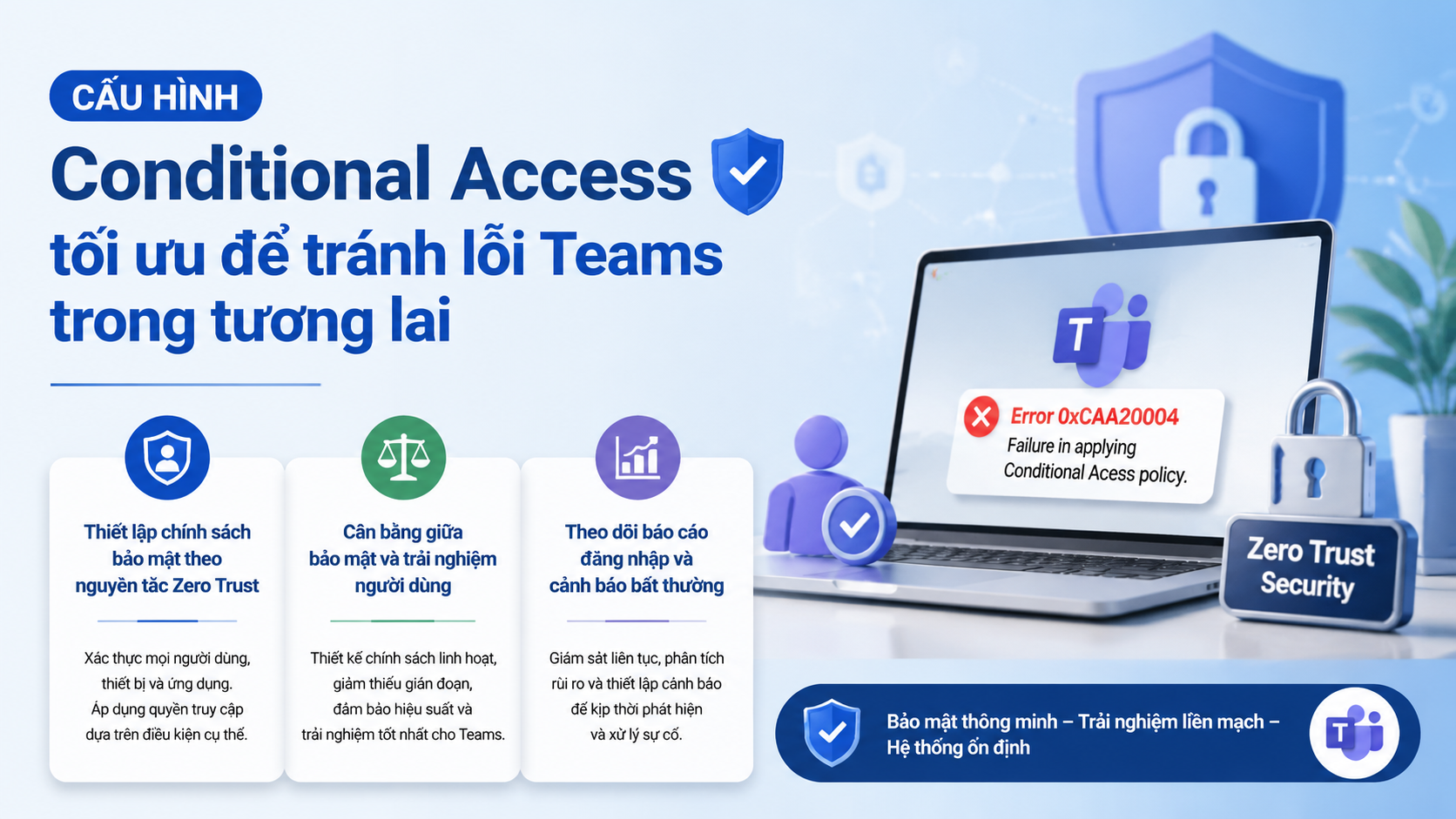
Việc phòng tránh lỗi Teams 0xCAA20004 hiệu quả hơn so với xử lý từng sự cố riêng lẻ. Một cấu hình Conditional Access tốt cần cân bằng giữa bảo mật, khả năng quản trị và trải nghiệm người dùng.
Thiết lập chính sách bảo mật theo nguyên tắc Zero Trust
Zero Trust tập trung vào việc xác minh liên tục thay vì mặc định tin tưởng người dùng hoặc thiết bị. Với Microsoft 365, doanh nghiệp có thể kết hợp MFA, quản lý thiết bị, đánh giá rủi ro đăng nhập và phân quyền tối thiểu để giảm nguy cơ truy cập trái phép.
Các chuyên gia quản trị danh tính thường khuyến nghị triển khai chính sách theo từng giai đoạn, bắt đầu từ nhóm nhỏ để đánh giá tác động trước khi mở rộng.
Cân bằng giữa bảo mật và trải nghiệm người dùng
Một chính sách quá nghiêm ngặt có thể gây ra nhiều yêu cầu xác thực không cần thiết, ảnh hưởng đến năng suất làm việc. Ngược lại, chính sách quá lỏng lẻo có thể tạo ra rủi ro bảo mật.
Doanh nghiệp nên phân loại người dùng, ứng dụng và mức độ rủi ro để xây dựng quy tắc phù hợp thay vì áp dụng một chính sách giống nhau cho mọi trường hợp.
Theo dõi báo cáo đăng nhập và cảnh báo bất thường
Việc theo dõi Sign-in logs thường xuyên giúp phát hiện sớm các vấn đề liên quan đến Conditional Access. Đây cũng là nguồn dữ liệu hữu ích để tối ưu chính sách và giảm các sự cố đăng nhập lặp lại.
Các tài liệu chính thức từ Microsoft về Conditional Access và Microsoft Entra ID có thể tham khảo tại Microsoft Learn để cập nhật hướng dẫn quản trị mới nhất.
Các câu hỏi thường gặp về lỗi Teams 0xCAA20004
Lỗi 0xCAA20004 có phải do mật khẩu Microsoft 365 không?
Thông thường không. Lỗi này chủ yếu liên quan đến quy tắc xác thực và điều kiện truy cập trong Conditional Access. Nếu mật khẩu đúng nhưng tài khoản không đáp ứng yêu cầu MFA, thiết bị hoặc chính sách bảo mật, Teams vẫn có thể từ chối đăng nhập.
Có nên tắt Conditional Access để xử lý lỗi Teams không?
Không nên thực hiện như một giải pháp mặc định. Tắt Conditional Access có thể làm giảm mức bảo vệ danh tính của tổ chức. Cách phù hợp hơn là xác định chính sách gây lỗi qua Sign-in logs rồi điều chỉnh phạm vi hoặc điều kiện áp dụng.
Làm sao biết chính sách nào đang chặn tài khoản?
Quản trị viên có thể kiểm tra chi tiết trong Sign-in logs của Microsoft Entra admin center. Phần Conditional Access sẽ cho biết chính sách nào được đánh giá và chính sách nào dẫn đến trạng thái chặn truy cập.
Kết luận và bước tiếp theo
Sửa lỗi Teams 0xCAA20004 cần được tiếp cận như một vấn đề về quản lý danh tính thay vì chỉ là lỗi ứng dụng. Quy trình hiệu quả gồm xác định chính sách Conditional Access gây ảnh hưởng, kiểm tra trạng thái MFA và thiết bị, phân tích nhật ký đăng nhập, sau đó điều chỉnh cấu hình phù hợp.
Đối với doanh nghiệp sử dụng Microsoft 365 thường xuyên, việc xây dựng quy trình quản trị tài khoản, thiết bị và chính sách bảo mật bài bản sẽ giúp hạn chế lỗi đăng nhập, đồng thời duy trì môi trường làm việc an toàn.
Nếu cần tối ưu hệ sinh thái công cụ làm việc số, doanh nghiệp và cá nhân có thể tham khảo các giải pháp phần mềm bản quyền, công cụ AI và nền tảng năng suất từ CentriX để xây dựng quy trình làm việc hiệu quả hơn, với sự hỗ trợ phù hợp trong quá trình triển khai.