Sửa lỗi Teams 0xCAA82EE2 là vấn đề nhiều người dùng Microsoft Teams gặp phải khi ứng dụng không thể kết nối ổn định với dịch vụ Microsoft 365. Lỗi này thường xuất hiện trong lúc đăng nhập, mở ứng dụng hoặc tham gia cuộc họp trực tuyến, khiến quá trình làm việc bị gián đoạn. Nguyên nhân phổ biến liên quan đến kết nối mạng bị chậm, độ trễ cao, cấu hình DNS không phù hợp hoặc các lớp bảo mật mạng đang chặn luồng kết nối của Teams. Xem thêm: Microsoft 365 Personal | Hỗ trợ đăng ký & kích hoạt quyền sử dụng.

Trong bài viết này, chúng ta sẽ phân tích nguyên nhân gây lỗi, cách kiểm tra trước khi xử lý và các phương pháp khắc phục từ cơ bản đến nâng cao. Những hướng dẫn dưới đây phù hợp cho cả người dùng cá nhân, freelancer, đội nhóm làm việc từ xa và quản trị viên IT trong doanh nghiệp.
Tổng quan về lỗi Microsoft Teams 0xCAA82EE2 và dấu hiệu nhận biết
Lỗi Teams 0xCAA82EE2 là gì?
Lỗi Microsoft Teams 0xCAA82EE2 là mã lỗi thường liên quan đến tình trạng ứng dụng không thể thiết lập kết nối thành công với máy chủ Teams trong khoảng thời gian cho phép. Nói đơn giản, Teams gửi yêu cầu đến dịch vụ Microsoft nhưng phản hồi không đến kịp thời, dẫn đến trạng thái hết thời gian chờ (timeout). Nguồn tham khảo: Centrix.

Khác với các lỗi liên quan trực tiếp đến mật khẩu hoặc tài khoản, mã lỗi này thường nằm ở lớp kết nối giữa thiết bị người dùng và hệ thống Microsoft 365. Vì vậy, việc kiểm tra mạng, tường lửa, VPN và cấu hình hệ thống thường là bước quan trọng đầu tiên.
Các biểu hiện phổ biến khi Microsoft Teams gặp lỗi kết nối
Người dùng có thể nhận thấy lỗi 0xCAA82EE2 thông qua một số dấu hiệu như:
- Microsoft Teams không thể đăng nhập dù thông tin tài khoản chính xác.
- Ứng dụng liên tục hiển thị trạng thái đang kết nối hoặc tải dữ liệu.
- Không thể tham gia cuộc họp, gọi video hoặc truy cập nhóm làm việc.
- Teams hoạt động chậm bất thường trong khi các ứng dụng Internet khác vẫn mở được.
- Lỗi xuất hiện lặp lại sau khi khởi động lại ứng dụng.
Vì sao lỗi này thường liên quan đến thời gian chờ mạng?
Microsoft Teams phụ thuộc vào nhiều dịch vụ trực tuyến của Microsoft 365 để xác thực tài khoản, đồng bộ dữ liệu và duy trì liên lạc thời gian thực. Nếu đường truyền mạng có độ trễ lớn hoặc một kết nối quan trọng bị chặn, quá trình trao đổi dữ liệu có thể không hoàn tất trước thời hạn.
Theo kinh nghiệm xử lý sự cố cho môi trường làm việc trực tuyến, nhiều trường hợp lỗi kết nối Teams không đến từ tốc độ Internet thấp mà do kết nối không ổn định, DNS phản hồi chậm hoặc chính sách bảo mật mạng giới hạn một số dịch vụ đám mây.
Nguyên nhân gây ra lỗi Teams 0xCAA82EE2 do kết nối mạng hết thời gian chờ
Kết nối Internet không ổn định hoặc độ trễ cao
Đây là nguyên nhân phổ biến nhất. Teams cần duy trì kết nối liên tục để xử lý đăng nhập, tin nhắn, cuộc gọi và dữ liệu cộng tác. Một mạng Wi-Fi yếu, tín hiệu chập chờn hoặc đường truyền có nhiều thiết bị sử dụng cùng lúc có thể khiến yêu cầu kết nối bị chậm.
Người dùng nên thử chuyển sang mạng khác, chẳng hạn dùng điểm phát sóng di động, để xác định lỗi nằm ở thiết bị hay hệ thống mạng hiện tại.
Tường lửa, VPN hoặc proxy chặn kết nối Microsoft Teams
Trong môi trường doanh nghiệp, firewall, proxy hoặc VPN thường được cấu hình để kiểm soát truy cập Internet. Tuy nhiên, nếu chính sách này chặn nhầm các dịch vụ Microsoft 365 cần thiết, Teams có thể không thể hoàn thành quá trình xác thực.
Một số phần mềm bảo mật trên máy tính cá nhân cũng có thể gây xung đột khi kiểm tra lưu lượng mạng của Teams.
Lỗi DNS hoặc cấu hình mạng nội bộ
DNS có nhiệm vụ chuyển đổi tên miền dịch vụ thành địa chỉ máy chủ tương ứng. Khi DNS gặp sự cố, thiết bị có thể mất nhiều thời gian để tìm đúng máy chủ Microsoft, dẫn đến lỗi timeout.
Việc làm mới DNS hoặc sử dụng máy chủ DNS ổn định hơn có thể giúp cải thiện khả năng kết nối trong nhiều trường hợp.
Sự cố từ máy chủ Microsoft 365 và dịch vụ Teams
Mặc dù ít phổ biến hơn, lỗi cũng có thể xuất phát từ phía Microsoft. Khi dịch vụ Teams hoặc Microsoft 365 gặp gián đoạn, người dùng có thể gặp khó khăn trong việc đăng nhập hoặc sử dụng tính năng trực tuyến.
Trước khi thay đổi cấu hình máy tính, nên kiểm tra trạng thái dịch vụ Microsoft 365 để tránh mất thời gian xử lý một lỗi không nằm ở thiết bị cá nhân.
Các bước kiểm tra trước khi sửa lỗi Teams 0xCAA82EE2
Kiểm tra trạng thái kết nối Internet
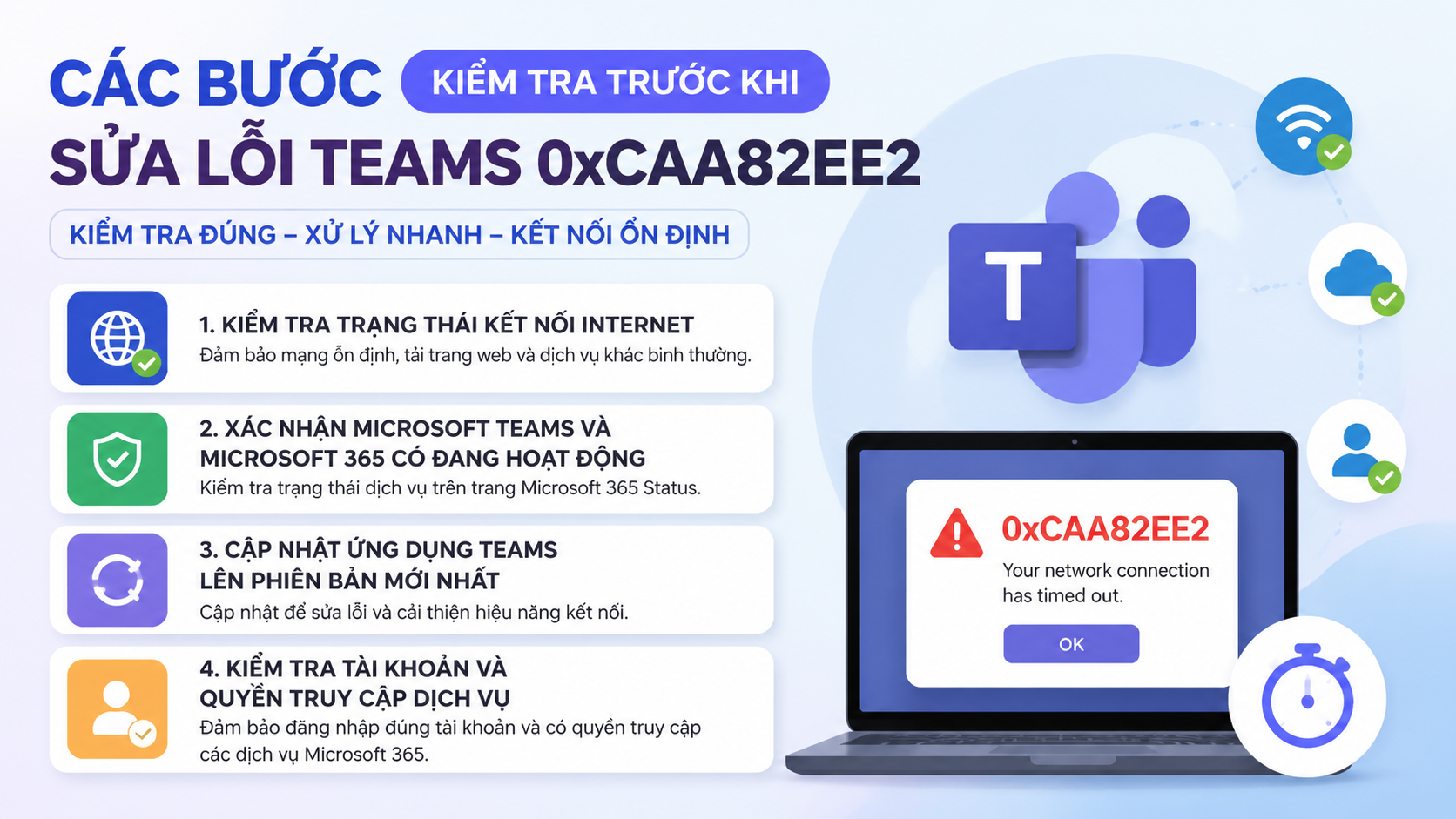
Trước tiên, hãy xác nhận máy tính đang có kết nối Internet ổn định. Có thể mở một số trang web khác nhau hoặc thực hiện kiểm tra tốc độ mạng để đánh giá tình trạng đường truyền.
Nếu nhiều thiết bị trong cùng mạng đều gặp hiện tượng chậm hoặc mất kết nối, nguyên nhân có thể nằm ở router, nhà cung cấp mạng hoặc hệ thống Wi-Fi nội bộ.
Xác nhận Microsoft Teams và Microsoft 365 có đang hoạt động
Nếu Internet bình thường nhưng Teams vẫn không truy cập được, hãy kiểm tra khả năng hoạt động của dịch vụ Microsoft 365. Đây là bước quan trọng giúp phân biệt lỗi từ máy tính cá nhân với lỗi diện rộng.
Cập nhật ứng dụng Teams lên phiên bản mới nhất
Phiên bản Teams cũ có thể gặp lỗi tương thích với các thay đổi mới từ nền tảng Microsoft. Việc cập nhật ứng dụng giúp đảm bảo các thành phần kết nối, bảo mật và xác thực hoạt động đúng cách.
Kiểm tra tài khoản và quyền truy cập dịch vụ
Dù lỗi 0xCAA82EE2 thường liên quan đến mạng, người dùng vẫn nên xác nhận tài khoản Microsoft 365 đang hoạt động bình thường, có quyền truy cập Teams và không bị giới hạn bởi chính sách quản trị.
Cách sửa lỗi Teams 0xCAA82EE2 hiệu quả trên Windows
Khởi động lại ứng dụng Microsoft Teams và thiết bị
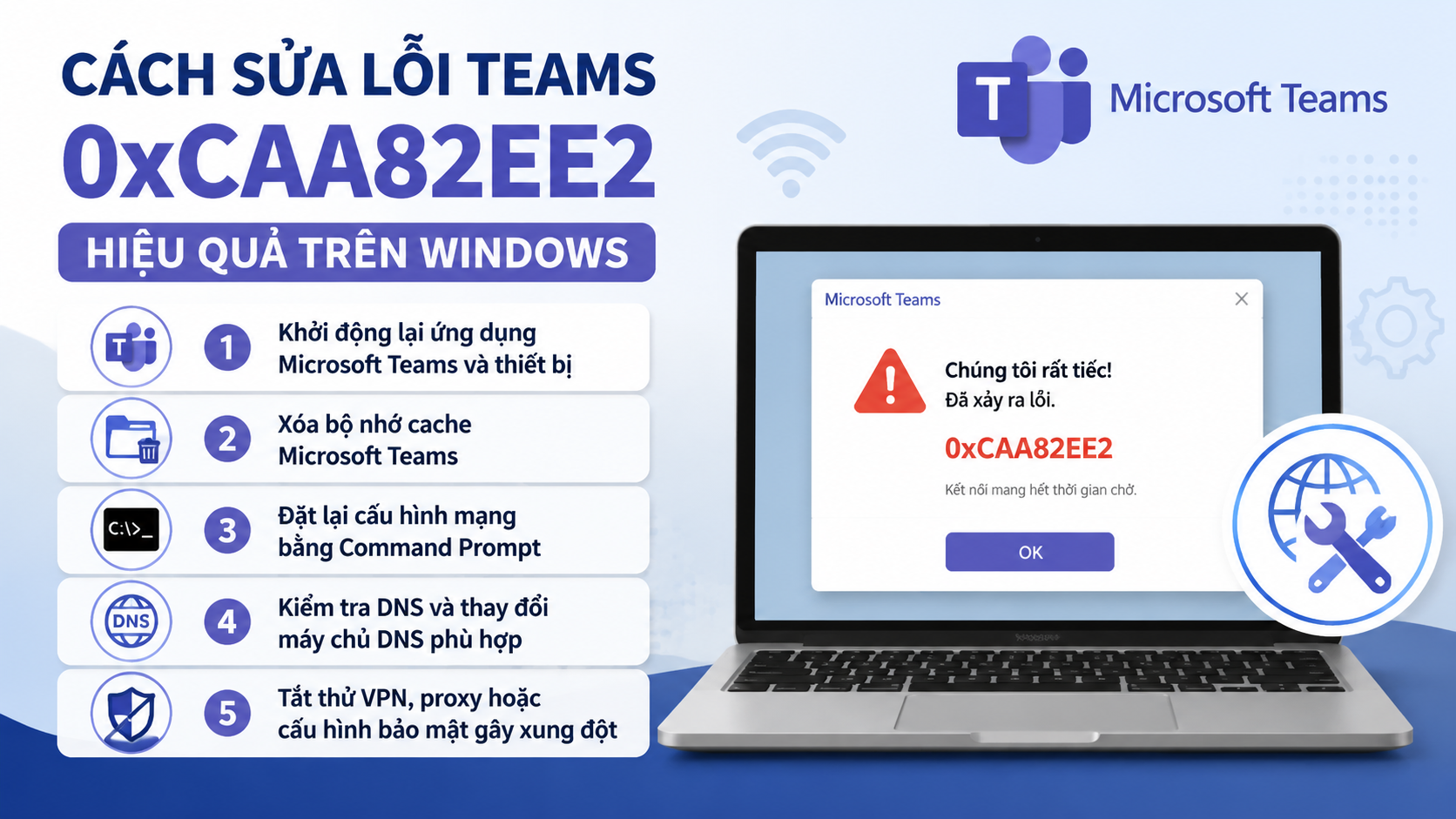
Một trong những cách đơn giản nhưng thường mang lại hiệu quả khi sửa lỗi Teams 0xCAA82EE2 là đóng hoàn toàn ứng dụng rồi khởi động lại. Trong nhiều trường hợp, Teams vẫn giữ một phiên kết nối cũ hoặc tiến trình nền bị lỗi khiến việc xác thực với Microsoft 365 không hoàn tất.
Hãy thoát Teams từ biểu tượng ở khu vực khay hệ thống, mở Task Manager để kiểm tra và kết thúc các tiến trình Microsoft Teams còn chạy, sau đó khởi động lại máy tính. Đây cũng là bước kiểm tra nhanh trước khi áp dụng các biện pháp can thiệp sâu hơn.
Xóa bộ nhớ cache Microsoft Teams
Bộ nhớ cache giúp Teams mở nhanh hơn, nhưng dữ liệu tạm thời bị lỗi có thể gây ra các vấn đề về đăng nhập và đồng bộ kết nối. Xóa cache là phương pháp được nhiều kỹ thuật viên sử dụng khi ứng dụng có dấu hiệu hoạt động bất thường.
Trên Windows, người dùng có thể thực hiện theo các bước:
- Đóng hoàn toàn Microsoft Teams.
- Mở thư mục dữ liệu ứng dụng Teams trong thư mục người dùng.
- Xóa các tệp dữ liệu cache liên quan đến ứng dụng.
- Mở lại Teams và đăng nhập lại tài khoản Microsoft 365.
Sau khi xóa cache, lần khởi động đầu tiên có thể mất nhiều thời gian hơn vì Teams cần tạo lại dữ liệu tạm mới.
Đặt lại cấu hình mạng bằng Command Prompt
Nếu nguyên nhân nằm ở cấu hình mạng Windows, việc đặt lại các thành phần kết nối có thể giúp khôi phục khả năng liên lạc với máy chủ Teams. Người dùng có thể mở Command Prompt với quyền quản trị viên và thực hiện các lệnh làm mới kết nối mạng như xóa cache DNS, đặt lại Winsock hoặc gia hạn địa chỉ IP.
Đây là phương pháp phù hợp khi các ứng dụng trực tuyến khác cũng có biểu hiện kết nối không ổn định. Sau khi hoàn tất, nên khởi động lại máy để Windows áp dụng toàn bộ thay đổi.
Kiểm tra DNS và thay đổi máy chủ DNS phù hợp
DNS không ổn định có thể khiến quá trình tìm kiếm máy chủ Microsoft diễn ra chậm hơn bình thường. Người dùng có thể thử chuyển sang một dịch vụ DNS phổ biến và đáng tin cậy hơn nếu nghi ngờ cấu hình DNS hiện tại gây ảnh hưởng.
Trong môi trường doanh nghiệp, việc thay đổi DNS cần được thực hiện cẩn trọng vì có thể liên quan đến hệ thống nội bộ, chính sách bảo mật hoặc các dịch vụ xác thực khác.
Tắt thử VPN, proxy hoặc cấu hình bảo mật gây xung đột
VPN và proxy có thể làm thay đổi tuyến đường kết nối từ thiết bị đến máy chủ Microsoft. Nếu đang sử dụng VPN cá nhân hoặc phần mềm bảo mật có chức năng kiểm tra lưu lượng, hãy thử tạm thời vô hiệu hóa để xác định nguyên nhân.
Nếu Teams hoạt động bình thường sau khi tắt các lớp trung gian này, người dùng nên cấu hình lại thay vì duy trì trạng thái tắt hoàn toàn, đặc biệt trong môi trường làm việc yêu cầu bảo mật.
Cách xử lý lỗi Microsoft Teams 0xCAA82EE2 trong môi trường doanh nghiệp

Kiểm tra chính sách firewall và quyền truy cập mạng
Đối với doanh nghiệp sử dụng Microsoft Teams làm công cụ cộng tác chính, lỗi 0xCAA82EE2 trên nhiều máy có thể liên quan đến chính sách mạng tập trung. Quản trị viên IT nên kiểm tra firewall, gateway, proxy và các quy tắc lọc lưu lượng để đảm bảo Teams có thể truy cập các dịch vụ Microsoft cần thiết.
Nên ưu tiên sử dụng tài liệu kỹ thuật chính thức của Microsoft khi cấu hình hệ thống mạng nhằm tránh mở quyền truy cập quá mức hoặc tạo ra rủi ro bảo mật.
Cấu hình Microsoft 365 cho hệ thống quản trị
Quản trị viên cần xác nhận người dùng được cấp đúng giấy phép Microsoft 365, quyền sử dụng Teams và không bị giới hạn bởi chính sách quản lý danh tính. Các hệ thống doanh nghiệp thường có nhiều lớp kiểm soát như Conditional Access, xác thực đa yếu tố hoặc quản lý thiết bị, vì vậy cần đánh giá toàn bộ luồng đăng nhập.
Giải pháp dành cho quản trị viên IT khi nhiều người dùng bị lỗi
Khi nhiều tài khoản cùng gặp lỗi trong một khoảng thời gian, việc xử lý từng máy riêng lẻ thường không hiệu quả. Quản trị viên nên:
- Kiểm tra trạng thái dịch vụ Microsoft 365.
- Đối chiếu thời điểm bắt đầu xảy ra lỗi.
- Kiểm tra thay đổi gần đây trong hệ thống mạng hoặc chính sách bảo mật.
- Thu thập log từ Teams và Windows để phân tích nguyên nhân.
Cách tiếp cận theo hệ thống giúp giảm thời gian khắc phục và hạn chế ảnh hưởng đến hoạt động làm việc trực tuyến của doanh nghiệp.
Các câu hỏi thường gặp về lỗi Teams 0xCAA82EE2
Lỗi 0xCAA82EE2 có phải do tài khoản Microsoft bị khóa không?
Thông thường không. Mã lỗi này chủ yếu liên quan đến khả năng kết nối giữa ứng dụng Teams và dịch vụ Microsoft 365. Tuy nhiên, tài khoản bị giới hạn quyền truy cập hoặc gặp vấn đề xác thực vẫn có thể khiến quá trình đăng nhập thất bại. Vì vậy, nên kiểm tra cả trạng thái tài khoản nếu các bước xử lý mạng không hiệu quả.
Tại sao Teams vẫn lỗi dù Internet đang hoạt động?
Có Internet không đồng nghĩa với việc Teams có thể kết nối đầy đủ. Ứng dụng cần truy cập nhiều dịch vụ nền của Microsoft, vì vậy DNS lỗi, firewall, VPN, proxy hoặc độ trễ mạng cao vẫn có thể khiến Teams báo hết thời gian chờ.
Có cần cài lại Microsoft Teams khi gặp lỗi này không?
Không phải lúc nào cũng cần. Cài lại Teams chỉ nên là bước cuối cùng sau khi đã thử kiểm tra mạng, xóa cache, cập nhật ứng dụng và xử lý các cấu hình liên quan. Việc cài lại có thể giải quyết lỗi tệp ứng dụng nhưng không khắc phục được nguyên nhân từ hệ thống mạng.
Kết luận và bước tiếp theo
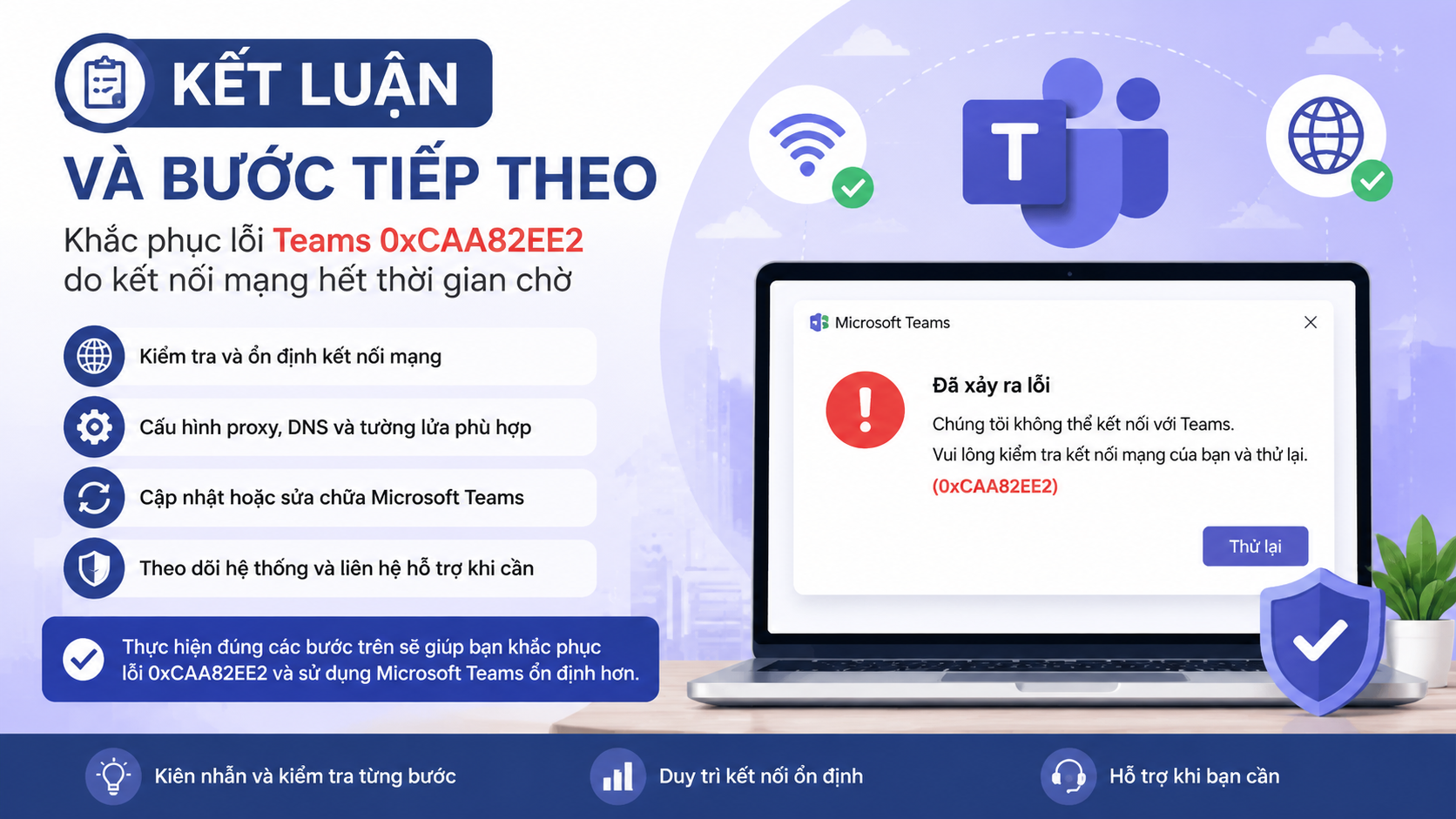
Sửa lỗi Teams 0xCAA82EE2 hiệu quả cần bắt đầu từ việc xác định đúng nguyên nhân thay vì chỉ cài lại ứng dụng. Trong thực tế triển khai Microsoft Teams cho cá nhân và doanh nghiệp, các vấn đề thường xuất phát từ kết nối mạng không ổn định, cấu hình bảo mật, DNS hoặc chính sách quản trị.
Người dùng cá nhân nên ưu tiên các bước đơn giản như kiểm tra Internet, cập nhật Teams, xóa cache và đặt lại mạng. Với doanh nghiệp, việc rà soát firewall, quyền truy cập Microsoft 365 và hạ tầng mạng sẽ giúp xử lý triệt để hơn.
Để duy trì môi trường làm việc số ổn định, việc sử dụng phần mềm bản quyền, tài khoản chính thống và hạ tầng công nghệ phù hợp cũng đóng vai trò quan trọng. Các nền tảng như CentriX hỗ trợ người dùng tiếp cận công cụ AI, phần mềm năng suất và giải pháp số chuyên nghiệp với quy trình kích hoạt thuận tiện, giúp giảm gián đoạn trong quá trình làm việc.
Tham khảo thêm hướng dẫn kỹ thuật chính thức từ Microsoft về tình trạng dịch vụ và quản trị Microsoft 365 để có phương án xử lý phù hợp với từng môi trường sử dụng.