

Hướng Dẫn Tải Notion Trên Windows, Mac & Điện Thoại (Android, iOS)
Trong thời đại số, khi công việc, học tập và cuộc sống cá nhân ngày càng trở nên phức tạp, việc quản lý thông tin hiệu quả không còn là lựa chọn – mà là nhu cầu thiết yếu. Rất nhiều người gặp khó khăn với việc ghi chú rời rạc, to-do list thiếu đồng bộ hay công cụ quản lý quá phức tạp. Đây chính là lúc Notion xuất hiện như một giải pháp “tất cả trong một”. Trong bài viết này, bạn sẽ được hướng dẫn tải Notion chi tiết trên Windows, Mac và điện thoại, đồng thời hiểu rõ vì sao công cụ này đang được hàng triệu người trên thế giới tin dùng.

Notion Là Gì? Vì Sao Ngày Càng Nhiều Người Sử Dụng?
Tổng quan về Notion
Notion là một nền tảng quản lý thông tin đa năng, cho phép bạn ghi chú, lập kế hoạch, quản lý dự án và xây dựng cơ sở dữ liệu chỉ trong một ứng dụng duy nhất. Ra mắt từ năm 2016, Notion nhanh chóng phát triển mạnh mẽ và hiện đang phục vụ hơn 30 triệu người dùng toàn cầu (theo Notion Labs, 2024).

Điểm đặc biệt của Notion nằm ở tính linh hoạt: bạn có thể dùng nó như một ứng dụng ghi chú đơn giản, hoặc mở rộng thành một hệ thống quản lý công việc phức tạp cho cả cá nhân lẫn doanh nghiệp.
Các tính năng nổi bật của Notion
- Ghi chú thông minh: hỗ trợ văn bản, hình ảnh, video, embed link.
- Quản lý công việc: to-do list, kanban board, timeline.
- Database linh hoạt: bảng, lịch, gallery tùy biến.
- Làm việc nhóm: chia sẻ, phân quyền, comment theo thời gian thực.
Sở hữu Notion bản quyền ngay tại CentriX – quản lý công việc thông minh hơn, làm việc gọn gàng hơn, mua 1 lần dùng trọn bộ, hỗ trợ tận tâm từ A–Z

Notion phù hợp với những ai?
Qua kinh nghiệm triển khai và sử dụng thực tế, Notion đặc biệt phù hợp với:
- Sinh viên cần quản lý lịch học, ghi chú và deadline.
- Nhân viên văn phòng theo dõi công việc, báo cáo.
- Freelancer quản lý nhiều dự án cùng lúc.
- Doanh nghiệp nhỏ muốn tối ưu quy trình làm việc.

Hướng Dẫn Tải Notion Trên Máy Tính Windows
Yêu cầu cấu hình để cài Notion trên Windows
Trước khi tiến hành tải Notion trên Windows, bạn cần đảm bảo thiết bị đáp ứng các yêu cầu cơ bản sau:
- Hệ điều hành: Windows 10 trở lên
- Kết nối Internet ổn định
- Dung lượng trống tối thiểu: 200MB
Các bước tải Notion cho Windows
Bước 1: Truy cập trang tải Notion chính thức
Mở trình duyệt và truy cập website chính thức của Notion. Việc tải từ nguồn chính thức giúp đảm bảo an toàn và tránh các phiên bản giả mạo.
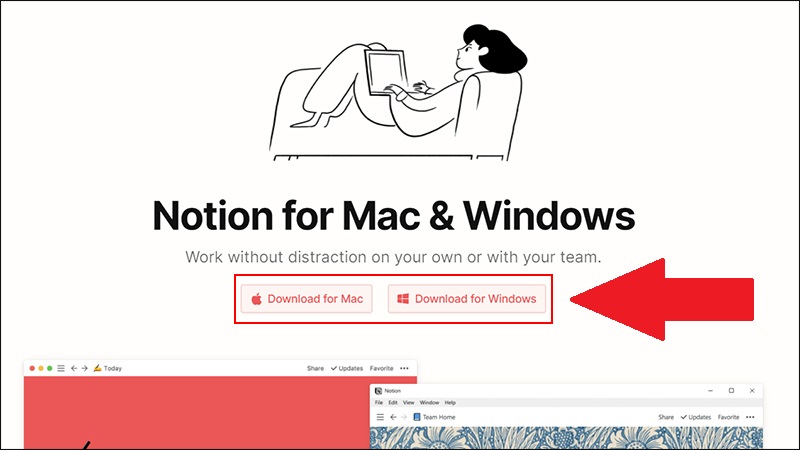
Bước 2: Chọn phiên bản Notion cho Windows
Tại trang tải, Notion sẽ tự động đề xuất phiên bản phù hợp với hệ điều hành của bạn. Chỉ cần chọn Download for Windows.
Bước 3: Tải file cài đặt
Sau khi nhấn tải, file cài đặt (.exe) sẽ được lưu về máy. Thời gian tải thường chỉ mất vài giây tùy tốc độ mạng.
Bước 4: Cài đặt Notion trên Windows
Nhấp đúp vào file vừa tải, quá trình cài đặt sẽ diễn ra hoàn toàn tự động. Không cần thiết lập phức tạp hay cấu hình thủ công.

Cách đăng ký và đăng nhập Notion trên Windows
Sau khi cài đặt xong, bạn có thể đăng nhập Notion bằng nhiều cách:
- Email cá nhân
- Tài khoản Google
- Tài khoản Apple
Toàn bộ dữ liệu sẽ được lưu trữ trên nền tảng đám mây, giúp bạn dễ dàng đồng bộ khi sử dụng Notion trên Mac hoặc điện thoại.
Gợi ý từ chuyên gia: Nếu bạn sử dụng Notion cho công việc lâu dài hoặc theo nhóm, hãy cân nhắc sử dụng tài khoản và phần mềm bản quyền từ các đơn vị uy tín như CentriX để đảm bảo ổn định, bảo mật và chi phí tối ưu.
(Nội dung sẽ tiếp tục với hướng dẫn tải Notion trên Mac và điện thoại, cách sử dụng cơ bản, so sánh gói miễn phí & trả phí, FAQ và CTA chi tiết.)
Hướng Dẫn Tải Notion Trên MacBook (macOS)
Điều kiện cài đặt Notion trên macOS
Để quá trình tải Notion trên Mac diễn ra mượt mà, bạn cần đảm bảo thiết bị đáp ứng các yêu cầu sau:
- Hệ điều hành: macOS 11 (Big Sur) trở lên
- MacBook hoặc iMac sử dụng chip Intel hoặc Apple Silicon (M1, M2, M3)
- Kết nối Internet ổn định
Cách tải Notion cho Mac
Tải Notion từ website chính thức
Cách phổ biến và được khuyến nghị nhất là tải Notion trực tiếp từ trang chủ của Notion. Phiên bản này luôn được cập nhật sớm và đầy đủ tính năng nhất.
Tải Notion từ App Store (nếu có)
Người dùng Mac cũng có thể tìm Notion trên App Store. Tuy nhiên, theo kinh nghiệm thực tế của nhiều người dùng chuyên nghiệp, phiên bản từ website chính thức thường ổn định hơn và hỗ trợ tốt hơn khi đồng bộ dữ liệu.

Hướng dẫn cài đặt và sử dụng Notion trên Mac
Sau khi tải xong file cài đặt (.dmg), bạn chỉ cần:
- Mở file .dmg
- Kéo biểu tượng Notion vào thư mục Applications
- Mở Notion và đăng nhập tài khoản
Giao diện Notion trên macOS được tối ưu rất tốt cho bàn di chuột và bàn phím, giúp thao tác nhanh và mượt mà hơn so với nhiều ứng dụng ghi chú khác.
Hướng Dẫn Tải Notion Trên Điện Thoại Android & iOS
Cách tải Notion trên Android
Người dùng Android có thể tải Notion trên điện thoại thông qua Google Play Store:
- Mở Google Play
- Tìm kiếm “Notion”
- Nhấn Cài đặt
Yêu cầu thiết bị Android từ phiên bản 8.0 trở lên. Ứng dụng Notion Android hiện đã được cải tiến đáng kể về tốc độ và khả năng offline.
Cách tải Notion trên iPhone / iPad (iOS)
Với thiết bị Apple, bạn chỉ cần truy cập App Store và tìm kiếm Notion:
- Hệ điều hành yêu cầu: iOS 15 trở lên
- Hỗ trợ đầy đủ iPhone và iPad

Đồng bộ dữ liệu Notion giữa các thiết bị
Một trong những điểm mạnh lớn nhất của Notion là khả năng đồng bộ thời gian thực. Chỉ cần đăng nhập cùng một tài khoản, mọi dữ liệu trên Windows, Mac và điện thoại sẽ tự động cập nhật.
Theo báo cáo từ cộng đồng Notion, hơn 85% người dùng sử dụng Notion trên ít nhất hai thiết bị khác nhau để tối ưu hiệu suất làm việc.
Hướng Dẫn Sử Dụng Notion Cơ Bản Cho Người Mới
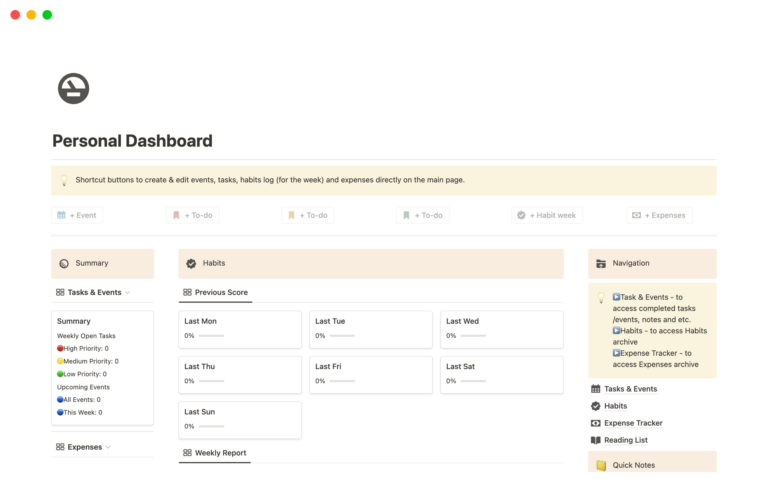
Tổng quan giao diện Notion
Giao diện Notion được thiết kế tối giản nhưng cực kỳ mạnh mẽ:
- Sidebar: quản lý workspace và page
- Page: nơi chứa nội dung chính
- Block: đơn vị nhỏ nhất (văn bản, hình ảnh, checklist…)
Cách tạo ghi chú đầu tiên
Để tạo một ghi chú đơn giản trong Notion:
- Nhấn “New Page”
- Đặt tiêu đề
- Sử dụng dấu “/” để thêm block
Một số template Notion phổ biến
- To-do list cá nhân
- Planner học tập
- Quản lý dự án theo Kanban
- CRM đơn giản cho freelancer
Notion Miễn Phí Hay Trả Phí? Nên Chọn Gói Nào?
Các gói Notion hiện nay
| Gói | Phù hợp | Tính năng chính |
|---|---|---|
| Free | Cá nhân | Ghi chú, database cơ bản |
| Plus | Người dùng nâng cao | Upload lớn, lịch sử phiên bản |
| Business | Doanh nghiệp | Quản lý nhóm, bảo mật cao |
Khi nào nên nâng cấp Notion trả phí?
Nếu bạn sử dụng Notion cho công việc nghiêm túc, quản lý dự án hoặc làm việc nhóm, gói trả phí sẽ mang lại trải nghiệm ổn định và chuyên nghiệp hơn.
Vì Sao Nên Mua Tài Khoản & Phần Mềm Bản Quyền Tại CentriX?
CentriX – Giải pháp phần mềm bản quyền thông minh
CentriX là đơn vị uy tín chuyên cung cấp phần mềm và tài khoản bản quyền với mức giá cạnh tranh nhờ mô hình mua chung (group-buy). Đây là giải pháp được nhiều cá nhân và doanh nghiệp lựa chọn để tiết kiệm chi phí mà vẫn đảm bảo tính pháp lý.
Lợi ích khi sử dụng dịch vụ tại CentriX
- Giá thành tối ưu
- Tài khoản chính hãng
- Hỗ trợ kỹ thuật nhanh chóng
- Bảo mật & ổn định lâu dài
Câu Hỏi Thường Gặp Khi Tải Và Sử Dụng Notion
Notion có dùng offline được không?
Có, Notion hỗ trợ offline ở mức cơ bản và sẽ tự động đồng bộ khi có Internet.
Notion có hỗ trợ tiếng Việt không?
Hiện Notion chưa hỗ trợ giao diện tiếng Việt chính thức, nhưng người dùng có thể nhập và sử dụng tiếng Việt hoàn toàn bình thường.
Notion có an toàn không?
Notion áp dụng các tiêu chuẩn bảo mật cao như mã hóa dữ liệu và xác thực hai lớp.
Kết Luận
Hy vọng qua bài viết này, bạn đã hiểu rõ cách tải Notion trên Windows, Mac và điện thoại, cũng như nắm được cách sử dụng Notion hiệu quả ngay từ đầu. Đây là một công cụ mạnh mẽ, linh hoạt và đáng để đầu tư thời gian làm quen.
Nếu bạn đang tìm kiếm giải pháp sử dụng phần mềm và tài khoản bản quyền với chi phí tối ưu, đừng quên tham khảo các sản phẩm tại CentriX – lựa chọn thông minh cho học tập và công việc hiện đại.
CTA: Truy cập CentriX ngay hôm nay để khám phá các gói phần mềm bản quyền chất lượng cao với mức giá tốt nhất trên thị trường.