

Tạo Checklist Trong Notion & Ứng Dụng Thực Tế Hiệu Quả
Trong một thế giới mà khối lượng công việc ngày càng nhiều, việc “nhớ hết mọi thứ” gần như là điều bất khả thi.
Bạn đã bao giờ ghi chú công việc ra giấy, lưu trong điện thoại, rồi… quên mất nó ở đâu chưa?
Đây chính là lý do vì sao tạo checklist trong Notion đang trở thành lựa chọn hàng đầu của hàng triệu người trên toàn thế giới – từ sinh viên, freelancer cho đến doanh nghiệp.
Notion không chỉ đơn thuần là một ứng dụng ghi chú. Khi biết cách sử dụng đúng, nó trở thành một hệ thống quản lý công việc toàn diện,
giúp bạn kiểm soát tiến độ, giảm căng thẳng và nâng cao hiệu suất làm việc mỗi ngày.
Trong bài viết này, chúng ta sẽ cùng đi sâu vào cách tạo checklist trong Notion từ cơ bản đến nâng cao,
kèm theo những phân tích thực tế và kinh nghiệm sử dụng để bạn có thể áp dụng ngay vào công việc và cuộc sống.

Notion Là Gì? Vì Sao Checklist Trong Notion Được Ưa Chuộng?
Tổng quan về Notion
Notion là một nền tảng all-in-one workspace cho phép người dùng ghi chú, quản lý công việc, xây dựng cơ sở dữ liệu,
lập kế hoạch dự án và cộng tác nhóm – tất cả trong cùng một không gian.
Ra mắt từ năm 2016, Notion nhanh chóng phát triển mạnh mẽ. Theo thống kê từ chính Notion (2024),
nền tảng này đã có hơn 35 triệu người dùng trên toàn cầu, bao gồm các công ty lớn như Nike, Pixar, Figma và Uber.
Điểm mạnh cốt lõi của Notion nằm ở khái niệm Block – mỗi dòng nội dung (văn bản, hình ảnh, checklist, bảng…) đều là một khối độc lập,
có thể tùy chỉnh và sắp xếp linh hoạt. Nhờ đó, việc tạo checklist trong Notion trở nên cực kỳ trực quan và dễ mở rộng.
Checklist trong Notion khác gì so với to-do list truyền thống?
Nếu bạn từng dùng giấy note, Excel hay các app to-do đơn giản, bạn sẽ nhanh chóng nhận ra sự khác biệt khi chuyển sang Notion.
- Linh hoạt: Checklist không bị giới hạn trong một danh sách cố định, có thể gắn deadline, người phụ trách, trạng thái.
- Liên kết dữ liệu: Một checklist có thể liên kết với dự án, tài liệu, meeting note.
- Tùy biến cao: Tạo checklist cá nhân hóa theo đúng workflow của bạn.
Nói cách khác, checklist trong Notion không chỉ trả lời câu hỏi “Việc này đã xong chưa?”,
mà còn cho bạn biết “Ai làm? Khi nào xong? Có liên quan đến mục tiêu nào?”.
Ai nên sử dụng checklist trong Notion?
Thực tế cho thấy, bất kỳ ai cần quản lý công việc đều có thể hưởng lợi từ checklist Notion:
- Cá nhân: Lập kế hoạch ngày, theo dõi thói quen, quản lý mục tiêu.
- Sinh viên: Quản lý bài tập, lịch học, deadline.
- Freelancer: Theo dõi dự án, khách hàng, tiến độ công việc.
- Doanh nghiệp nhỏ & team: Phân công nhiệm vụ, giám sát hiệu suất.
Theo chuyên gia năng suất Tiago Forte – tác giả phương pháp “Building a Second Brain”: “Một hệ thống ghi chú và checklist tốt không chỉ giúp bạn nhớ việc, mà còn giải phóng bộ não để tập trung vào những quyết định quan trọng hơn.”
Sở hữu Notion bản quyền ngay tại CentriX – quản lý công việc thông minh hơn, làm việc gọn gàng hơn, mua 1 lần dùng trọn bộ, hỗ trợ tận tâm từ A–Z

Chuẩn Bị Trước Khi Tạo Checklist Trong Notion
Tạo tài khoản Notion: miễn phí hay trả phí?
Để bắt đầu tạo checklist trong Notion, bạn cần có một tài khoản. Notion hiện cung cấp cả bản miễn phí và trả phí.
- Notion Free: Phù hợp cho cá nhân, đủ dùng với checklist cơ bản.
- Notion Plus/Business: Phù hợp cho team, nhiều tính năng nâng cao, dung lượng lớn.
Nếu bạn sử dụng Notion cho công việc nghiêm túc hoặc nhóm, việc dùng Notion bản quyền sẽ mang lại trải nghiệm ổn định và chuyên nghiệp hơn.
Tại CentriX, bạn có thể tiếp cận các tài khoản phần mềm bản quyền
(bao gồm Notion, Microsoft 365, công cụ AI…) với chi phí tối ưu thông qua mô hình group-buying thông minh.
Làm quen giao diện Notion cơ bản
Trước khi tạo checklist, bạn nên nắm rõ ba khái niệm cốt lõi:
- Workspace: Không gian làm việc tổng thể.
- Page: Một trang nội dung (giống như một file).
- Block: Đơn vị nhỏ nhất (text, checklist, image, table…).
Việc hiểu rõ cấu trúc này giúp bạn thiết kế checklist gọn gàng, dễ mở rộng về sau.
Hướng Dẫn Cách Tạo Checklist Trong Notion (Từng Bước)

Cách tạo checklist đơn giản bằng Checkbox
Đây là cách nhanh nhất và phù hợp cho người mới bắt đầu.
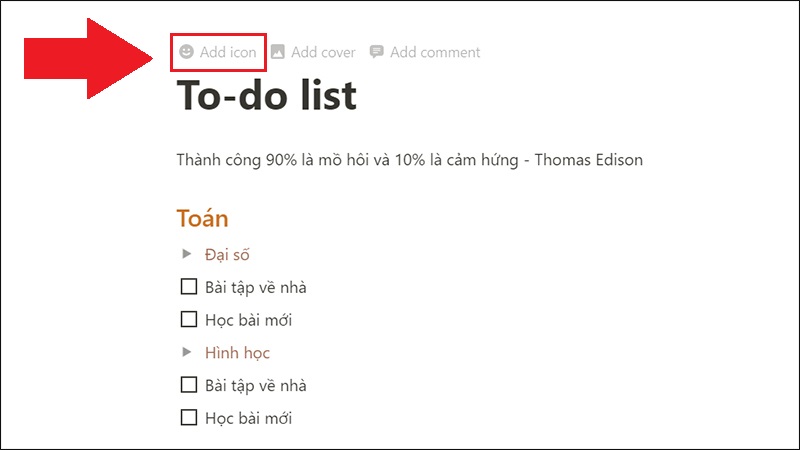
- Mở một Page mới trong Notion.
- Gõ ký tự /to-do hoặc /checkbox.
- Nhập nội dung công việc cần làm.
Mỗi khi hoàn thành một việc, bạn chỉ cần tick vào ô checkbox.
Notion sẽ tự động gạch ngang nội dung – tạo cảm giác “đã hoàn thành” rất rõ ràng,
giúp tăng động lực làm việc (theo nghiên cứu tâm lý học về dopamine và cảm giác hoàn tất nhiệm vụ).
Ví dụ thực tế:
- ☐ Viết outline bài blog
- ☐ Thiết kế hình ảnh minh họa
- ☐ Đăng bài lên website
Cách này phù hợp cho checklist ngắn, công việc trong ngày hoặc ghi chú nhanh.
Tạo checklist dạng bảng (Database)

Khi khối lượng công việc tăng lên, checklist dạng checkbox đơn thuần sẽ không còn đủ.
Lúc này, Database trong Notion chính là “vũ khí” mạnh mẽ nhất.
Bạn có thể tạo một bảng checklist với các cột:
- Tên công việc
- Trạng thái (To do / Doing / Done)
- Deadline
- Người phụ trách
Ưu điểm lớn nhất của checklist dạng database là khả năng lọc, sắp xếp và theo dõi tiến độ theo thời gian thực.
Đây là nền tảng để bạn xây dựng các hệ thống quản lý công việc chuyên nghiệp hơn trong Notion.
Cách thêm deadline và trạng thái cho checklist
Một checklist chỉ thực sự hiệu quả khi bạn biết việc nào cần làm trước, việc nào có thể làm sau.
Trong Notion, điều này được giải quyết rất tốt thông qua các thuộc tính (Properties).
Khi tạo checklist dạng database, bạn nên thêm:
- Deadline (Date): Giúp bạn theo dõi thời hạn hoàn thành.
- Status: Trạng thái công việc (To do – In progress – Done).
- Priority: Mức độ ưu tiên (High / Medium / Low).
Ví dụ thực tế: Một marketer có thể dùng checklist Notion để theo dõi chiến dịch content,
trong đó các bài viết gần deadline sẽ được lọc và hiển thị trước, giúp tránh tình trạng “nước đến chân mới nhảy”.
Tạo checklist nâng cao với Template trong Notion

Một trong những tính năng được đánh giá cao nhất khi tạo checklist trong Notion chính là Template.
Thay vì mỗi lần lại tạo checklist từ đầu, bạn có thể xây dựng một mẫu chuẩn và tái sử dụng.
Ví dụ các template checklist phổ biến:
- Checklist công việc hàng ngày (Daily Tasks)
- Checklist onboarding nhân sự mới
- Checklist đăng bài blog chuẩn SEO
Theo khảo sát từ cộng đồng Notion Việt Nam (2024), hơn 70% người dùng cho biết
việc sử dụng template giúp họ tiết kiệm ít nhất 30–40% thời gian quản lý công việc mỗi tuần.
Ứng Dụng Thực Tế Checklist Trong Notion
Checklist quản lý công việc cá nhân

Đối với cá nhân, checklist trong Notion thường được dùng như một daily planner.
Bạn có thể tạo:
- Danh sách việc cần làm trong ngày
- Việc quan trọng trong tuần
- Mục tiêu ngắn hạn và dài hạn
Điểm hay là bạn có thể kết hợp checklist với ghi chú, journal hoặc habit tracker ngay trong cùng một page.
Điều này giúp Notion trở thành “bộ não thứ hai” đúng nghĩa.
Checklist cho học tập & sinh viên
Sinh viên là một trong những nhóm hưởng lợi lớn nhất từ việc tạo checklist trong Notion.
Ví dụ checklist học tập:
- ☐ Hoàn thành bài tập môn Marketing
- ☐ Ôn tập chương 3 – Kinh tế học
- ☐ Nộp báo cáo nhóm
Khi kết hợp checklist với deadline và lịch học, sinh viên có thể giảm đáng kể tình trạng trễ hạn,
đồng thời chủ động hơn trong việc phân bổ thời gian học tập.
Checklist quản lý dự án & làm việc nhóm
Trong môi trường doanh nghiệp hoặc team startup, checklist trong Notion giúp:
- Phân công nhiệm vụ rõ ràng
- Theo dõi tiến độ theo thời gian thực
- Giảm phụ thuộc vào email và chat
Một project manager có thể nhìn vào bảng checklist để biết ngay:
dự án đang ở giai đoạn nào, ai đang chịu trách nhiệm, việc nào đang bị trễ.
Theo báo cáo của McKinsey, việc sử dụng công cụ quản lý công việc hiệu quả có thể giúp team
tăng năng suất lên tới 20–25%.
Mẹo Sử Dụng Checklist Trong Notion Hiệu Quả Hơn
Kết hợp checklist với Reminder
Notion cho phép bạn đặt nhắc nhở (Reminder) trực tiếp trong checklist.
Chỉ cần gõ @remind và chọn thời gian.
Điều này đặc biệt hữu ích với những công việc quan trọng nhưng dễ bị quên.
Sử dụng icon và màu sắc để tăng trải nghiệm
Não bộ con người phản ứng rất tốt với hình ảnh và màu sắc.
Việc thêm icon, emoji cho checklist giúp bạn:
- Dễ nhận diện loại công việc
- Tăng cảm giác hứng thú khi hoàn thành task
Tự động hóa với Formula
Với người dùng nâng cao, Notion Formula cho phép:
- Tự động đánh dấu trễ hạn
- Tính % hoàn thành checklist
- Ưu tiên task quan trọng
Đây là bước giúp checklist Notion tiến gần hơn tới các công cụ quản lý dự án chuyên nghiệp.
Lợi Ích Khi Sử Dụng Notion Bản Quyền
Mặc dù Notion miễn phí đã rất mạnh, nhưng phiên bản bản quyền mang lại:
- Dung lượng lớn hơn
- Lịch sử chỉnh sửa dài hơn
- Phù hợp cho team và doanh nghiệp
Nếu bạn đang tìm một giải pháp tiết kiệm chi phí nhưng vẫn đảm bảo bản quyền,
CentriX là lựa chọn đáng tin cậy.
CentriX chuyên cung cấp phần mềm và tài khoản bản quyền như Notion, Microsoft 365, công cụ AI
với mức giá cạnh tranh thông qua mô hình group-buying thông minh.
Câu Hỏi Thường Gặp (FAQ)
Checklist trong Notion có dùng offline được không?
Notion có hỗ trợ offline hạn chế. Bạn có thể xem nội dung đã mở trước đó,
nhưng chỉnh sửa đầy đủ cần có kết nối internet.
Có thể chia sẻ checklist Notion cho người khác không?
Có. Bạn có thể chia sẻ checklist với quyền xem hoặc chỉnh sửa,
rất phù hợp cho làm việc nhóm.
Notion có phù hợp cho doanh nghiệp nhỏ không?
Hoàn toàn phù hợp. Rất nhiều startup và SME sử dụng Notion để quản lý công việc,
dự án và tài liệu nội bộ.
Kết Luận
Việc tạo checklist trong Notion không chỉ giúp bạn ghi nhớ công việc,
mà còn xây dựng một hệ thống làm việc khoa học, linh hoạt và dễ mở rộng.
Từ cá nhân, sinh viên cho đến doanh nghiệp, Notion đều mang lại giá trị thực tế rõ rệt.
Nếu bạn đang tìm kiếm một công cụ giúp nâng cao hiệu suất và giảm áp lực công việc,
hãy bắt đầu với checklist trong Notion ngay hôm nay.
👉 Trải nghiệm Notion và các phần mềm bản quyền khác với chi phí tối ưu tại
CentriX – giải pháp thông minh cho cá nhân và doanh nghiệp hiện đại.