

Hướng dẫn tích hợp Turnitin vào Moodle, Canvas, Blackboard chi tiết từ A–Z
Đạo văn và gian lận học thuật đang trở thành thách thức lớn trong giáo dục số, đặc biệt khi học trực tuyến và AI phát triển mạnh. Nhiều trường học, trung tâm đào tạo và giảng viên gặp khó khăn trong việc kiểm soát chất lượng bài nộp của sinh viên trên các hệ thống LMS như Moodle hay Canvas. Đây chính là lúc Turnitin – công cụ kiểm tra đạo văn hàng đầu thế giới – phát huy vai trò then chốt.
Bài viết này sẽ hướng dẫn bạn tích hợp Turnitin vào Moodle, Canvas (và các LMS phổ biến khác) một cách chi tiết, dễ hiểu, dựa trên kinh nghiệm triển khai thực tế cho các tổ chức giáo dục. Dù bạn là quản trị viên kỹ thuật hay giảng viên, bạn đều có thể nắm rõ quy trình, lợi ích và các lưu ý quan trọng để áp dụng hiệu quả.


Turnitin là gì? Vì sao cần tích hợp Turnitin vào LMS?
Turnitin hoạt động như thế nào?
Turnitin là nền tảng kiểm tra đạo văn được hơn 15.000 tổ chức giáo dục tại hơn 140 quốc gia sử dụng. Hệ thống này phân tích bài nộp của sinh viên bằng cách so sánh với:
- Hơn 99 tỷ trang web được lưu trữ
- Hàng triệu bài báo khoa học, tạp chí học thuật
- Cơ sở dữ liệu bài nộp của sinh viên toàn cầu
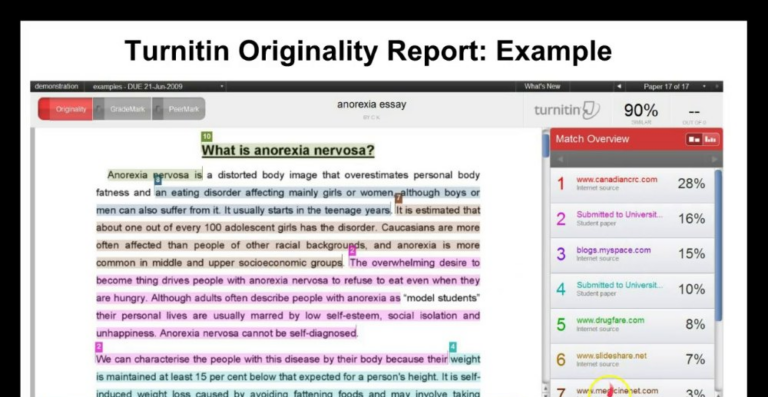
Kết quả được thể hiện qua Similarity Report – báo cáo phần trăm trùng lặp, kèm theo đánh dấu chi tiết từng đoạn nội dung. Ngoài ra, Turnitin còn tích hợp AI Writing Detection, giúp nhận diện các nội dung có dấu hiệu được tạo bởi công cụ AI như ChatGPT.
“Turnitin không chỉ giúp phát hiện đạo văn mà còn góp phần xây dựng văn hóa học thuật trung thực và có trách nhiệm.” – Turnitin Whitepaper
LMS là gì? Các hệ thống phổ biến hiện nay
LMS (Learning Management System) là hệ thống quản lý học tập trực tuyến, nơi giảng viên tạo khóa học, giao bài, chấm điểm và tương tác với sinh viên. Một số LMS phổ biến nhất hiện nay gồm:
- Moodle – mã nguồn mở, được nhiều trường đại học tại Việt Nam sử dụng
- Canvas – nền tảng hiện đại, mạnh về trải nghiệm người dùng
- Blackboard – LMS lâu đời, phổ biến tại Mỹ và châu Âu
- Brightspace, Sakai, Google Classroom (mở rộng)
Việc tích hợp Turnitin trực tiếp vào LMS giúp quá trình kiểm tra đạo văn diễn ra tự động, liền mạch, không cần tải bài thủ công lên hệ thống riêng.
Lợi ích khi tích hợp Turnitin vào LMS
Khi Turnitin được tích hợp vào Moodle hoặc Canvas, nhà trường và giảng viên sẽ nhận được nhiều lợi ích rõ rệt:
- Tiết kiệm thời gian: bài nộp được kiểm tra tự động ngay khi sinh viên upload
- Minh bạch học thuật: sinh viên thấy rõ mức độ trùng lặp của bài làm
- Nâng cao chất lượng đào tạo: khuyến khích tư duy phản biện và viết học thuật đúng chuẩn
- Đáp ứng tiêu chuẩn kiểm định: nhiều tổ chức kiểm định yêu cầu có hệ thống chống đạo văn
Các hình thức tích hợp Turnitin hiện nay
Tích hợp Turnitin qua LTI (Learning Tools Interoperability)
LTI là chuẩn kết nối quốc tế cho phép các công cụ học tập bên thứ ba (như Turnitin) tích hợp trực tiếp vào LMS. Hiện nay, Turnitin hỗ trợ:
- LTI 1.1: phiên bản cũ, vẫn còn được sử dụng
- LTI 1.3: phiên bản mới, bảo mật cao hơn, được khuyến nghị
Với LTI, giảng viên có thể bật Turnitin ngay trong phần tạo bài tập, sinh viên không cần tài khoản Turnitin riêng mà vẫn xem được báo cáo đạo văn.
Tích hợp Turnitin dạng plugin nội bộ LMS
Một số LMS như Moodle cho phép cài đặt plugin Turnitin trực tiếp. Plugin này kết nối Moodle với hệ thống Turnitin thông qua API, cho phép:
- Tự động gửi bài nộp lên Turnitin
- Đồng bộ điểm và phản hồi
- Quản lý cài đặt đạo văn chi tiết theo từng khóa học
Hình thức này phù hợp với các trường sử dụng Moodle lâu dài và có đội ngũ kỹ thuật nội bộ.
Điều kiện cần chuẩn bị trước khi tích hợp Turnitin
Tài khoản Turnitin bản quyền
Để tích hợp Turnitin vào Moodle hoặc Canvas, tổ chức cần có Institutional License (giấy phép tổ chức). Đây không phải là tài khoản cá nhân, mà là gói dành cho trường học, cho phép:
- Quản lý số lượng sinh viên, giảng viên
- Kết nối LMS qua LTI hoặc API
- Hỗ trợ kỹ thuật chính thức từ Turnitin
Tại Việt Nam, CentriX là đơn vị cung cấp Turnitin bản quyền với chi phí tối ưu nhờ mô hình group-buying, đồng thời hỗ trợ triển khai trọn gói.
Quyền quản trị LMS
Người thực hiện tích hợp cần có quyền quản trị cao nhất trên LMS:
- Moodle: Site Administrator
- Canvas: Root Admin
Quyền này cho phép cài đặt plugin, thêm External Tool và cấu hình bảo mật.
Yêu cầu kỹ thuật cơ bản
Trước khi tích hợp, cần đảm bảo:
- Website LMS sử dụng HTTPS
- Domain được khai báo chính xác với Turnitin
- Không chặn IP hoặc cổng kết nối của Turnitin
Hướng dẫn tích hợp Turnitin vào Moodle (Chi tiết từng bước)
Bước 1 – Kích hoạt plugin Turnitin trong Moodle
Với Moodle, bạn cần cài đặt và kích hoạt các plugin liên quan đến Turnitin, thường bao gồm:
- Turnitin Plagiarism Plugin
- Turnitin Assignment Plugin (tùy phiên bản)
Sau khi cài đặt, quản trị viên truy cập Site Administration > Plugins > Plagiarism để bật Turnitin.

Cấu hình cơ bản plugin
Trong phần cấu hình, bạn sẽ nhập các thông tin do Turnitin cung cấp:
- API URL
- Account ID
- Shared Key / Secret
Ngoài ra, bạn có thể thiết lập cách đồng bộ người dùng (user mapping) giữa Moodle và Turnitin để tránh trùng lặp tài khoản.
Bước 2 – Tạo bài tập Turnitin trong Moodle
Khi tạo Assignment mới, giảng viên chỉ cần bật tùy chọn Enable Turnitin. Tại đây có thể cấu hình:
- Kiểm tra trùng lặp ngay khi nộp bài hoặc sau hạn nộp
- Loại trừ tài liệu tham khảo
- Cho phép sinh viên xem Similarity Report hay không
Theo kinh nghiệm triển khai thực tế, việc cho sinh viên xem báo cáo sẽ giúp họ tự điều chỉnh bài viết và học cách trích dẫn đúng.
Bước 3 – Kiểm tra và vận hành thử
Sau khi cấu hình xong, quản trị viên nên tạo một khóa học thử, nộp bài mẫu để kiểm tra:
- Bài có được gửi sang Turnitin không
- Báo cáo Similarity có hiển thị đúng không
- Tốc độ xử lý có ổn định không
Nếu mọi thứ hoạt động trơn tru, hệ thống đã sẵn sàng triển khai trên diện rộng.
Hướng dẫn tích hợp Turnitin vào Canvas (Admin & Giảng viên)
So với Moodle, Canvas được đánh giá cao về trải nghiệm người dùng và khả năng tích hợp công cụ bên thứ ba. Việc tích hợp Turnitin vào Canvas chủ yếu thực hiện thông qua chuẩn LTI 1.3, đảm bảo tính bảo mật và ổn định lâu dài.
Bước 1 – Kích hoạt Turnitin trong Canvas Admin
Quản trị viên Canvas đăng nhập vào Admin Panel, chọn Settings > Apps > View App Configurations, sau đó thêm Turnitin như một External App.
Các thông tin cần nhập bao gồm:
- Client ID do Turnitin cung cấp
- Deployment ID
- Public Keyset URL
- Redirect URI
Những thông tin này được cấp khi tổ chức đăng ký Turnitin bản quyền và khai báo LMS với Turnitin. Việc cấu hình đúng ngay từ đầu sẽ giúp tránh các lỗi xác thực LTI thường gặp.
Bước 2 – Gán Turnitin cho từng môn học
Sau khi Turnitin đã được kích hoạt ở cấp quản trị, giảng viên có thể sử dụng Turnitin trong từng khóa học. Quy trình như sau:
- Vào khóa học trên Canvas
- Chọn Assignments > Create Assignment
- Trong mục Submission Type, bật Plagiarism Review > Turnitin
- Lưu và xuất bản bài tập
Canvas cho phép giảng viên tùy chỉnh chi tiết các cài đặt của Turnitin như: thời điểm tạo báo cáo, loại trừ trích dẫn, và cho phép sinh viên xem báo cáo hay không.
Bước 3 – Trải nghiệm của giảng viên & sinh viên
Đối với sinh viên, quy trình nộp bài gần như không thay đổi. Sau khi upload bài:
- Bài được tự động gửi sang Turnitin
- Báo cáo Similarity hiển thị trực tiếp trong Canvas
- Sinh viên (nếu được phép) có thể xem chi tiết phần trùng lặp
Giảng viên sử dụng Turnitin Feedback Studio để:
- Đọc bài và chấm điểm
- Đưa ra nhận xét chi tiết theo từng đoạn
- Sử dụng rubric để đánh giá nhất quán
So sánh tích hợp Turnitin trên Moodle và Canvas
Dưới đây là bảng so sánh nhanh giúp nhà trường lựa chọn phương án phù hợp:
| Tiêu chí | Moodle + Turnitin | Canvas + Turnitin |
|---|---|---|
| Hình thức tích hợp | Plugin + API | LTI 1.3 |
| Độ phức tạp triển khai | Trung bình – Cao | Trung bình |
| Trải nghiệm người dùng | Phụ thuộc giao diện Moodle | Rất mượt, hiện đại |
| Tính ổn định lâu dài | Cần bảo trì plugin | Cao, theo chuẩn LTI |
Thực tế triển khai cho thấy Canvas phù hợp với các tổ chức ưu tiên trải nghiệm người dùng, trong khi Moodle linh hoạt hơn với các đơn vị có đội kỹ thuật mạnh.
Các lỗi thường gặp khi tích hợp Turnitin & cách khắc phục
Không hiển thị Similarity Report
Nguyên nhân thường do sai cấu hình LTI hoặc API Key. Giải pháp là kiểm tra lại thông tin xác thực và đảm bảo bài nộp đã được gửi thành công sang Turnitin.
Lỗi đồng bộ tài khoản sinh viên
Lỗi này xuất hiện khi email hoặc username trên LMS không khớp chuẩn. Khuyến nghị sử dụng email chính thức của trường cho toàn bộ người dùng.
Lỗi xác thực LTI
Với Canvas, lỗi này thường liên quan đến Client ID hoặc Deployment ID. Cần đối chiếu lại thông tin với tài khoản Turnitin quản trị.
Turnitin bị chặn bởi firewall
Một số hệ thống mạng nội bộ chặn kết nối ra ngoài. Cần whitelist IP và domain của Turnitin theo hướng dẫn chính thức.
Best Practices khi sử dụng Turnitin trong đào tạo
Thiết lập ngưỡng Similarity hợp lý
Không nên áp dụng cứng nhắc một con số phần trăm. Theo khuyến nghị, mức 15–25% là bình thường với các bài học thuật có trích dẫn.
Hướng dẫn sinh viên hiểu đúng về đạo văn
Turnitin nên được xem là công cụ hỗ trợ học tập, không phải “công cụ trừng phạt”. Việc cho sinh viên xem báo cáo giúp họ cải thiện kỹ năng viết.
Kết hợp Turnitin với AI Detection
Trong bối cảnh AI phát triển, tính năng phát hiện nội dung do AI tạo ra của Turnitin giúp giảng viên có thêm dữ liệu tham khảo khi đánh giá.
Vì sao nên mua & triển khai Turnitin qua CentriX?
CentriX là đơn vị cung cấp phần mềm bản quyền uy tín tại Việt Nam, chuyên về các giải pháp giáo dục và năng suất. Khi triển khai Turnitin qua CentriX, bạn nhận được:
- Turnitin bản quyền chính hãng, giá cạnh tranh
- Hỗ trợ tích hợp Moodle, Canvas trọn gói
- Tư vấn mô hình sử dụng tối ưu chi phí
- Hỗ trợ kỹ thuật trong suốt quá trình vận hành

Câu hỏi thường gặp (FAQ)
Turnitin có miễn phí không?
Turnitin không có bản miễn phí đầy đủ. Các trường học cần mua giấy phép tổ chức để sử dụng hợp pháp và đầy đủ tính năng.
Turnitin có phát hiện nội dung do ChatGPT tạo ra không?
Có. Turnitin hiện tích hợp AI Writing Detection, hỗ trợ phát hiện nội dung có khả năng được tạo bởi AI.
Một trường có thể dùng Turnitin cho bao nhiêu sinh viên?
Số lượng phụ thuộc vào gói bản quyền. CentriX hỗ trợ tư vấn gói phù hợp theo quy mô thực tế.
CentriX có hỗ trợ kỹ thuật sau khi triển khai không?
Có. CentriX cung cấp hỗ trợ kỹ thuật và tư vấn sử dụng trong suốt thời gian hợp đồng.
Kết luận: Giải pháp chống đạo văn toàn diện cho LMS hiện đại
Việc tích hợp Turnitin vào Moodle, Canvas không chỉ giúp phát hiện đạo văn mà còn nâng cao chất lượng đào tạo và uy tín học thuật của tổ chức. Với cách triển khai đúng chuẩn và sự đồng hành từ đơn vị uy tín như CentriX, Turnitin sẽ trở thành trợ thủ đắc lực cho giảng viên và nhà trường trong kỷ nguyên giáo dục số.
Bạn đang tìm giải pháp Turnitin bản quyền, triển khai nhanh – chi phí tối ưu?
👉 Liên hệ CentriX ngay hôm nay để được tư vấn chi tiết và dùng thử giải pháp phù hợp nhất cho tổ chức của bạn.