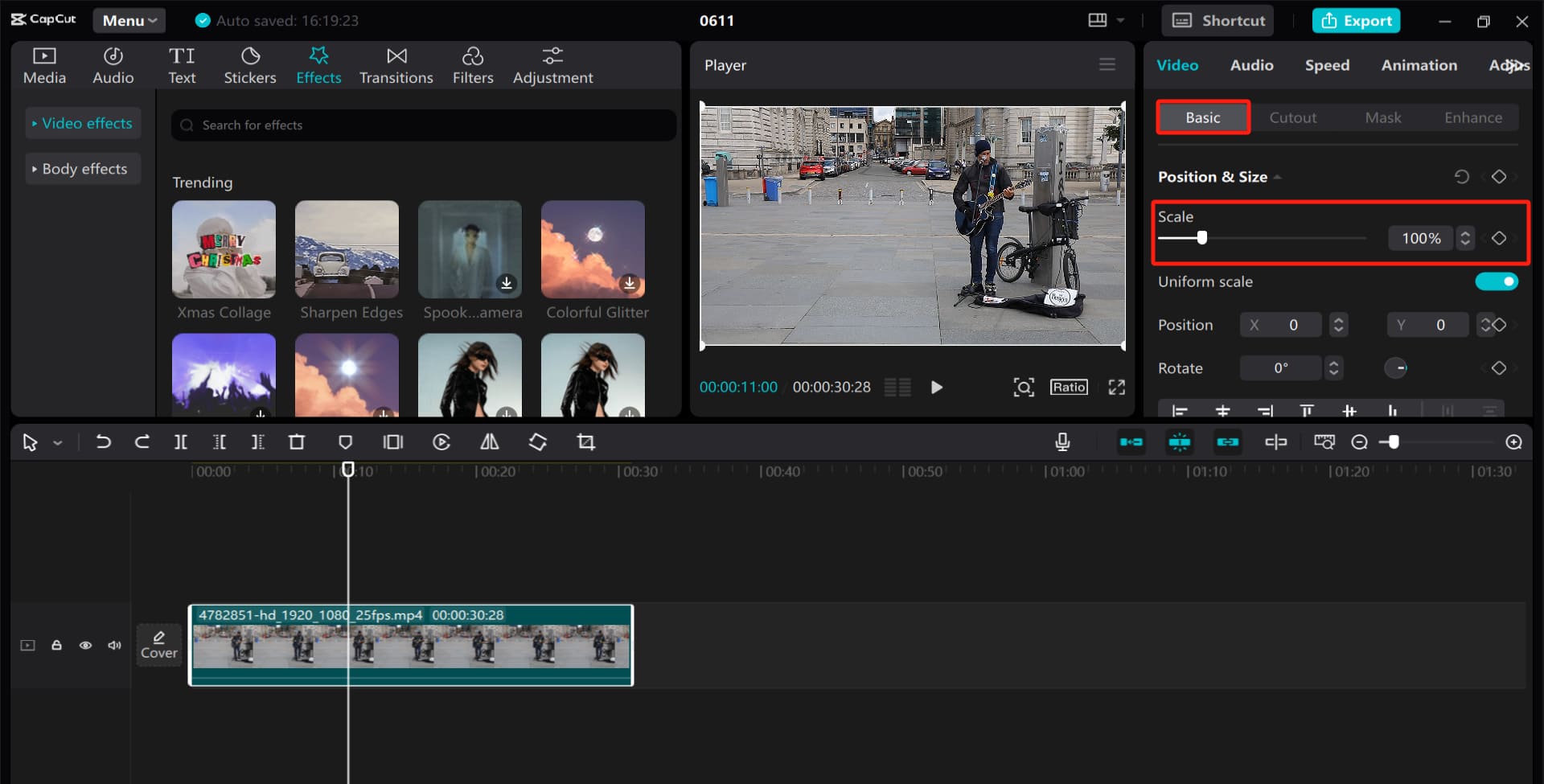


CapCut, ứng dụng chỉnh sửa video hàng đầu, không chỉ nổi bật với các tính năng cơ bản mà còn cung cấp những công cụ mạnh mẽ để tạo hiệu ứng zoom video độc đáo. Hiệu ứng zoom giúp tăng thêm sự hấp dẫn và chuyên nghiệp cho video, đặc biệt phù hợp với các nền tảng như TikTok, YouTube, hay Instagram.
Trong bài viết này, chúng tôi sẽ hướng dẫn bạn cách thêm và chỉnh hiệu ứng zoom video trong CapCut một cách dễ dàng và hiệu quả.
Tại Sao Nên Sử Dụng Hiệu Ứng Zoom Trong Video?
Hiệu ứng zoom video là công cụ mạnh mẽ để thu hút sự chú ý của người xem:

-
Nhấn Mạnh Nội Dung
Zoom vào một chi tiết cụ thể giúp người xem tập trung vào điểm nhấn của video. -
Tăng Tính Chuyên Nghiệp
Video với hiệu ứng zoom mượt mà thường tạo cảm giác sinh động và thú vị hơn. -
Tạo Sự Động
Zoom kết hợp với các hiệu ứng khác giúp video của bạn trông ấn tượng và không nhàm chán.
Hướng Dẫn Tạo Hiệu Ứng Zoom Trong CapCut
1. Mở Dự Án Trong CapCut
- Tải ứng dụng CapCut trên thiết bị của bạn từ App Store hoặc Google Play.
- Chọn hoặc tạo dự án mới, thêm video bạn muốn chỉnh sửa.
2. Thêm Hiệu Ứng Zoom
Có hai cách để thêm hiệu ứng zoom trong CapCut:
Cách 1: Zoom Tĩnh
- Chọn đoạn video bạn muốn thêm hiệu ứng.
- Nhấn vào “Canvas” và chọn “Zoom” từ menu.
- Dùng hai ngón tay kéo to hoặc thu nhỏ video để tạo hiệu ứng zoom.
Cách 2: Zoom Động (Keyframe Animation)
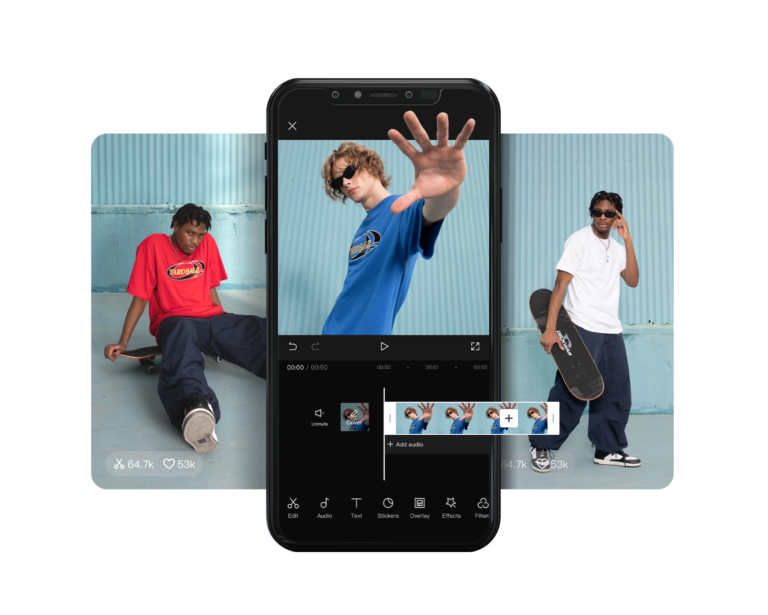
- Đặt video ở trạng thái ban đầu và nhấn vào biểu tượng Keyframe (hình kim cương).
- Di chuyển thanh thời gian đến vị trí mong muốn và thay đổi kích thước hoặc vị trí video để tạo hiệu ứng zoom động.
- Xem trước để kiểm tra hiệu ứng chuyển động.
3. Tinh Chỉnh Hiệu Ứng Zoom
- Thời Gian Zoom: Điều chỉnh thời gian hiệu ứng để tạo cảm giác tự nhiên.
- Chuyển Đổi Mượt Mà: Sử dụng tính năng Ease In/Out để hiệu ứng zoom không bị giật.
Mẹo Sử Dụng Hiệu Ứng Zoom Hiệu Quả Trong Video
1. Kết Hợp Với Âm Thanh
Hiệu ứng zoom trở nên ấn tượng hơn khi được đồng bộ hóa với nhạc nền hoặc hiệu ứng âm thanh phù hợp.
2. Sử Dụng Zoom Cho Điểm Nhấn
Zoom vào chi tiết quan trọng như sản phẩm, gương mặt, hoặc tiêu đề để nhấn mạnh nội dung.
3. Đừng Lạm Dụng
Dùng hiệu ứng zoom vừa đủ để tránh làm người xem khó chịu hoặc mất tập trung.
CapCut Pro: Nâng Cao Trải Nghiệm Hiệu Ứng Zoom
Sử dụng phiên bản CapCut Pro để tận hưởng các tính năng cao cấp như:
- Hiệu ứng zoom chuyên nghiệp và mượt mà hơn.
- Khả năng tùy chỉnh đa dạng với nhiều công cụ hỗ trợ.
- Xuất video chất lượng 4K để đảm bảo hiệu ứng rõ nét.
👉 Mua tài khoản CapCut Pro chính chủ tại đây để trải nghiệm chỉnh sửa video không giới hạn.
Ai Nên Sử Dụng Hiệu Ứng Zoom Trên CapCut?
-
Người Sáng Tạo Nội Dung
Hiệu ứng zoom giúp các TikToker, YouTuber tạo ra những video hấp dẫn hơn. -
Doanh Nghiệp Nhỏ
Zoom vào sản phẩm hoặc dịch vụ để làm nổi bật thông điệp quảng cáo. -
Người Dùng Cá Nhân
Thêm chút sáng tạo vào các video gia đình hoặc cá nhân.
FAQ: Các Câu Hỏi Thường Gặp Về Zoom Video Trên CapCut
1. Tôi Có Cần CapCut Pro Để Dùng Hiệu Ứng Zoom Không?
Không. Phiên bản miễn phí của CapCut đã hỗ trợ hiệu ứng zoom cơ bản. Tuy nhiên, CapCut Pro cung cấp thêm nhiều tùy chọn nâng cao.
2. Hiệu Ứng Zoom Có Làm Giảm Chất Lượng Video Không?
Nếu bạn không cắt giảm quá nhiều hoặc xuất video ở độ phân giải thấp, chất lượng video sẽ không bị ảnh hưởng.
3. Tôi Có Thể Thêm Hiệu Ứng Zoom Trên CapCut PC Không?
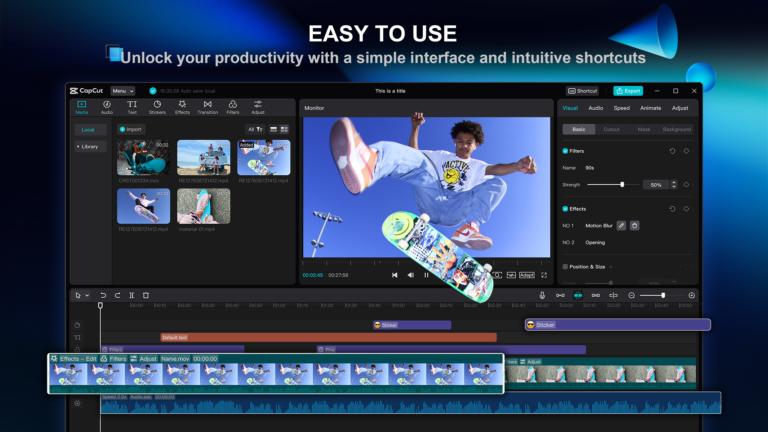
Có. CapCut hỗ trợ phiên bản dành cho PC với giao diện và tính năng tương tự bản di động.
Kết Luận
Hiệu ứng zoom video trên CapCut là công cụ tuyệt vời để nâng cao chất lượng và sức hút của video. Với hướng dẫn chi tiết ở trên, bạn có thể dễ dàng thêm hiệu ứng này vào các dự án sáng tạo của mình.
👉 Tải ngay CapCut hoặc nâng cấp lên CapCut Pro để trải nghiệm chỉnh sửa video đỉnh cao!
Xem thêm: Top 5 Ứng Dụng Giống CapCut Để Chỉnh Sửa Video Hiệu Quả