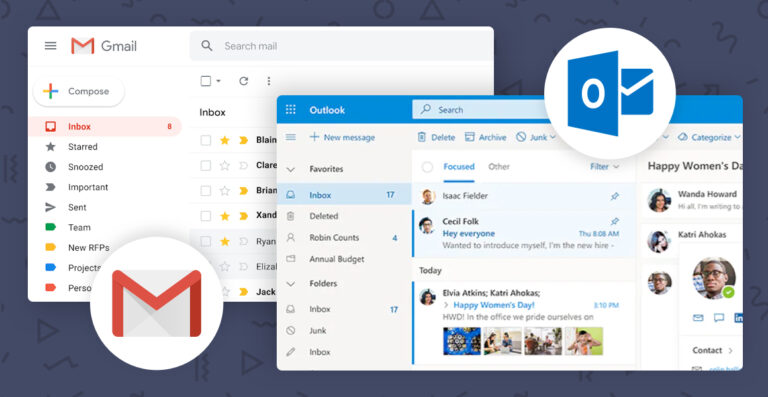


Microsoft 365 là một hệ sinh thái rất mạnh, nhưng cũng chính vì nó không chỉ gồm Word, Excel hay Outlook mà còn liên quan đến tài khoản, đồng bộ, email, chia sẻ tệp và kết nối đám mây nên người dùng rất dễ gặp lỗi trong quá trình sử dụng. Tin tốt là phần lớn các lỗi phổ biến đều có thể xử lý được nếu hiểu đúng nguyên nhân thay vì sửa theo cảm tính. Microsoft hiện có tài liệu hỗ trợ riêng cho nhiều nhóm sự cố thường gặp như lỗi OneDrive sync, lỗi kết nối Outlook và quản lý mailbox dùng chung.

Lỗi 1: Không đăng nhập được Microsoft 365
Đây là một trong những lỗi khó chịu nhất vì khi không đăng nhập được, gần như mọi dịch vụ khác đều bị chặn theo. Biểu hiện phổ biến là đăng nhập xong bị quay lại màn hình sign-in, báo sai mật khẩu dù bạn nghĩ mình nhập đúng, hoặc ứng dụng desktop yêu cầu xác thực liên tục. Với Microsoft 365, lỗi này thường liên quan đến tài khoản, xác thực đa bước, phiên đăng nhập cũ hoặc sự khác biệt giữa tài khoản cá nhân và tài khoản cơ quan.

Cách xử lý an toàn nhất là xác nhận lại loại tài khoản đang dùng, đăng xuất hoàn toàn khỏi các ứng dụng, đăng nhập lại, kiểm tra mạng và xác minh xem tổ chức có áp chính sách đăng nhập đặc biệt hay không. Nếu đây là tài khoản doanh nghiệp, đội IT cũng cần rà soát quyền license và trạng thái tài khoản trước khi kết luận do ứng dụng.
Lỗi 2: Outlook không kết nối được với Microsoft 365
Lỗi kết nối Outlook thường bị hiểu nhầm là “Outlook hỏng”, nhưng thực tế có thể do mạng, hồ sơ ứng dụng, xác thực, hoặc trạng thái Exchange. Microsoft có trang hỗ trợ riêng cho lỗi Outlook connection problems và thậm chí cung cấp công cụ tự chẩn đoán để xác định nguyên nhân.
Khi gặp lỗi này, bạn nên kiểm tra xem chỉ Outlook lỗi hay toàn bộ Microsoft 365 đều lỗi. Nếu chỉ Outlook lỗi, hãy thử web mail trước để phân biệt lỗi tài khoản với lỗi ứng dụng desktop. Sau đó mới tới các bước như khởi động lại Outlook, cập nhật ứng dụng, tạo lại profile hoặc chạy công cụ chẩn đoán. Cách tiếp cận này giúp tránh sửa sai hướng ngay từ đầu.
Lỗi 3: OneDrive không đồng bộ
OneDrive sync problems là lỗi phổ biến tới mức Microsoft có cả trang hỗ trợ chuyên biệt và một trang cập nhật các lỗi gần đây cùng cách workaround. Các dấu hiệu quen thuộc gồm biểu tượng đồng bộ bị treo, file không lên cloud, thư mục không cập nhật giữa các thiết bị hoặc xuất hiện lỗi chia sẻ/thư mục dùng chung.
Với lỗi này, điều quan trọng là đừng vội gỡ ứng dụng ngay. Hãy kiểm tra trước xem OneDrive có đang chạy không, tài khoản có đăng nhập đúng không, dung lượng có còn không, tên file có chứa ký tự không hỗ trợ không, và mạng có ổn định không. Microsoft cũng lưu ý rằng một số vấn đề cụ thể như shared folder, Internet Shortcut hoặc lỗi item ID có workaround riêng chứ không thể sửa bằng một cách duy nhất.
Lỗi 4: File đã chia sẻ nhưng người khác không mở được
Đây là lỗi cực kỳ phổ biến trong môi trường doanh nghiệp: người gửi nghĩ mình đã share đúng, người nhận lại báo không có quyền truy cập. Gốc rễ của lỗi này thường nằm ở quyền chia sẻ, loại link được tạo, hoặc người nhận dùng sai tài khoản so với tài khoản được cấp quyền. Một số vấn đề OneDrive gần đây còn liên quan đến lỗi shared folder hoặc lỗi “provided item ID is not valid”.
Cách khắc phục là luôn kiểm tra người nhận đang đăng nhập bằng tài khoản nào, link share thuộc kiểu “anyone”, “people in your organization” hay “specific people”, và có chính sách chặn chia sẻ ngoài tổ chức hay không. Về mặt vận hành, đây là lỗi nên xử lý bằng quy trình rõ ràng chứ không chỉ sửa từng lần phát sinh.
Lỗi 5: Outlook tìm kiếm email không ra
Không tìm được email là lỗi làm giảm năng suất rất mạnh vì người dùng có xu hướng đổ lỗi cho bản thân hoặc phải cuộn inbox thủ công. Trong Outlook, lỗi này có thể đến từ việc chọn sai phạm vi tìm kiếm, dữ liệu chưa đồng bộ đầy đủ, hoặc profile/ứng dụng gặp vấn đề. Ngược lại, cả Outlook lẫn Gmail đều có các công cụ tổ chức và tìm kiếm riêng, nên việc dùng sai cách cũng là nguyên nhân phổ biến.
Với Outlook, cách giảm lỗi không chỉ là “sửa app” mà còn là dùng rules, categories và cấu trúc hộp thư hợp lý. Khi inbox có tổ chức tốt, khả năng thất lạc email trong trải nghiệm người dùng sẽ giảm rõ rệt.
Lỗi 6: Word, Excel hoặc PowerPoint chạy chậm, treo hoặc phản hồi kém
Đây là nhóm lỗi nhiều người gặp nhưng khó mô tả. Có lúc ứng dụng mở rất chậm, có lúc bị treo khi mở file nặng, có lúc thao tác đơn giản cũng lag. Dù Microsoft 365 là dịch vụ cloud-first, các ứng dụng desktop vẫn chịu ảnh hưởng bởi add-ins, trạng thái đồng bộ, tài nguyên máy và tình trạng file. Trang hỗ trợ Microsoft cho nhiều tính năng hiện đại của Microsoft 365 cũng cho thấy ngày càng nhiều trải nghiệm gắn với cloud và AI, nên môi trường máy local không còn là yếu tố duy nhất.
Cách khắc phục thực tế là kiểm tra add-ins, thử mở file trên web app để phân biệt lỗi file với lỗi máy, cập nhật ứng dụng, và tránh giữ quá nhiều tiến trình nền gây xung đột. Nếu môi trường doanh nghiệp dùng nhiều tích hợp, việc chuẩn hóa add-ins cũng rất quan trọng.
Lỗi 7: Không nhận được email hoặc email vào nhầm spam/junk
Đây là lỗi vừa mang tính kỹ thuật vừa mang tính vận hành. Có những trường hợp email không đến vì rule trong Outlook đã tự di chuyển thư đi nơi khác. Có những trường hợp người dùng không thấy thư vì Focused Inbox hoặc cấu trúc inbox chưa phù hợp. Microsoft cho biết Focused Inbox sẽ học từ cách người dùng di chuyển email giữa Focused và Other, nhưng cũng lưu ý có những giới hạn thiết kế, ví dụ nó không hoạt động với shared mailbox.
Cách xử lý ở đây là phải kiểm tra tuần tự: xem thư có thật sự không đến hay chỉ bị chuyển sang vị trí khác, xem rules đang hoạt động thế nào, và kiểm tra Focused Inbox nếu có dùng. Không ít “lỗi mất email” thực ra là lỗi tổ chức inbox hơn là lỗi hạ tầng.
Lỗi 8: Shared mailbox hoặc lịch dùng chung hoạt động không như mong đợi
Shared mailbox là một tính năng rất hữu ích trong doanh nghiệp, nhưng cũng là nơi phát sinh nhiều nhầm lẫn. Microsoft nêu rõ shared mailbox cho phép một nhóm người cùng xem và gửi email, chia sẻ lịch và danh bạ từ một mailbox chung. Tuy nhiên, trong new Outlook, nếu muốn quản lý đầy đủ các cài đặt như categories, notifications, rules và automatic replies, người dùng có thể cần thêm mailbox đó như một account.
Lỗi phổ biến là tưởng đã có quyền thì mọi thứ sẽ hoạt động như mailbox cá nhân, trong khi shared mailbox có logic riêng. Vì vậy, nếu doanh nghiệp dùng shared mailbox nhiều, cần có hướng dẫn sử dụng chuẩn thay vì chỉ cấp quyền rồi để người dùng tự mò.
Lỗi 9: Không tận dụng rules, categories, flags và Focused Inbox nên hộp thư quá tải
Đây không phải lỗi kỹ thuật thuần túy, nhưng lại là lỗi sử dụng rất phổ biến. Outlook hỗ trợ rules để tự động xử lý email, categories để gắn nhãn màu và nhóm thư, flags để theo dõi việc cần làm, cùng Focused Inbox để ưu tiên thư quan trọng. Microsoft có tài liệu riêng cho từng nhóm tính năng này.
Khi người dùng không khai thác các công cụ này, inbox nhanh chóng thành “bãi chứa”, và cảm giác quá tải khiến họ tưởng mình đang gặp lỗi hệ thống. Thực tế, chỉ cần đầu tư một lần vào rules và categories, khối lượng thao tác tay mỗi ngày có thể giảm rất nhiều.
Lỗi 10: Hiểu sai về backup, version history và khôi phục dữ liệu
Nhiều người nghĩ file đã đồng bộ lên OneDrive thì coi như đã “backup tuyệt đối”. Đây là một hiểu nhầm nguy hiểm. Sync chủ yếu để đồng bộ trạng thái giữa các thiết bị và cloud, không hoàn toàn giống với chiến lược backup độc lập. Tuy vậy, Microsoft có nhiều lớp hỗ trợ như version history và một số khả năng khôi phục trong OneDrive khi gặp xóa nhầm hoặc sự cố. Trang hỗ trợ OneDrive cũng liên tục cập nhật fixes và workarounds cho các vấn đề gần đây.
Điều quan trọng là doanh nghiệp phải hiểu rõ điểm mạnh và giới hạn của sync, share, version history và backup để không tạo ra cảm giác an toàn giả. Đây cũng là lúc nên có quy trình phục hồi dữ liệu rõ ràng, đặc biệt với nhóm file quan trọng.
Những nguyên tắc giúp hạn chế lỗi Microsoft 365 về lâu dài
Thay vì chỉ chữa cháy từng lỗi, cách tốt hơn là giảm xác suất lỗi lặp lại. Hãy chuẩn hóa tài khoản, kiểm tra định kỳ trạng thái OneDrive và Outlook, dùng rules và categories thay vì làm thủ công, và đào tạo người dùng về shared mailbox, Focused Inbox cùng cách chia sẻ file đúng quyền. Microsoft 365 là nền tảng mạnh, nhưng càng mạnh thì càng cần dùng đúng cách. Nếu doanh nghiệp cần triển khai hoặc chuẩn hóa cách dùng Microsoft 365 bài bản hơn, có thể tham khảo thêm tại CentriX.
Nâng cấp ngay Microsoft 365 – 1TB OneDrive – giải pháp hoàn hảo giúp bạn giải quyết mọi vấn đề liên quan đến lưu trữ, chia sẻ tài liệu và tối ưu hóa công việc.
Kết luận
Phần lớn lỗi thường gặp khi sử dụng Microsoft 365 không đến từ việc nền tảng “không tốt”, mà đến từ sự kết hợp giữa cấu hình, thói quen sử dụng và mức độ hiểu hệ sinh thái. Khi bạn nhận diện đúng lỗi thuộc nhóm đăng nhập, kết nối Outlook, OneDrive sync, chia sẻ quyền hay tổ chức inbox, việc khắc phục sẽ nhanh hơn rất nhiều. Và quan trọng hơn, mỗi lần sửa lỗi cũng là cơ hội để tối ưu lại cách dùng Microsoft 365 cho cả cá nhân lẫn doanh nghiệp.
Xem thêm: 25 Mẹo Sử Dụng Microsoft 365 Giúp Tăng Năng Suất Gấp Đôi