

Cách Sử Dụng Word Online Trong Microsoft 365 Chi Tiết Từ A-Z
Trong thời đại làm việc số, việc soạn thảo tài liệu không còn bó buộc trên một chiếc máy tính cá nhân. Bạn có thể chỉnh sửa văn bản ở bất kỳ đâu – tại văn phòng, quán cà phê, hay thậm chí trên điện thoại. Đây chính là lý do Word Online trong Microsoft 365 ngày càng được nhiều cá nhân và doanh nghiệp lựa chọn.
Tuy nhiên, không phải ai cũng biết cách sử dụng Word Online hiệu quả. Nhiều người vẫn nghĩ rằng đây chỉ là phiên bản đơn giản của Word và không có nhiều tính năng hữu ích. Thực tế, Word Online có thể đáp ứng hầu hết nhu cầu soạn thảo, chia sẻ và cộng tác tài liệu trực tuyến.
Trong bài viết này, chúng tôi sẽ hướng dẫn chi tiết cách sử dụng Word Online trong Microsoft 365 từ cơ bản đến nâng cao. Bạn sẽ biết cách tạo tài liệu, chỉnh sửa, chia sẻ và cộng tác với đồng nghiệp một cách chuyên nghiệp và hiệu quả.

Word Online Là Gì?
Khái niệm Word Online
Word Online là phiên bản chạy trên nền tảng web của Microsoft Word, thuộc bộ công cụ Microsoft 365. Không giống Word truyền thống cần cài đặt trên máy tính, Word Online hoạt động trực tiếp trên trình duyệt như Chrome, Edge hoặc Safari.
Điều này có nghĩa là bạn chỉ cần:
- Một tài khoản Microsoft
- Kết nối Internet
- Trình duyệt web
Sau đó bạn có thể bắt đầu tạo và chỉnh sửa tài liệu ngay lập tức.
Theo Microsoft, hơn 1 tỷ người dùng trên toàn thế giới đang sử dụng các ứng dụng Office trực tuyến, trong đó Word Online là một trong những công cụ phổ biến nhất cho việc soạn thảo tài liệu trực tuyến.
“Cloud-based productivity tools like Word Online allow teams to collaborate faster and more efficiently than traditional desktop applications.”
— Microsoft Productivity Report
Word Online hoạt động như thế nào
Word Online hoạt động dựa trên nền tảng điện toán đám mây (cloud computing). Tất cả tài liệu của bạn được lưu trữ trên OneDrive hoặc SharePoint thay vì ổ cứng máy tính.
Quy trình hoạt động của Word Online khá đơn giản:
- Người dùng đăng nhập Microsoft 365
- Mở Word Online từ Office Portal
- Tạo hoặc tải tài liệu lên
- Chỉnh sửa trực tiếp trên trình duyệt
- Tài liệu tự động lưu vào OneDrive
Nhờ vậy, bạn có thể truy cập tài liệu từ bất kỳ thiết bị nào mà không cần mang theo file.
Những ai nên sử dụng Word Online
Word Online đặc biệt phù hợp với nhiều nhóm người dùng khác nhau:
- Sinh viên: viết báo cáo, luận văn, bài tập nhóm
- Nhân viên văn phòng: soạn thảo hợp đồng, báo cáo
- Freelancer: làm việc từ xa với khách hàng
- Doanh nghiệp: cộng tác tài liệu nội bộ
- Nhóm startup: chia sẻ tài liệu nhanh chóng
Nếu công việc của bạn liên quan đến tài liệu và làm việc nhóm, Word Online là một công cụ cực kỳ hữu ích.

Lợi Ích Khi Sử Dụng Word Online
Không cần cài đặt phần mềm
Một trong những lợi ích lớn nhất của Word Online là bạn không cần cài đặt bất kỳ phần mềm nào.
Chỉ cần truy cập:
https://office.com
Sau khi đăng nhập, bạn có thể sử dụng Word ngay lập tức.
Điều này đặc biệt hữu ích khi:
- Sử dụng máy tính công cộng
- Làm việc trên nhiều thiết bị
- Không có quyền cài đặt phần mềm
Làm việc mọi lúc mọi nơi
Word Online cho phép bạn truy cập tài liệu từ bất kỳ thiết bị nào.
Ví dụ thực tế:
- Soạn thảo tài liệu trên laptop ở văn phòng
- Chỉnh sửa lại nội dung trên điện thoại khi đang di chuyển
- Trình bày tài liệu trên tablet trong cuộc họp
Tất cả thay đổi sẽ được đồng bộ ngay lập tức.
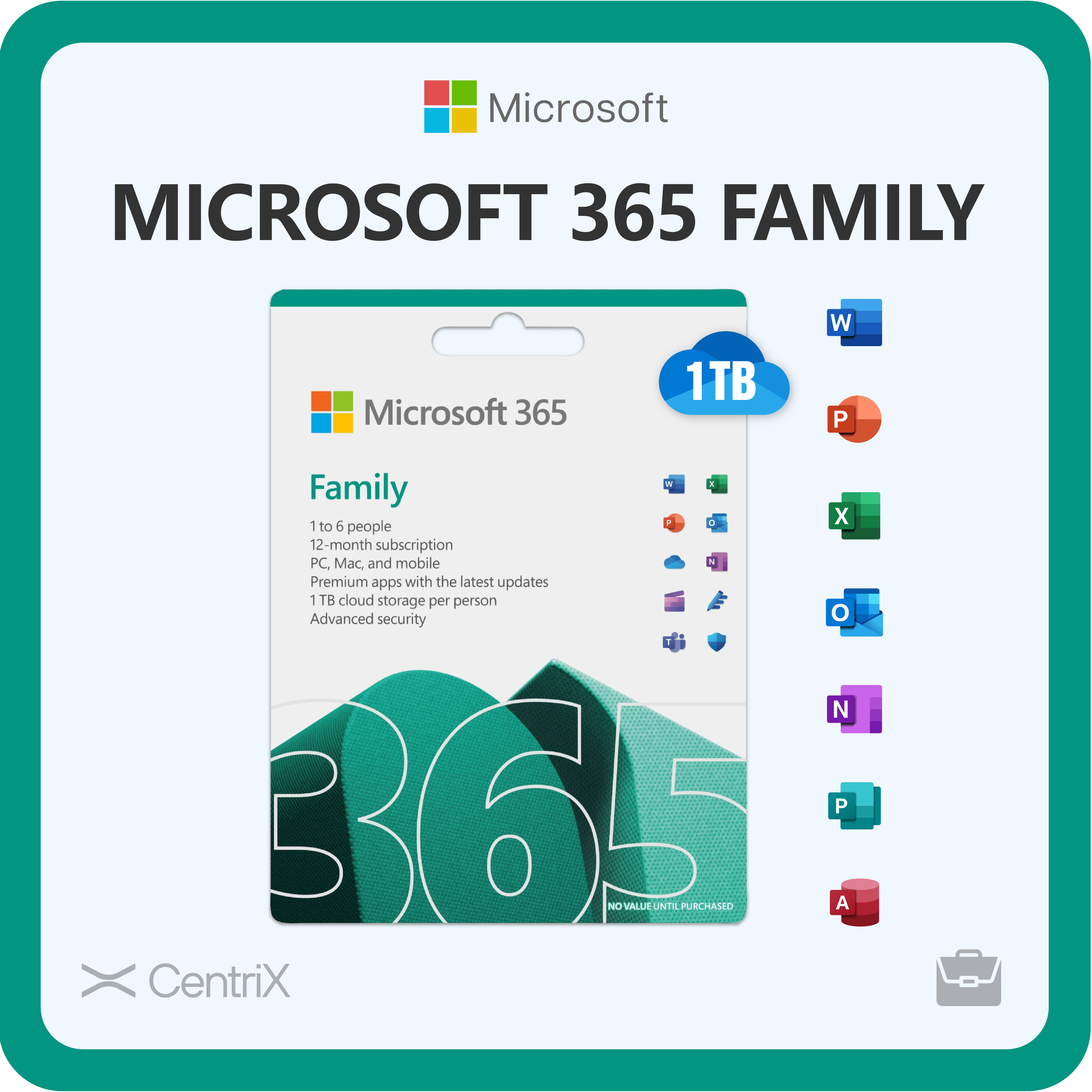
Nâng cấp ngay Microsoft 365 – 1TB OneDrive – giải pháp hoàn hảo giúp bạn giải quyết mọi vấn đề liên quan đến lưu trữ, chia sẻ tài liệu và tối ưu hóa công việc.
Tự động lưu tài liệu
Một tính năng cực kỳ quan trọng của Word Online là Auto Save.
Mỗi thay đổi bạn thực hiện sẽ được lưu tự động vào OneDrive. Điều này giúp bạn tránh được những rủi ro phổ biến như:
- Mất dữ liệu khi máy tính tắt đột ngột
- Quên lưu file
- Lỗi phần mềm
Theo nghiên cứu của IDC, các công cụ làm việc dựa trên cloud có thể giúp giảm 70% nguy cơ mất dữ liệu so với phương pháp lưu trữ truyền thống.
Cộng tác làm việc nhóm
Một trong những tính năng mạnh nhất của Word Online là real-time collaboration.
Nhiều người có thể chỉnh sửa cùng một tài liệu cùng lúc.
Bạn có thể:
- Xem ai đang chỉnh sửa tài liệu
- Bình luận trực tiếp
- Gợi ý chỉnh sửa
- Phân quyền truy cập
Điều này giúp nhóm làm việc nhanh hơn và hiệu quả hơn rất nhiều so với việc gửi file qua email.
Tích hợp hệ sinh thái Microsoft 365
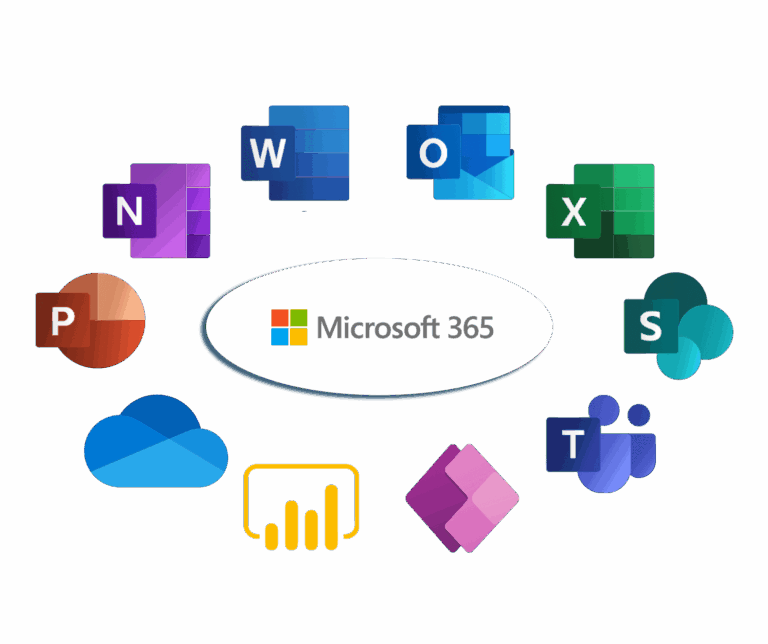
Word Online không hoạt động riêng lẻ mà được tích hợp với toàn bộ hệ sinh thái Microsoft 365.
Một số công cụ có thể kết hợp với Word Online bao gồm:
- OneDrive: lưu trữ tài liệu
- Excel Online: tạo bảng dữ liệu
- PowerPoint Online: trình bày nội dung
- Microsoft Teams: làm việc nhóm
- Outlook: gửi tài liệu qua email
Nhờ hệ sinh thái này, Microsoft 365 trở thành một trong những bộ công cụ làm việc phổ biến nhất thế giới.
Cách Truy Cập Word Online
Đăng nhập Microsoft 365
Để sử dụng Word Online, bạn cần có tài khoản Microsoft.
Các bước truy cập Word Online rất đơn giản:
- Truy cập trang web https://office.com
- Đăng nhập bằng tài khoản Microsoft
- Chọn biểu tượng Word
Ngay lập tức bạn sẽ được chuyển đến giao diện Word Online.
Truy cập từ OneDrive
Một cách khác để mở Word Online là thông qua OneDrive.
Các bước thực hiện:
- Truy cập OneDrive
- Nhấn nút New
- Chọn Word Document
Một tài liệu mới sẽ được tạo và mở trực tiếp trong Word Online.
Truy cập từ Microsoft 365 Portal
Nếu bạn đang sử dụng Microsoft 365 Business hoặc Enterprise, bạn có thể truy cập Word Online từ portal Microsoft 365.
Các bước:
- Truy cập portal.office.com
- Đăng nhập tài khoản doanh nghiệp
- Chọn Word trong danh sách ứng dụng
Phương pháp này thường được sử dụng trong môi trường doanh nghiệp.
Hướng Dẫn Cách Sử Dụng Word Online Chi Tiết
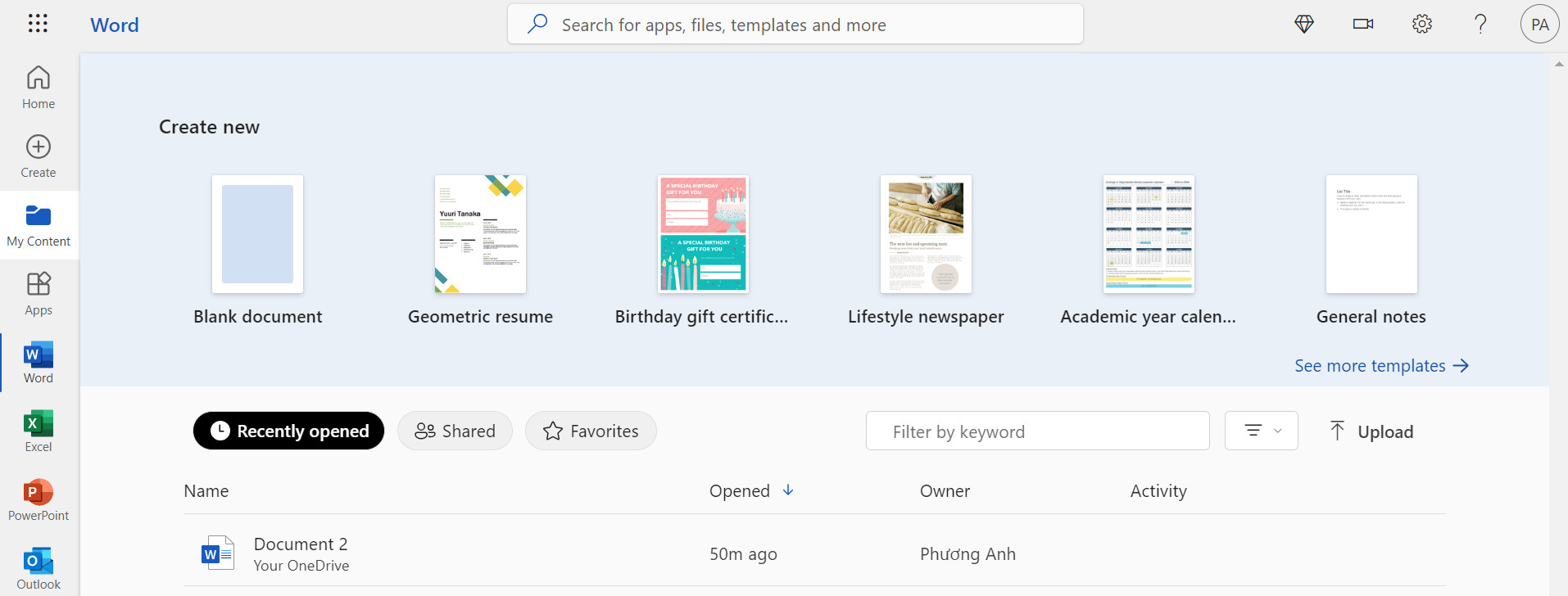
Tạo tài liệu Word Online mới
Tạo tài liệu mới là thao tác cơ bản nhất khi sử dụng Word Online.
Các bước thực hiện:
- Mở Word Online
- Chọn Blank Document
- Bắt đầu nhập nội dung
Sau khi tạo, tài liệu sẽ được lưu tự động trên OneDrive.
Bạn cũng có thể sử dụng các template có sẵn như:
- Resume
- Report
- Invoice
- Business proposal
Những template này giúp bạn tiết kiệm thời gian định dạng tài liệu.
Tải file Word lên Word Online
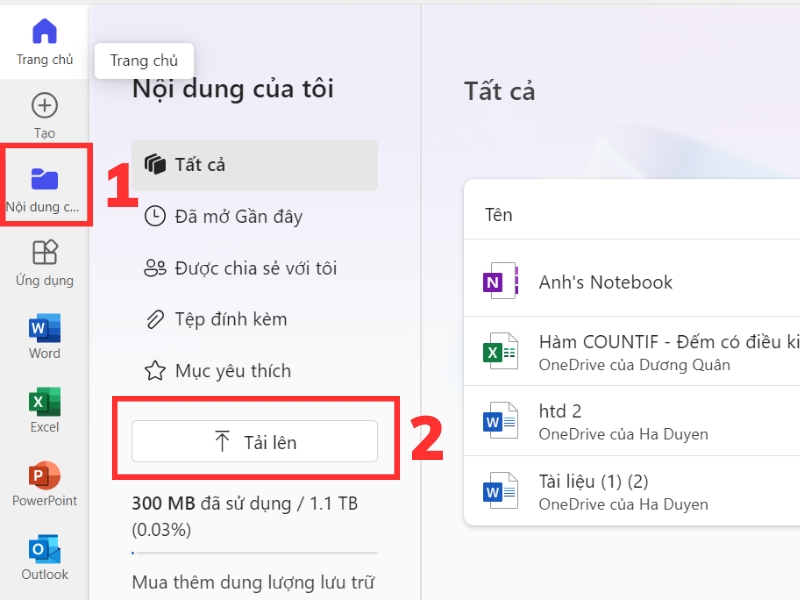
Nếu bạn đã có file Word trên máy tính, bạn hoàn toàn có thể tải lên Word Online để chỉnh sửa.
Các bước thực hiện:
- Mở OneDrive
- Kéo file Word vào trình duyệt
- Chờ quá trình upload hoàn tất
- Click vào file để mở trong Word Online
Sau khi mở, bạn có thể chỉnh sửa giống như Word thông thường.
Một số định dạng file được hỗ trợ:
- .docx
- .doc
- .odt
- .pdf (chuyển đổi sang Word)
Nhờ khả năng tương thích cao, Word Online giúp bạn làm việc với nhiều loại tài liệu khác nhau.
Chỉnh sửa tài liệu Word Online
Sau khi tạo hoặc tải tài liệu lên, bước tiếp theo là chỉnh sửa nội dung. Giao diện của Word Online được thiết kế rất giống với Microsoft Word trên máy tính, vì vậy người dùng có thể làm quen nhanh chóng.
Thanh công cụ chính của Word Online bao gồm các tab quen thuộc như:
- Home: định dạng văn bản, font chữ, màu sắc
- Insert: chèn bảng, hình ảnh, liên kết
- Layout: căn lề, khoảng cách dòng
- Review: kiểm tra chính tả và bình luận
- View: thay đổi chế độ hiển thị
Thay đổi font chữ và định dạng văn bản
Bạn có thể dễ dàng định dạng văn bản giống như Word Desktop:
- Thay đổi font chữ
- Tăng giảm kích thước chữ
- In đậm, in nghiêng, gạch chân
- Căn lề trái, phải, giữa
- Tạo danh sách bullet hoặc số
Ví dụ thực tế: khi viết báo cáo hoặc luận văn, bạn có thể sử dụng các style như Heading 1, Heading 2 để cấu trúc nội dung rõ ràng. Điều này cũng giúp tài liệu dễ đọc hơn.
Chèn hình ảnh và bảng
Một tài liệu chuyên nghiệp thường cần hình ảnh hoặc bảng dữ liệu. Word Online cho phép bạn chèn những thành phần này rất dễ dàng.
Các bước chèn hình ảnh:
- Chọn tab Insert
- Nhấn Pictures
- Chọn hình từ máy tính hoặc OneDrive
Bạn cũng có thể chèn bảng để trình bày dữ liệu:
- Insert → Table
- Chọn số hàng và cột
- Nhập dữ liệu trực tiếp
Tìm kiếm thông minh trong Word Online
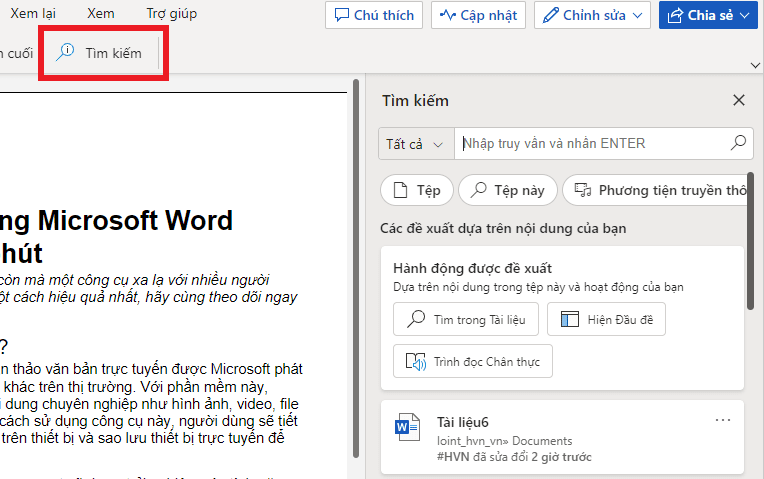
Một tính năng ít người biết nhưng rất hữu ích là Smart Lookup. Công cụ này giúp bạn tìm kiếm thông tin trực tiếp ngay trong Word Online mà không cần mở tab mới.
Ví dụ:
- Tìm định nghĩa thuật ngữ
- Tra cứu thông tin học thuật
- Tìm dữ liệu tham khảo
Theo Microsoft, tính năng này sử dụng công nghệ Bing AI để hiển thị thông tin liên quan trực tiếp trong tài liệu.
Chia sẻ tài liệu Word Online
Một trong những lợi thế lớn của Word Online là khả năng chia sẻ tài liệu nhanh chóng. Thay vì gửi file qua email nhiều lần, bạn chỉ cần gửi một liên kết.
Các bước chia sẻ:
- Nhấn nút Share ở góc phải màn hình
- Nhập email người nhận
- Chọn quyền truy cập
- Gửi liên kết
Phân quyền truy cập
Khi chia sẻ tài liệu, bạn có thể kiểm soát quyền truy cập của người nhận.
- View Only: chỉ xem
- Edit: chỉnh sửa tài liệu
- Comment: thêm bình luận
Điều này rất hữu ích khi làm việc nhóm hoặc chia sẻ tài liệu với khách hàng.
Làm việc nhóm trong Word Online
Word Online hỗ trợ chỉnh sửa tài liệu theo thời gian thực. Điều này có nghĩa là nhiều người có thể làm việc trên cùng một tài liệu cùng lúc.
Bạn có thể thấy con trỏ của những người khác đang chỉnh sửa nội dung. Mỗi người sẽ được đánh dấu bằng màu khác nhau.
Các lợi ích của cộng tác thời gian thực:
- Giảm thời gian trao đổi email
- Tránh xung đột phiên bản tài liệu
- Cập nhật thông tin nhanh hơn
Các Tính Năng Quan Trọng Của Word Online
Auto Save
Auto Save là một trong những tính năng quan trọng nhất của Word Online. Mọi thay đổi đều được lưu tự động vào OneDrive.
Điều này giúp bạn tránh mất dữ liệu khi:
- Mất điện
- Trình duyệt bị đóng
- Máy tính gặp lỗi
Version History
Word Online cho phép bạn xem lại các phiên bản cũ của tài liệu thông qua Version History.
Tính năng này giúp bạn:
- Khôi phục phiên bản trước đó
- Xem ai đã chỉnh sửa tài liệu
- So sánh các thay đổi
Spell Check
Công cụ kiểm tra chính tả tự động giúp phát hiện lỗi đánh máy và gợi ý chỉnh sửa. Đây là tính năng rất hữu ích khi viết báo cáo hoặc tài liệu quan trọng.
Add-ins
Word Online hỗ trợ nhiều tiện ích mở rộng (Add-ins) giúp tăng khả năng làm việc như:
- Grammarly
- Wikipedia
- Translator
Những công cụ này giúp nâng cao hiệu suất làm việc và cải thiện chất lượng nội dung.
Word Online Khác Gì So Với Word Desktop?
Mặc dù Word Online rất mạnh mẽ, nhưng nó vẫn có một số khác biệt so với phiên bản Word cài trên máy tính.
| Tiêu chí | Word Online | Word Desktop |
|---|---|---|
| Cài đặt | Không cần cài đặt | Cần cài phần mềm |
| Lưu trữ | Cloud (OneDrive) | Ổ cứng máy tính |
| Cộng tác | Thời gian thực | Hạn chế |
| Tính năng nâng cao | Cơ bản | Đầy đủ |
Khi nào nên dùng Word Online
- Làm việc nhóm
- Chỉnh sửa tài liệu nhanh
- Không có Word trên máy tính
- Làm việc từ xa
Khi nào nên dùng Word Desktop
- Tài liệu phức tạp
- Sử dụng macro
- Chỉnh sửa tài liệu lớn
- Thiết kế tài liệu nâng cao
Mẹo Sử Dụng Word Online Hiệu Quả
Sử dụng template
Template giúp bạn tiết kiệm rất nhiều thời gian. Word Online cung cấp nhiều mẫu sẵn như:
- Báo cáo
- CV xin việc
- Hợp đồng
- Kế hoạch kinh doanh
Dùng phím tắt
Một số phím tắt phổ biến giúp tăng tốc độ làm việc:
- Ctrl + B: in đậm
- Ctrl + I: in nghiêng
- Ctrl + U: gạch chân
- Ctrl + S: lưu nhanh
Quản lý tài liệu khoa học
Bạn nên tạo thư mục trong OneDrive để quản lý tài liệu tốt hơn:
- Tài liệu công việc
- Tài liệu học tập
- Tài liệu cá nhân
Những Lỗi Thường Gặp Khi Dùng Word Online
Không mở được file Word
Một số nguyên nhân phổ biến:
- Kết nối Internet yếu
- File bị lỗi
- Trình duyệt không tương thích
Giải pháp:
- Kiểm tra kết nối mạng
- Tải lại trang
- Sử dụng trình duyệt khác
Không chỉnh sửa được file
Nếu bạn không thể chỉnh sửa tài liệu, có thể bạn chỉ được cấp quyền xem.
Hãy yêu cầu chủ sở hữu tài liệu cấp quyền Edit.
Lỗi đồng bộ dữ liệu
Trong một số trường hợp hiếm, tài liệu có thể chưa được đồng bộ.
Bạn có thể thử:
- Đăng xuất và đăng nhập lại
- Làm mới trình duyệt
- Kiểm tra OneDrive
Có Nên Sử Dụng Word Online Trong Microsoft 365?
Word Online là một công cụ tuyệt vời cho việc soạn thảo và cộng tác tài liệu trực tuyến.
Ưu điểm chính:
- Miễn phí
- Dễ sử dụng
- Làm việc nhóm hiệu quả
- Truy cập mọi lúc mọi nơi
Nhược điểm:
- Cần Internet
- Ít tính năng nâng cao
Mua Microsoft 365 Chính Hãng Giá Tốt Ở Đâu?
Nếu bạn muốn sử dụng đầy đủ các tính năng của Word Online cùng toàn bộ hệ sinh thái Microsoft 365, việc sử dụng tài khoản bản quyền là rất quan trọng.
CentriX là đơn vị cung cấp phần mềm bản quyền và tài khoản Microsoft 365 uy tín với mức giá cạnh tranh.
Website chính thức:
https://software.centrix.asia/
Lợi ích khi mua Microsoft 365 tại CentriX:
- Bản quyền chính hãng
- Kích hoạt nhanh chóng
- Hỗ trợ kỹ thuật 24/7
- Giá cạnh tranh
FAQ – Câu Hỏi Thường Gặp
Word Online có miễn phí không?
Có. Bạn có thể sử dụng Word Online miễn phí với tài khoản Microsoft. Tuy nhiên, các tính năng nâng cao sẽ có trong Microsoft 365.
Word Online có lưu tự động không?
Có. Tất cả tài liệu sẽ được lưu tự động trên OneDrive.
Word Online có dùng được trên điện thoại không?
Có. Bạn có thể truy cập Word Online từ trình duyệt điện thoại hoặc ứng dụng Microsoft 365.
Word Online có giống Word trên máy tính không?
Giao diện gần giống nhưng Word Desktop có nhiều tính năng nâng cao hơn.
Kết Luận
Word Online trong Microsoft 365 là một công cụ mạnh mẽ giúp bạn tạo, chỉnh sửa và chia sẻ tài liệu một cách nhanh chóng. Nhờ khả năng lưu trữ cloud và cộng tác thời gian thực, Word Online ngày càng trở thành lựa chọn phổ biến cho cá nhân và doanh nghiệp.
Nếu bạn muốn làm việc hiệu quả hơn, hãy bắt đầu sử dụng Word Online ngay hôm nay.
👉 Truy cập ngay CentriX để khám phá các gói Microsoft 365 bản quyền với mức giá tốt nhất.