Nâng cấp ngay Microsoft 365 – 1TB OneDrive – giải pháp hoàn hảo giúp bạn giải quyết mọi vấn đề liên quan đến lưu trữ, chia sẻ tài liệu và tối ưu hóa công việc.
Làm slide là một trong những công việc khiến nhiều người ngại nhất trong môi trường văn phòng. Không phải vì PowerPoint khó dùng, mà vì quá trình chuẩn bị slide thường tốn thời gian ở ba chỗ: nghĩ cấu trúc, viết nội dung và dàn bố cục sao cho đủ chuyên nghiệp để trình bày.Microsoft 365 hiện có tài liệu riêng cho tính năng tạo bài thuyết trình mới với Copilot trong PowerPoint, mô tả đây là cách dùng AI để tạo presentation từ đầu.
Điều khiến Copilot trong PowerPoint hấp dẫn không chỉ là tốc độ. Giá trị thật sự nằm ở việc rút ngắn mạnh thời gian từ ý tưởng đến bản draft đầu tiên có thể dùng được. Microsoft cũng có các tutorial chính thức như “Kickstart a presentation” và “Create a presentation with a prompt”, cho thấy Copilot đang được định vị như trợ lý giúp người dùng khởi động bài thuyết trình nhanh hơn và ít áp lực hơn.

Vậy “tạo slide trong 1 phút” có thật không? Có, nếu hiểu đúng bản chất: đó là thời gian để lên bản nháp đầu tiên, không phải thời gian để hoàn thiện một deck chiến lược cấp cao mà không cần chỉnh sửa.
Copilot trong PowerPoint là gì?
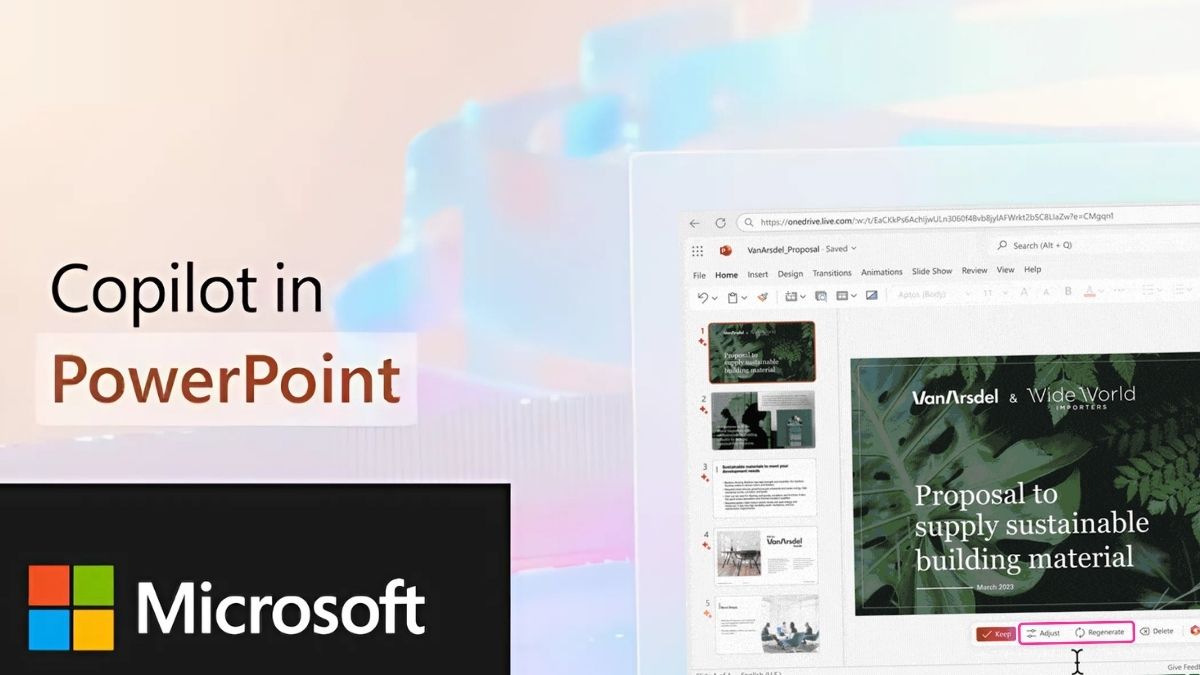
Copilot trong PowerPoint là trợ lý AI được tích hợp trực tiếp vào PowerPoint để hỗ trợ người dùng tạo, chỉnh sửa và hiểu bài thuyết trình. Microsoft Support mô tả “Edit with Copilot in PowerPoint” là công cụ giúp create, edit and understand presentations, có mặt trên Windows, Mac và web.
Điểm đáng chú ý là Copilot không chỉ dùng cho bước đầu tiên. Nó có thể đồng hành từ lúc lên ý tưởng, tạo draft, thêm nội dung, điều chỉnh cấu trúc đến hỗ trợ chuẩn bị thuyết trình. Microsoft thậm chí có nội dung riêng về việc dùng Copilot để chuẩn bị presentation từ đầu đến cuối.
Nói cách khác, Copilot trong PowerPoint không chỉ là “máy tạo slide”, mà là công cụ tăng tốc cả workflow thuyết trình.
“Tạo slide trong 1 phút” nên hiểu như thế nào?
Nếu hiểu “1 phút” là từ lúc chưa có gì đến lúc có một bản nháp nhiều slide với cấu trúc rõ ràng, thì điều này hoàn toàn hợp lý theo cách Microsoft đang trình bày tính năng. Các tutorial và hướng dẫn chính thức cho thấy Copilot có thể tạo presentation từ prompt hoặc giúp khởi động deck rất nhanh.
Nhưng nếu hiểu là “1 phút để có một deck hoàn hảo, đúng thương hiệu, đúng số liệu, đúng logic kể chuyện và sẵn sàng mang đi pitching”, thì câu trả lời là không. Bản nháp đầu tiên luôn cần con người tinh chỉnh, đặc biệt với các deck quan trọng.
Giá trị thật sự nằm ở time-to-first-draft. Trước đây, người dùng mất nhiều thời gian để vượt qua “trang trắng”. Với Copilot, rào cản đó giảm mạnh.
Cách dùng Copilot để tạo slide từ prompt
Đây là phần quan trọng nhất. Copilot mạnh hay không phụ thuộc rất nhiều vào prompt. Microsoft Learn có module riêng về cách xây dựng bài thuyết trình hiệu quả với AI trong PowerPoint, điều này cho thấy prompt không phải chi tiết phụ, mà là trung tâm của trải nghiệm.
Bắt đầu từ mục tiêu bài thuyết trình
Đừng bắt đầu bằng prompt quá mơ hồ như “Làm slide về marketing”. Cách đó gần như chắc chắn cho ra kết quả chung chung. Hãy xác định rõ:
- ai sẽ xem bài thuyết trình
- mục tiêu của buổi trình bày là gì
- bạn muốn người nghe nhớ điều gì
- cần khoảng bao nhiêu slide
- giọng điệu nên trang trọng, thuyết phục hay thân thiện
Ví dụ tốt:
- “Tạo bài thuyết trình 8 slide giới thiệu giải pháp SaaS cho khách hàng SME, giọng chuyên nghiệp, có slide vấn đề, giải pháp, lợi ích, demo flow và CTA.”
- “Tạo deck 6 slide báo cáo doanh thu quý cho ban lãnh đạo, tập trung vào xu hướng chính, vấn đề nổi bật và kiến nghị hành động.”
Dùng Copilot để lên cấu trúc trước
Một trong những điểm mạnh nhất của Copilot là lên dàn ý. Nhiều người chậm làm slide không phải vì thiếu nội dung, mà vì không biết chia flow thành slide thế nào. Copilot giúp giải quyết nút thắt này rất tốt.
Sau khi có draft, tiếp tục refine bằng prompt
Đây là bí quyết để có deck dùng được. Sau khi Copilot tạo draft, hãy tiếp tục yêu cầu:
- thêm hoặc bớt slide
- rút ngắn chữ
- làm rõ thông điệp chính
- chỉnh giọng văn
- sắp xếp lại flow
- thêm slide kết luận hoặc CTA
Cách làm đúng không phải “generate một lần rồi dùng luôn”, mà là “generate rồi điều hướng tiếp”.
Copilot trong PowerPoint giúp nhanh ở những khâu nào?
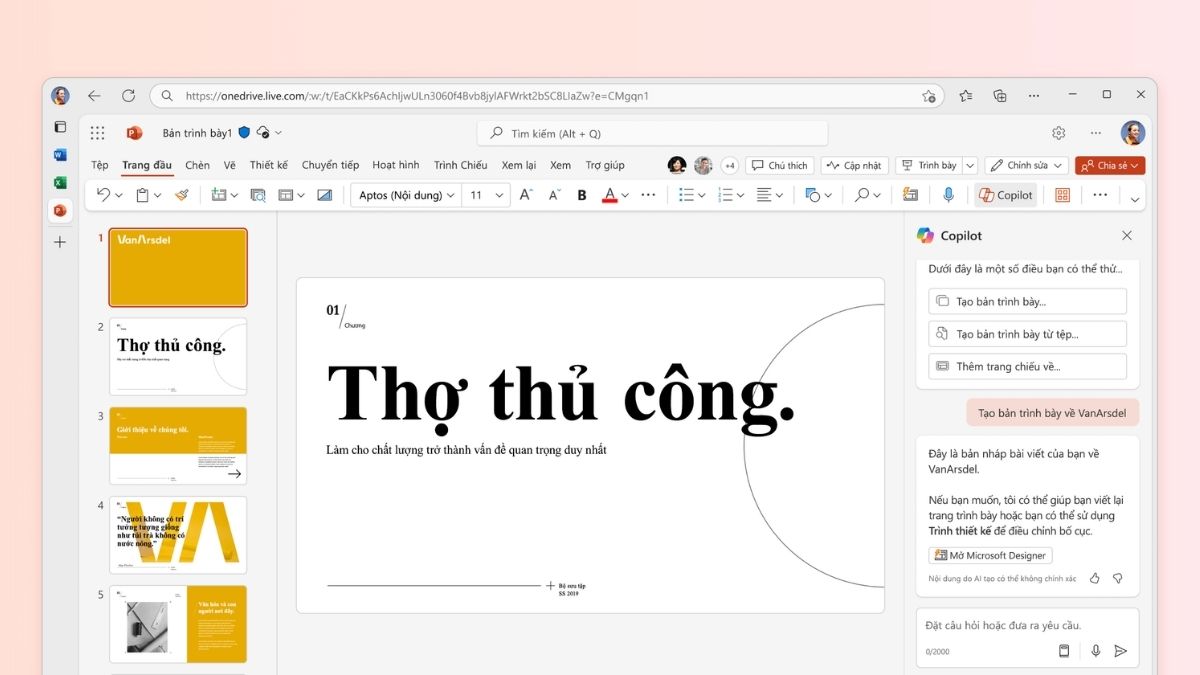
Lên dàn ý và cấu trúc deck
Đây thường là khâu tốn não nhất. Copilot giúp người dùng nhanh chóng có một khung bài, từ đó dễ chỉnh hơn rất nhiều so với bắt đầu từ file trắng.
Viết nội dung slide ban đầu
Với các loại deck như proposal, training, báo cáo nội bộ hoặc giới thiệu sản phẩm, Copilot có thể dựng headline, bullet point và flow nội dung ban đầu khá nhanh.
Chuyển ý tưởng thành bài trình bày dễ nhìn hơn
Microsoft quảng bá PowerPoint AI presentation generator như công cụ giúp tạo presentation chuyên nghiệp-looking nhanh hơn. Đây không có nghĩa mọi deck đều đẹp xuất sắc ngay lập tức, nhưng rõ ràng tốc độ có draft usable sẽ cao hơn cách làm truyền thống.
Hỗ trợ chuẩn bị trình bày từ đầu đến cuối
Microsoft Support có nội dung hướng dẫn dùng Copilot để chuẩn bị presentation xuyên suốt, cho thấy Copilot không dừng ở việc tạo slide mà còn hỗ trợ tư duy chuẩn bị bài nói.
5 use case nên dùng Copilot PowerPoint trước tiên
Slide pitch bán hàng
Sales thường cần deck nhanh cho từng đối tượng khách hàng. Copilot rất phù hợp để tạo bản nháp theo từng ngành, từng use case, rồi nhân viên sales chỉnh lại cho sát khách hơn.
Slide báo cáo nội bộ
Các báo cáo tuần, tháng, quý thường có cấu trúc lặp lại. Đây là nơi Copilot giúp tiết kiệm thời gian cực tốt.
Deck proposal cho khách hàng
Thay vì ngồi dựng từ đầu, team có thể để Copilot tạo khung proposal, rồi thêm thông tin giá, giải pháp và case study cụ thể.
Slide training và onboarding
Với các tài liệu đào tạo nội bộ, Copilot giúp lên flow nhanh, giảm áp lực chuẩn bị cho HR hoặc team vận hành.
Slide tóm tắt ý tưởng cho họp nhanh
Khi cần đưa một sáng kiến ra bàn luận, Copilot giúp chuyển ý tưởng thành deck dễ trao đổi hơn. Nếu doanh nghiệp đang chuẩn hóa mạnh quy trình tài liệu, trình bày và vận hành số, có thể kết hợp cùng các giải pháp như CentriX để thống nhất hơn giữa công cụ, quy trình và đầu ra nội bộ.
Cách viết prompt để Copilot PowerPoint tạo slide tốt hơn
Prompt tốt thường có 5 yếu tố:
- đối tượng người xem
- mục tiêu bài trình bày
- số lượng slide mong muốn
- giọng văn
- cấu trúc hoặc phần bắt buộc
Ví dụ:
- “Tạo deck 7 slide cho CEO về tình hình tăng trưởng quý gần nhất, giọng súc tích, thiên về quyết định quản trị, có slide xu hướng, rủi ro và đề xuất.”
- “Tạo bài thuyết trình 10 slide đào tạo onboarding nhân viên sales mới, dễ hiểu, có ví dụ minh họa và slide tổng kết.”
Microsoft Learn và Microsoft Support đều nhấn mạnh việc prompt tốt sẽ giúp Copilot tạo nội dung hữu ích hơn.
Nguyên tắc quan trọng nhất là: càng cụ thể càng tốt. Prompt chung chung thường cho ra slide chung chung.
Lợi ích thực tế khi dùng Copilot để làm slide
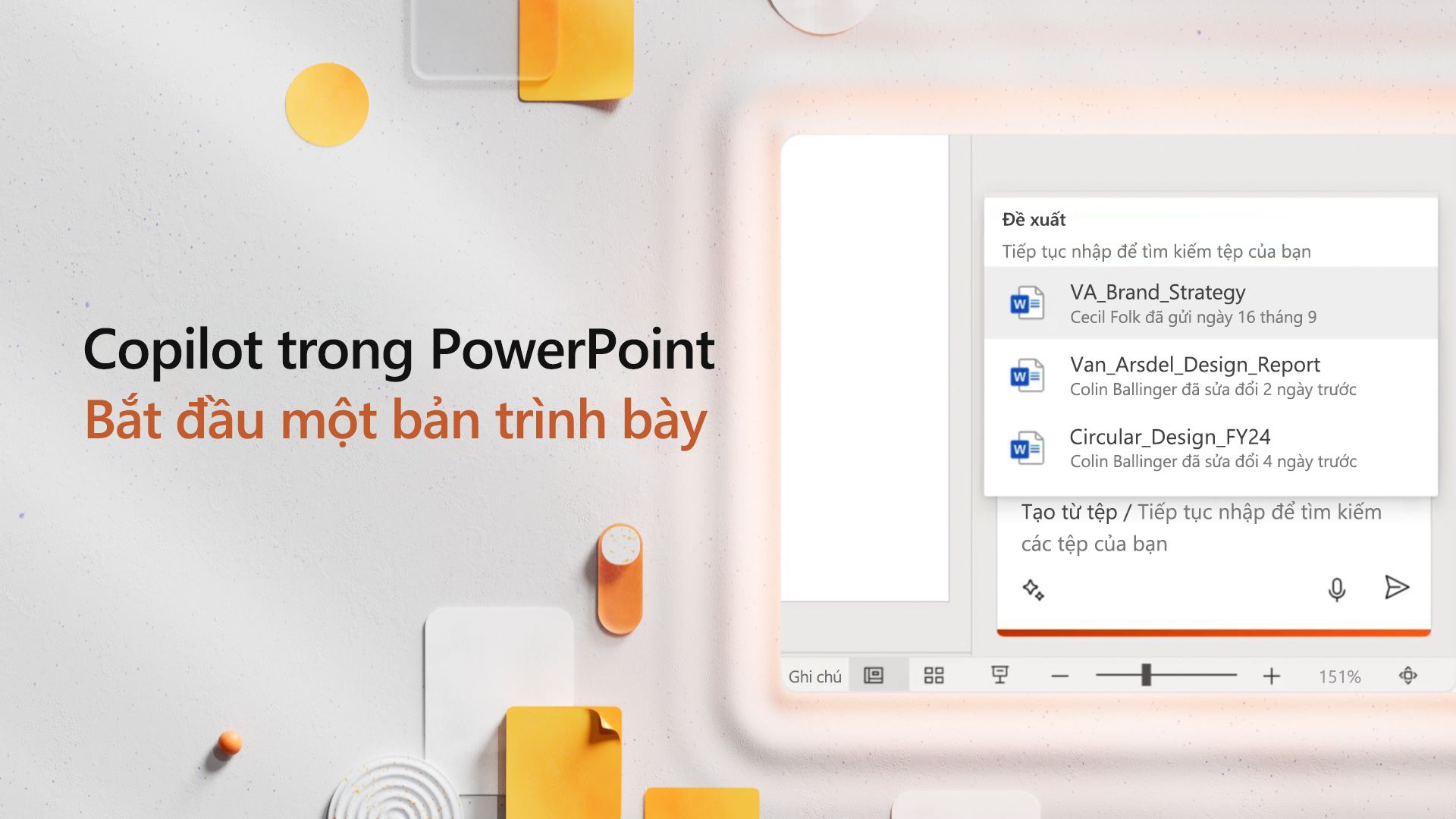
Lợi ích đầu tiên là tiết kiệm thời gian. Đây là lợi ích rõ nhất. Từ lúc có ý tưởng đến lúc có deck nháp, thời gian được rút ngắn đáng kể.
Lợi ích thứ hai là giảm áp lực khi cần làm deck gấp. Không phải ai cũng giỏi storytelling hay slide design. Copilot tạo ra một điểm xuất phát tốt hơn nhiều so với việc ngồi nhìn màn hình trắng.
Lợi ích thứ ba là tăng tốc brainstorm. Khi có thể tạo nhiều bản nháp nhanh, người dùng dễ thử nhiều cấu trúc hơn trước khi chọn phiên bản tốt nhất.
Lợi ích thứ tư là hỗ trợ người không chuyên thiết kế vẫn có được draft trình bày đủ chuyên nghiệp để tiếp tục tinh chỉnh.
Những giới hạn cần hiểu trước khi dùng Copilot PowerPoint
Cần thẳng thắn rằng slide nhanh không đồng nghĩa slide hoàn hảo. Những deck quan trọng vẫn cần con người review kỹ về:
- logic kể chuyện
- độ chính xác của số liệu
- mức độ phù hợp thương hiệu
- hình ảnh và bố cục
- tone of voice
Microsoft Support cũng có FAQ về Copilot trong PowerPoint, nêu rằng một số khả năng nâng cao có thể phụ thuộc vào điều kiện sản phẩm và license, trong khi các tính năng cơ bản hơn vẫn khả dụng ở các bối cảnh phù hợp.
Điều đó có nghĩa là Copilot nên được xem như công cụ tăng tốc rất mạnh, không phải “auto-pilot” cho mọi bài thuyết trình.
Quy trình 5 bước để doanh nghiệp dùng Copilot PowerPoint hiệu quả
1. Chuẩn hóa mẫu prompt theo từng loại deck
Ví dụ: deck sales, deck training, deck báo cáo, deck proposal.
2. Xác định cấu trúc chuẩn cho từng mục đích
Nếu công ty đã có chuẩn flow, Copilot sẽ tạo bản nháp sát thực tế hơn rất nhiều.
3. Tạo draft bằng Copilot
Đây là bước tăng tốc mạnh nhất.
4. Review nội dung, số liệu và thương hiệu
Không bỏ qua bước này, đặc biệt với deck đối ngoại.
5. Biến cách làm tốt thành SOP nội bộ
Khi có prompt tốt và quy trình review rõ, hiệu quả tăng rất nhanh trên quy mô đội nhóm.
Kết luận
Có nên dùng Copilot PowerPoint để tạo slide nhanh không? Câu trả lời là có, nếu mục tiêu của bạn là rút ngắn thời gian từ ý tưởng đến bản nháp trình bày có chất lượng. Microsoft hiện có tài liệu chính thức cho thấy Copilot trong PowerPoint có thể tạo presentation từ đầu, hỗ trợ chỉnh sửa, và đồng hành trong quy trình chuẩn bị thuyết trình.