Hướng Dẫn Sử Dụng Microsoft Copilot Từ Cơ Bản Đến Nâng Cao
Trong vài năm gần đây, trí tuệ nhân tạo (AI) đã thay đổi hoàn toàn cách con người làm việc với máy tính. Thay vì thực hiện mọi thao tác thủ công, chúng ta có thể nhờ AI hỗ trợ viết nội dung, phân tích dữ liệu, tạo báo cáo và thậm chí đề xuất ý tưởng sáng tạo. Một trong những công cụ AI mạnh mẽ nhất hiện nay chính là Microsoft Copilot.
Nếu bạn từng mất hàng giờ để viết báo cáo trong Word, phân tích dữ liệu trong Excel hoặc chuẩn bị slide PowerPoint cho cuộc họp, thì Copilot có thể giúp bạn giảm đáng kể thời gian đó. Theo báo cáo từ Microsoft Work Trend Index, hơn 70% người dùng cho biết AI giúp họ tăng năng suất và giảm khối lượng công việc lặp lại.
Tuy nhiên, nhiều người vẫn chưa biết cách sử dụng Microsoft Copilot hiệu quả. Bài viết này sẽ cung cấp một hướng dẫn chi tiết từ cơ bản đến nâng cao, giúp bạn:

- Hiểu rõ Microsoft Copilot là gì
- Biết cách sử dụng Copilot trong Microsoft 365
- Tận dụng AI để tăng năng suất làm việc
- Áp dụng Copilot vào các công việc thực tế
Nâng cấp ngay Microsoft 365 – 1TB OneDrive – giải pháp hoàn hảo giúp bạn giải quyết mọi vấn đề liên quan đến lưu trữ, chia sẻ tài liệu và tối ưu hóa công việc.
Microsoft Copilot Là Gì?
Khái niệm Microsoft Copilot
Microsoft Copilot là một trợ lý AI được Microsoft phát triển dựa trên công nghệ mô hình ngôn ngữ lớn (Large Language Model – LLM) kết hợp với hệ sinh thái Microsoft 365. Copilot có thể hiểu ngôn ngữ tự nhiên và thực hiện các tác vụ phức tạp như viết nội dung, phân tích dữ liệu, tạo slide trình bày hoặc hỗ trợ lập trình.
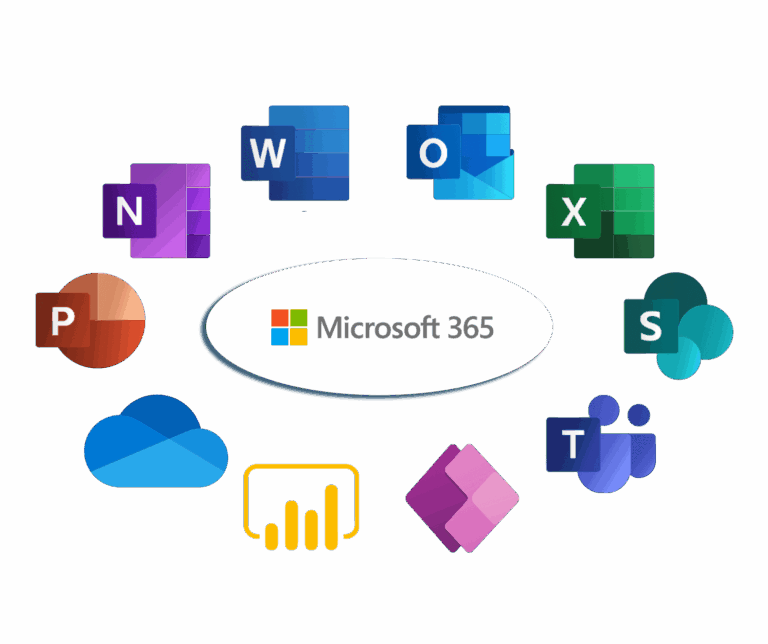
Khác với các chatbot AI thông thường, Copilot được tích hợp trực tiếp vào các ứng dụng quen thuộc như:
- Microsoft Word
- Microsoft Excel
- Microsoft PowerPoint
- Microsoft Outlook
- Microsoft Teams
Điều này có nghĩa là bạn không cần chuyển sang một nền tảng khác để sử dụng AI. Copilot hoạt động ngay trong công cụ làm việc hàng ngày của bạn.
“Copilot is designed to be your everyday AI companion for work.” — Microsoft Official Documentation
Copilot hoạt động như thế nào?
Microsoft Copilot hoạt động dựa trên sự kết hợp của ba thành phần công nghệ chính:
- Large Language Model (LLM): mô hình AI có khả năng hiểu và tạo nội dung ngôn ngữ tự nhiên.
- Microsoft Graph: hệ thống dữ liệu kết nối email, tài liệu, lịch làm việc và dữ liệu doanh nghiệp.
- Ứng dụng Microsoft 365: môi trường nơi Copilot thực hiện các tác vụ thực tế.
Ví dụ thực tế:
- Bạn yêu cầu Copilot tóm tắt một chuỗi email dài trong Outlook.
- Copilot sẽ đọc nội dung email, phân tích thông tin quan trọng.
- Sau đó tạo một bản tóm tắt ngắn gọn để bạn nắm được nội dung chính.
Quá trình này chỉ mất vài giây, trong khi nếu làm thủ công có thể mất 10–15 phút.
Những phiên bản Copilot phổ biến
Hiện nay Microsoft phát triển nhiều phiên bản Copilot cho các mục đích khác nhau. Dưới đây là những phiên bản phổ biến nhất:
Microsoft Copilot (Web)
Đây là phiên bản AI chat tương tự ChatGPT nhưng được tích hợp công cụ tìm kiếm Bing. Người dùng có thể sử dụng để:
- Trả lời câu hỏi
- Viết nội dung
- Tìm kiếm thông tin
- Tạo hình ảnh AI
Microsoft 365 Copilot
Đây là phiên bản Copilot mạnh mẽ nhất vì được tích hợp trực tiếp vào bộ công cụ Microsoft 365. Nó giúp:
- Viết tài liệu trong Word
- Phân tích dữ liệu trong Excel
- Tạo slide trong PowerPoint
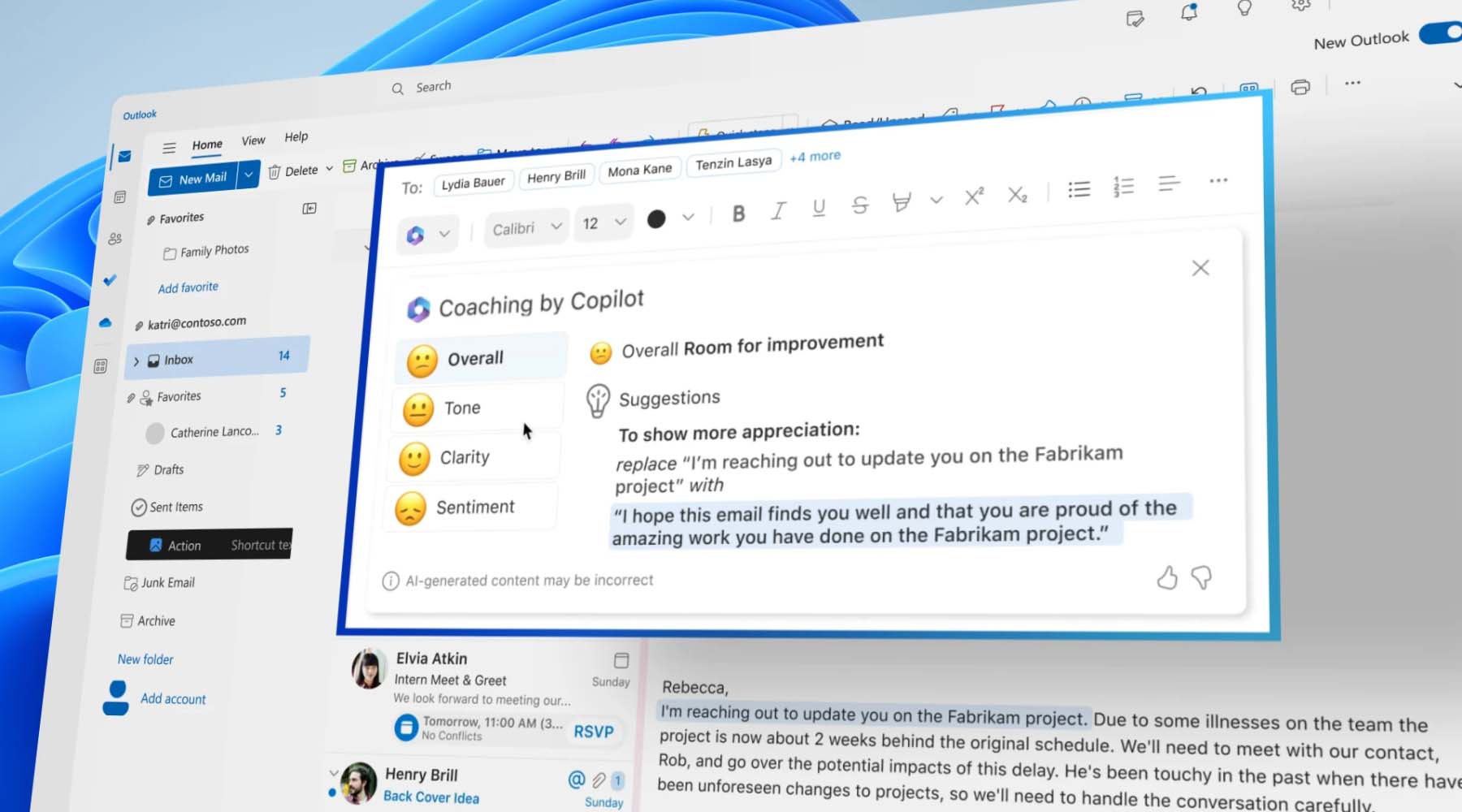
- Viết email trong Outlook
- Tóm tắt cuộc họp trong Teams
GitHub Copilot
Đây là phiên bản dành cho lập trình viên. GitHub Copilot có thể:
- Viết code tự động
- Gợi ý thuật toán
- Hoàn thành đoạn code
- Phát hiện lỗi lập trình
Theo GitHub, Copilot có thể giúp lập trình viên viết code nhanh hơn tới 55%.
Lợi Ích Khi Sử Dụng Microsoft Copilot
Tăng năng suất làm việc
Một trong những lợi ích lớn nhất của Microsoft Copilot là khả năng tăng năng suất làm việc. Thay vì mất nhiều thời gian cho các tác vụ lặp lại, bạn có thể để AI xử lý chúng.
Ví dụ:
- Viết báo cáo hàng tuần trong Word
- Tóm tắt tài liệu dài
- Tạo nội dung marketing
- Viết email phản hồi khách hàng
Theo nghiên cứu của Microsoft, người dùng Copilot có thể hoàn thành công việc nhanh hơn 29% so với phương pháp truyền thống.
Tiết kiệm thời gian
Trong môi trường làm việc hiện đại, thời gian là yếu tố cực kỳ quan trọng. Copilot giúp bạn giảm đáng kể thời gian xử lý công việc nhờ khả năng tự động hóa.
Ví dụ thực tế:
- Phân tích bảng dữ liệu Excel 1000 dòng chỉ trong vài giây
- Tạo bản trình bày PowerPoint từ tài liệu Word
- Tóm tắt cuộc họp Teams dài 1 giờ
Những tác vụ này nếu làm thủ công có thể mất từ 30 phút đến vài giờ.
Hỗ trợ sáng tạo nội dung
Microsoft Copilot đặc biệt hữu ích cho các công việc liên quan đến sáng tạo nội dung như:
- Content marketing
- Blog SEO
- Social media
- Email marketing
Ví dụ, một marketer có thể yêu cầu Copilot:
- Viết bài blog 1000 từ về sản phẩm
- Tạo 10 tiêu đề quảng cáo
- Viết nội dung email bán hàng
Copilot sẽ tạo ra nội dung trong vài giây và người dùng chỉ cần chỉnh sửa lại để phù hợp với thương hiệu.
Phân tích dữ liệu thông minh
Excel từ lâu đã là công cụ mạnh mẽ để phân tích dữ liệu. Khi kết hợp với Copilot, khả năng này còn được nâng lên một cấp độ hoàn toàn mới.
Copilot có thể:
- Phân tích dữ liệu phức tạp
- Tạo biểu đồ tự động
- Đưa ra insight kinh doanh
- Gợi ý công thức Excel
Ví dụ: bạn có bảng dữ liệu doanh thu 12 tháng. Chỉ cần hỏi Copilot:
“Phân tích xu hướng doanh thu và dự đoán tháng tăng trưởng cao nhất.”
AI sẽ ngay lập tức đưa ra kết quả phân tích.
Điều Kiện Để Sử Dụng Microsoft Copilot
Tài khoản Microsoft cần thiết
Để sử dụng Microsoft Copilot, bạn cần có tài khoản Microsoft. Đây là tài khoản dùng chung cho các dịch vụ của Microsoft như:
- Outlook
- OneDrive
- Microsoft 365
- Teams
Nếu bạn chưa có tài khoản, bạn có thể đăng ký miễn phí trên trang chính thức của Microsoft chỉ trong vài phút.
Gói Microsoft 365 hỗ trợ Copilot
Không phải tất cả các phiên bản Microsoft 365 đều hỗ trợ Copilot. Hiện nay Copilot được tích hợp trong các gói sau:
| Gói dịch vụ | Tính năng Copilot | Phù hợp với |
|---|---|---|
| Copilot Pro | Copilot AI cá nhân | Người dùng cá nhân |
| Microsoft 365 Business | Copilot trong Word, Excel, PowerPoint | Doanh nghiệp nhỏ |
| Microsoft 365 Enterprise | Copilot toàn bộ hệ sinh thái | Doanh nghiệp lớn |
Cách đăng ký Microsoft Copilot
Để bắt đầu sử dụng Copilot, bạn có thể thực hiện theo các bước sau:
- Truy cập trang Microsoft Copilot
- Đăng nhập tài khoản Microsoft
- Chọn gói Copilot phù hợp
- Kích hoạt Copilot trong Microsoft 365
Nếu bạn muốn sử dụng Microsoft 365 bản quyền với chi phí tối ưu, bạn có thể tham khảo tại:
CentriX – Nhà cung cấp phần mềm bản quyền uy tín
Website: https://software.centrix.asia/
CentriX cung cấp nhiều giải pháp phần mềm như:
- Microsoft 365
- AI software
- tài khoản bản quyền giá tốt
- kích hoạt nhanh và hỗ trợ kỹ thuật
Trong phần tiếp theo của bài viết, chúng ta sẽ đi sâu vào cách sử dụng Microsoft Copilot trong Word, Excel và PowerPoint để tối ưu hóa công việc hàng ngày.
Hướng Dẫn Sử Dụng Microsoft Copilot Cơ Bản
Sau khi đã hiểu Microsoft Copilot là gì và các điều kiện cần để sử dụng, bước tiếp theo là học cách sử dụng công cụ này hiệu quả. Điểm đặc biệt của Copilot là bạn không cần học lệnh phức tạp. Thay vào đó, bạn chỉ cần đặt câu hỏi hoặc yêu cầu bằng ngôn ngữ tự nhiên.
Cách truy cập Microsoft Copilot
Hiện nay có nhiều cách để truy cập Microsoft Copilot tùy theo thiết bị và hệ sinh thái bạn đang sử dụng.
- Truy cập trực tiếp tại copilot.microsoft.com
- Sử dụng Copilot trong trình duyệt Microsoft Edge
- Sử dụng Copilot trong Windows 11
- Sử dụng Copilot trong các ứng dụng Microsoft 365
Đối với người dùng Microsoft 365, Copilot sẽ xuất hiện trực tiếp trong thanh công cụ của các ứng dụng như Word, Excel và PowerPoint.
Cách đặt câu hỏi cho Copilot
Để sử dụng Copilot hiệu quả, cách đặt prompt (yêu cầu) là yếu tố rất quan trọng. Prompt càng rõ ràng thì kết quả AI trả về càng chính xác.
Ví dụ các prompt phổ biến:
- “Viết email chuyên nghiệp gửi khách hàng về báo giá sản phẩm.”
- “Tóm tắt nội dung tài liệu này thành 5 ý chính.”
- “Tạo bài viết blog 800 từ về AI trong marketing.”
- “Phân tích bảng dữ liệu này và tìm xu hướng doanh thu.”
Theo các chuyên gia AI, một prompt tốt thường bao gồm:
- Mục tiêu rõ ràng
- Ngữ cảnh công việc
- Định dạng kết quả mong muốn
Các dạng prompt hiệu quả
Prompt tạo nội dung
Dùng để tạo nội dung như bài viết, email, báo cáo hoặc nội dung marketing.
Ví dụ:
“Viết một bài blog 600 từ về lợi ích của AI trong doanh nghiệp.”
Prompt phân tích
Dùng khi cần phân tích dữ liệu hoặc tài liệu.
“Phân tích bảng dữ liệu doanh thu này và đưa ra insight chính.”
Prompt sáng tạo
Copilot cũng có thể hỗ trợ brainstorming ý tưởng sáng tạo.
Ví dụ:
“Gợi ý 10 ý tưởng nội dung TikTok cho thương hiệu thời trang.”
Cách Sử Dụng Copilot Trong Microsoft Word
Microsoft Word là một trong những ứng dụng hưởng lợi nhiều nhất từ Copilot. AI có thể hỗ trợ từ việc viết nội dung đến chỉnh sửa và tóm tắt tài liệu.
Viết nội dung bằng Copilot
Trong Word, bạn chỉ cần nhập yêu cầu như:
“Viết báo cáo 500 từ về xu hướng AI năm 2025.”
Copilot sẽ tự động tạo nội dung hoàn chỉnh bao gồm:
- Tiêu đề
- Các đoạn văn
- Cấu trúc logic
Sau đó bạn có thể chỉnh sửa để phù hợp với mục đích sử dụng.
Tóm tắt tài liệu dài
Nếu bạn phải đọc nhiều tài liệu dài, Copilot có thể giúp tóm tắt nhanh.
Ví dụ một báo cáo 20 trang có thể được tóm tắt thành:
- 5 ý chính
- 3 insight quan trọng
- 1 kết luận tổng quan
Tính năng này đặc biệt hữu ích cho:
- Quản lý doanh nghiệp
- Nhà nghiên cứu
- Nhân viên văn phòng
Chỉnh sửa văn bản
Copilot cũng có thể giúp bạn chỉnh sửa nội dung để trở nên chuyên nghiệp hơn.
Ví dụ:
- Viết lại đoạn văn theo phong cách chuyên nghiệp
- Rút gọn nội dung
- Kiểm tra lỗi ngữ pháp
Điều này giúp tiết kiệm rất nhiều thời gian so với việc chỉnh sửa thủ công.
Hướng Dẫn Sử Dụng Copilot Trong Excel
Excel là công cụ phân tích dữ liệu mạnh mẽ. Khi kết hợp với Copilot, người dùng không cần phải nhớ các công thức phức tạp.
Phân tích dữ liệu tự động
Bạn có thể yêu cầu Copilot phân tích bảng dữ liệu bằng cách viết prompt như:
“Phân tích bảng dữ liệu này và tìm xu hướng doanh thu.”
Copilot có thể:
- Tìm ra xu hướng tăng trưởng
- Phát hiện dữ liệu bất thường
- Đưa ra insight kinh doanh
Tạo biểu đồ tự động
Thay vì tự tạo biểu đồ, bạn chỉ cần yêu cầu Copilot:
“Tạo biểu đồ doanh thu theo tháng từ bảng dữ liệu này.”
AI sẽ tự động tạo biểu đồ phù hợp như:
- Biểu đồ cột
- Biểu đồ đường
- Biểu đồ tròn
Tạo công thức Excel bằng AI
Một trong những tính năng hữu ích nhất là Copilot có thể viết công thức Excel.
Ví dụ bạn có thể hỏi:
“Tạo công thức Excel để tính tổng doanh thu theo từng khu vực.”
Copilot sẽ gợi ý công thức và giải thích cách hoạt động của nó.
Sử Dụng Copilot Trong PowerPoint
Việc chuẩn bị slide thuyết trình thường tốn nhiều thời gian. Copilot giúp bạn tạo slide chỉ trong vài phút.
Tạo slide tự động
Bạn chỉ cần cung cấp một đoạn nội dung hoặc tài liệu, Copilot sẽ tự động tạo slide.
Ví dụ prompt:
“Tạo bản trình bày 10 slide về chiến lược marketing digital.”
Kết quả thường bao gồm:
- Tiêu đề slide
- Nội dung chính
- Gợi ý hình ảnh
Thiết kế slide chuyên nghiệp
Copilot có thể gợi ý bố cục slide phù hợp như:
- Slide giới thiệu
- Slide dữ liệu
- Slide kết luận
Điều này giúp bài thuyết trình trở nên chuyên nghiệp hơn.
Tóm tắt nội dung thành slide
Nếu bạn có tài liệu dài, Copilot có thể tóm tắt thành các slide ngắn gọn.
Đây là tính năng cực kỳ hữu ích cho:
- Bài thuyết trình doanh nghiệp
- Hội thảo
- Bài giảng
Sử Dụng Copilot Trong Outlook
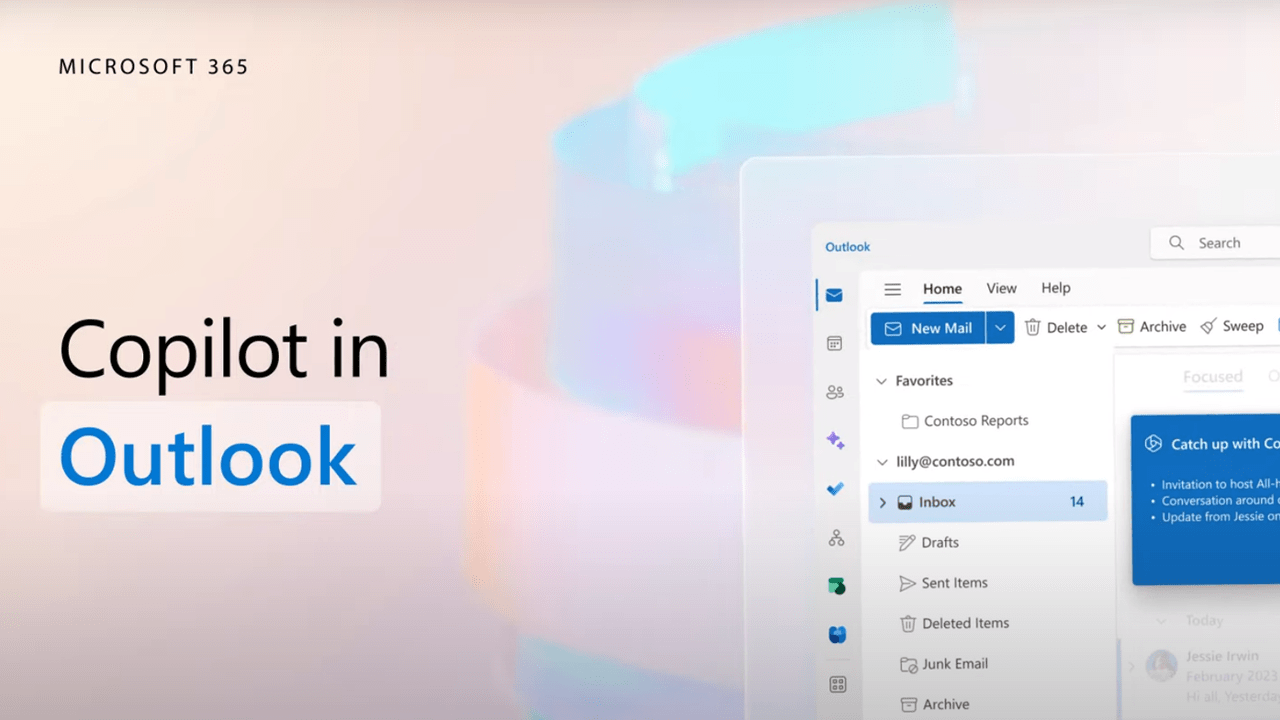
Viết email tự động
Copilot giúp bạn viết email chuyên nghiệp chỉ trong vài giây.
Ví dụ prompt:
“Viết email cảm ơn khách hàng sau khi ký hợp đồng.”
Copilot sẽ tạo email hoàn chỉnh với ngôn ngữ lịch sự và chuyên nghiệp.
Tóm tắt chuỗi email dài
Trong môi trường doanh nghiệp, các chuỗi email có thể rất dài. Copilot có thể:
- Tóm tắt nội dung chính
- Xác định hành động cần thực hiện
- Đề xuất phản hồi
Lên lịch và quản lý công việc
Copilot có thể giúp bạn quản lý lịch làm việc hiệu quả hơn bằng cách:
- Đề xuất lịch họp
- Nhắc nhở công việc
- Tóm tắt nội dung cuộc họp
So Sánh Microsoft Copilot Với ChatGPT
| Tiêu chí | Microsoft Copilot | ChatGPT |
|---|---|---|
| Tích hợp phần mềm | Microsoft 365 | Ứng dụng web |
| Phân tích tài liệu | Rất mạnh | Tốt |
| Phân tích dữ liệu Excel | Cực kỳ mạnh | Hạn chế |
| Hỗ trợ công việc văn phòng | Tối ưu | Trung bình |
Mẹo Sử Dụng Microsoft Copilot Hiệu Quả
- Viết prompt rõ ràng và chi tiết
- Cung cấp ngữ cảnh cho AI
- Luôn kiểm tra lại nội dung AI tạo
- Kết hợp Copilot với workflow làm việc
Câu Hỏi Thường Gặp (FAQ)
Microsoft Copilot có miễn phí không?
Microsoft cung cấp phiên bản miễn phí trên web. Tuy nhiên, Copilot tích hợp trong Microsoft 365 thường yêu cầu gói trả phí.
Copilot có hỗ trợ tiếng Việt không?
Có. Copilot có thể hiểu và tạo nội dung tiếng Việt khá tốt, đặc biệt khi prompt được viết rõ ràng.
Copilot có thay thế ChatGPT không?
Không hoàn toàn. Copilot phù hợp hơn với công việc văn phòng vì được tích hợp trực tiếp trong Microsoft 365.
Kết Luận
Microsoft Copilot đang trở thành một trong những công cụ AI quan trọng nhất trong môi trường làm việc hiện đại. Nhờ khả năng tích hợp sâu với Microsoft 365, Copilot giúp người dùng:
- Tăng năng suất làm việc
- Tiết kiệm thời gian
- Tự động hóa nhiều tác vụ
- Phân tích dữ liệu nhanh hơn
Nếu bạn muốn tận dụng sức mạnh của AI trong công việc hàng ngày, việc học cách sử dụng Microsoft Copilot là một bước đi cực kỳ quan trọng.
Trải nghiệm Microsoft 365 bản quyền ngay hôm nay
Để sử dụng Copilot hiệu quả, bạn cần Microsoft 365 bản quyền. Bạn có thể tham khảo các giải pháp phần mềm chính hãng tại:
CentriX – Nhà cung cấp phần mềm và tài khoản bản quyền uy tín
Website: https://software.centrix.asia/
CentriX cung cấp nhiều sản phẩm như:
- Microsoft 365
- AI software
- Công cụ thiết kế
- Tài khoản phần mềm bản quyền giá cạnh tranh
Bắt đầu ứng dụng AI ngay hôm nay để nâng cao hiệu suất làm việc và tối ưu hóa quy trình công việc của bạn.