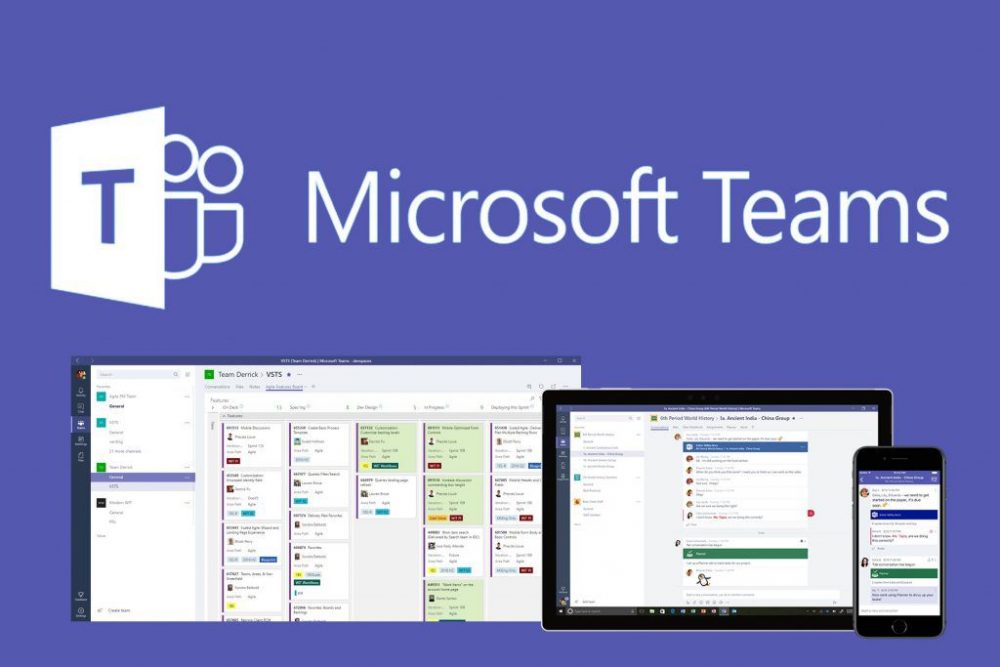


Microsoft Teams không chỉ là một công cụ chat nội bộ. Theo Microsoft Support, Teams được thiết kế như một không gian làm việc tập trung, nơi doanh nghiệp có thể trao đổi, chia sẻ file, họp và cộng tác trong cùng một nền tảng. Điểm quan trọng là Teams tổ chức công việc theo team và channel, giúp thông tin bớt phân tán hơn so với cách làm việc rời rạc qua email, nhóm chat và thư mục file riêng lẻ.
Trong thực tế, rất nhiều doanh nghiệp dùng Teams nhưng chưa tổ chức đúng ngay từ đầu. Kết quả là kênh bị tạo trùng, cuộc trao đổi đi sai chỗ, file bị lưu không đúng ngữ cảnh, còn nhân sự mới thì khó nắm được bức tranh chung. Vì vậy, hiểu đúng cách tạo nhóm và kênh trong Microsoft Teams không chỉ là thao tác kỹ thuật, mà là một phần của việc chuẩn hóa quy trình cộng tác.
Team và channel trong Microsoft Teams khác nhau thế nào?


Microsoft Support mô tả team là một nhóm người được tập hợp cho công việc, dự án hoặc một mối quan tâm chung; còn channel là nơi các cuộc trao đổi được tổ chức theo chủ đề bên trong team đó. Teams cũng xác nhận rằng một team có thể gồm nhiều loại channel khác nhau để phục vụ các mục tiêu giao tiếp khác nhau.
Hiểu đơn giản, team là “khung tổ chức lớn”, ví dụ như Phòng Marketing, Sales, HR, hoặc Dự án ERP. Trong khi đó, channel là “không gian làm việc cụ thể” trong team, ví dụ như General, Campaign Q3, Content Plan, Recruitment, hoặc Client ABC. Nếu team là ngôi nhà, thì channel là từng căn phòng trong ngôi nhà đó.
Đây là điểm rất quan trọng về mặt vận hành. Nếu tạo quá nhiều team nhỏ lẻ, doanh nghiệp sẽ chia cắt thông tin. Nhưng nếu dồn mọi thứ vào một team mà không chia channel hợp lý, thông tin sẽ bị loãng và khó theo dõi. Cách tổ chức tốt nhất luôn là cân bằng giữa mức độ tập trung và mức độ rõ ngữ cảnh.
Các loại channel trong Microsoft Teams
Microsoft Support hiện ghi nhận ba loại channel chính trong Teams: standard, private và shared. Standard channel mở cho mọi thành viên trong team. Private channel chỉ dành cho một nhóm người được mời cụ thể trong team. Shared channel được dùng để cộng tác với người bên trong hoặc bên ngoài team, thậm chí có thể vượt ra ngoài ranh giới của một team cụ thể.
Với đa số doanh nghiệp, standard channel sẽ là lựa chọn mặc định cho các chủ đề chung như thông báo, báo cáo, kế hoạch hoặc trao đổi liên quan đến toàn bộ nhóm. Private channel phù hợp khi cần giới hạn phạm vi người xem, chẳng hạn tuyển dụng, đàm phán, tài chính nội bộ hoặc nhóm xử lý vấn đề nhạy cảm. Shared channel phù hợp hơn trong các mô hình cộng tác chéo phòng ban hoặc làm việc với đối tác mà không muốn thêm toàn bộ họ vào team chính.
Việc chọn sai loại channel có thể gây rối ngay từ đầu. Một chủ đề cần công khai mà lại để private sẽ làm mất tính minh bạch. Ngược lại, một chủ đề nhạy cảm mà đưa vào standard channel sẽ tạo rủi ro về quyền truy cập. Vì thế, trước khi tạo kênh, cần trả lời một câu rất đơn giản: ai thực sự cần thấy nội dung này?
Khi nào nên tạo team mới, khi nào chỉ cần tạo channel?
Đây là câu hỏi rất nhiều doanh nghiệp nhầm. Theo logic tổ chức của Microsoft Teams, team phù hợp cho các đơn vị hoặc phạm vi công việc tương đối độc lập, còn channel phù hợp cho các chủ đề hoặc quy trình nằm trong cùng một đơn vị đó.
Bạn nên tạo team mới khi:
- có một phòng ban hoặc nhóm chức năng riêng,
- có một dự án lớn cần không gian riêng,
- cần quản lý thành viên theo một cấu trúc khác biệt.
Bạn chỉ nên tạo channel mới khi:
- cùng một team cần tách chủ đề trao đổi,
- cần gom file và hội thoại theo một workflow cụ thể,
- muốn giảm nhiễu trong channel hiện tại.
Ví dụ, “Marketing” nên là một team. Nhưng bên trong team Marketing có thể có các channel như General, Content, Performance, Design, Campaign Tết. Đó là cấu trúc hợp lý hơn nhiều so với việc tạo 5 team nhỏ rời rạc cho từng đầu việc.
Cách tạo team trong Microsoft Teams
Microsoft Support hướng dẫn rằng người dùng có thể tạo team từ giao diện Teams bằng tùy chọn tạo team mới, sau đó đặt tên, mô tả, chọn quyền riêng tư và thêm thành viên. Team có thể được tạo từ đầu, từ mẫu có sẵn hoặc từ một nhóm/tổ chức hiện hữu, tùy quyền và cấu hình của tổ chức.
Quy trình thực tế khá đơn giản:
Trước tiên, mở Microsoft Teams và vào mục Teams. Sau đó chọn Create and join teams and channels hoặc tùy chọn tương đương trong giao diện hiện tại. Chọn Create team, rồi quyết định tạo from scratch hoặc từ template. Tiếp theo, nhập tên team và mô tả ngắn gọn. Cuối cùng, chọn loại quyền riêng tư:
- Private nếu chỉ người được mời mới tham gia,
- Public nếu mọi người trong tổ chức đều có thể nhìn thấy và tham gia, tùy chính sách IT.
Sau khi tạo team, bạn có thể thêm thành viên ngay hoặc bổ sung sau. Microsoft cũng lưu ý rằng trong một số tổ chức, quyền tạo team có thể bị IT admin giới hạn.
Điều đáng nói là phần “đặt tên” không nên làm qua loa. Một tên như “Team 1” hoặc “Nhóm mới” sẽ vô nghĩa chỉ sau vài tuần. Tên team nên phản ánh rõ cấu trúc hoặc chức năng, ví dụ:
- Marketing
- HR Operations
- Sales North
- Dự án CRM 2026
Đặt tên tốt ngay từ đầu sẽ giúp tìm kiếm, quản trị và onboarding dễ hơn nhiều.
Nâng cấp ngay Microsoft 365 – 1TB OneDrive – giải pháp hoàn hảo giúp bạn giải quyết mọi vấn đề liên quan đến lưu trữ, chia sẻ tài liệu và tối ưu hóa công việc.
Cách tạo channel trong Microsoft Teams
Microsoft Support hướng dẫn rằng để tạo channel, người dùng mở team cần thêm kênh, chọn dấu ba chấm và dùng lệnh Add channel, sau đó nhập tên, mô tả và chọn loại channel là standard, private hoặc shared. Hệ thống cũng cho phép quyết định việc kênh có tự động hiện trong danh sách của mọi người hay không.
Về thao tác, quy trình thường là:
- Mở team cần tạo channel.
- Chọn dấu
...cạnh tên team. - Nhấn Add channel.
- Đặt tên channel.
- Viết mô tả ngắn.
- Chọn loại channel.
- Tạo channel.
Nghe có vẻ đơn giản, nhưng chất lượng của một channel nằm ở cách bạn đặt mục đích cho nó. Ví dụ, Báo cáo tuần sẽ tốt hơn Báo cáo; Khách hàng ABC sẽ tốt hơn Dự án 3; Nội dung LinkedIn sẽ tốt hơn Social. Tên càng cụ thể, khả năng dùng đúng chỗ càng cao.
Cách tổ chức team và channel chuẩn cho doanh nghiệp

Để Teams phát huy giá trị, doanh nghiệp nên đặt một số nguyên tắc ngay từ đầu.
Nguyên tắc đầu tiên là ít nhưng rõ. Không nên tạo quá nhiều team khi mới triển khai. Hãy bắt đầu từ các đơn vị có sẵn trong doanh nghiệp hoặc các nhóm dự án rõ ràng. Sau đó mới dùng channel để chia nhỏ theo nhu cầu thực tế.
Nguyên tắc thứ hai là channel phải theo công việc, không theo cảm hứng. Một channel nên đại diện cho một chủ đề đủ rõ để mọi người biết nên trao đổi gì ở đó. Những tên mơ hồ như Misc, Trao đổi, Update, Khác thường khiến nội dung bị rơi vào vùng xám.
Nguyên tắc thứ ba là hạn chế đưa việc chung vào chat riêng. Teams mạnh ở chỗ giữ hội thoại, file và ngữ cảnh chung trong channel. Nếu mọi thứ lại quay về chat 1:1, doanh nghiệp sẽ mất lợi thế lớn nhất của nền tảng.
Nguyên tắc thứ tư là gắn file đúng channel. Microsoft Support cho biết các file chia sẻ trong channel được lưu trên SharePoint, và cấu trúc channel có liên hệ trực tiếp với cách doanh nghiệp quản lý tài liệu.
Đây cũng là lý do nhiều doanh nghiệp triển khai Teams tốt hơn khi kết hợp cùng một cách tiếp cận quản trị quy trình và phần mềm rõ ràng hơn, chẳng hạn thông qua các nền tảng như CentriX.
Những lỗi phổ biến khi tạo team và channel
Sai lầm đầu tiên là tạo team cho mọi thứ. Điều này làm đội ngũ bị “vỡ bản đồ”. Người dùng mới vào sẽ không biết đâu là team chính, đâu là team phụ, và tìm thông tin trở nên mất thời gian.
Sai lầm thứ hai là tạo channel nhưng không mô tả mục đích. Khi không có mô tả hoặc quy ước, mỗi người sẽ hiểu kênh theo một cách khác nhau.
Sai lầm thứ ba là dùng private channel quá nhiều. Microsoft Support lưu ý private channel chỉ dành cho một số thành viên cụ thể và không nên bị lạm dụng vì nó có thể làm giảm tính minh bạch trong cộng tác.
Sai lầm cuối cùng là coi Teams chỉ như một ứng dụng chat. Nếu chỉ chat mà không tổ chức channel, file và quy ước làm việc, doanh nghiệp sẽ bỏ phí phần lớn giá trị của Microsoft Teams.
Kết luận
Cách tạo nhóm và kênh trong Microsoft Teams về mặt thao tác không phức tạp. Nhưng để dùng hiệu quả trong doanh nghiệp, điều quan trọng hơn là cách thiết kế cấu trúc từ đầu. Microsoft xác định rõ team là nhóm người cho công việc hoặc dự án, còn channel là nơi tổ chức trao đổi theo chủ đề; đồng thời Teams hỗ trợ nhiều loại channel để phù hợp với các mức độ cộng tác khác nhau.