Trong họp online, khả năng trình bày rõ ràng thường quyết định chất lượng giao tiếp còn nhiều hơn chính nội dung bạn nói. Một demo sản phẩm, một buổi đào tạo, một bài báo cáo số liệu hay một buổi pitch nếu chia sẻ sai màn hình, sai cửa sổ hoặc sai chế độ trình chiếu sẽ rất dễ làm người xem mất tập trung. Microsoft Support hiện hướng dẫn rõ rằng để present content trong Teams meetings, người dùng chọn Share trong meeting controls, sau đó có thể chia sẻ toàn bộ màn hình, một cửa sổ ứng dụng hoặc live share các file như PowerPoint, Excel hay Whiteboard.
Điểm đáng nói là chia sẻ màn hình trên Teams ngày nay không còn là thao tác “bật desktop cho người khác xem”. Nó đã trở thành một kỹ năng trình bày số. Chọn chia sẻ cái gì, bằng chế độ nào và trong tình huống nào là thứ tạo nên sự khác biệt giữa một cuộc họp lộn xộn và một buổi trình bày chuyên nghiệp.
Chia sẻ màn hình trênMicrosoft Teams là gì?
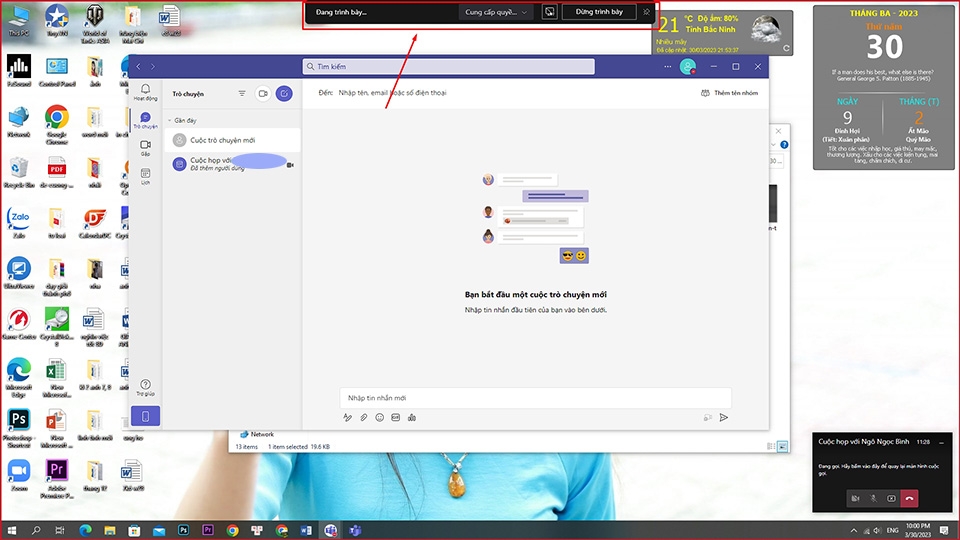

Theo Microsoft Support, Teams cho phép người dùng present content trong cuộc họp bằng cách chia sẻ screen, desktop, một window hoặc các nội dung live như PowerPoint file, Excel file hay Whiteboard. Trong lúc trình bày, người dùng còn có presenter toolbar để giữ cho presentation mượt hơn.
Điều này cho thấy Teams không xem screen sharing là một tính năng phụ. Nó là một phần trung tâm của trải nghiệm meeting. Với doanh nghiệp, screen sharing phục vụ rất nhiều mục tiêu khác nhau:
- demo sản phẩm,
- training,
- review tài liệu,
- báo cáo KPI,
- thuyết trình proposal,
- hỗ trợ kỹ thuật,
- brainstorm và workshop.
Vì vậy, hiểu đúng cách chia sẻ màn hình cũng đồng nghĩa với việc hiểu đúng cách giao tiếp trong cuộc họp online.
Microsoft Teams hỗ trợ những kiểu chia sẻ nội dung nào?
Microsoft Support xác nhận một số kiểu trình bày phổ biến trong Teams gồm:
- chia sẻ toàn bộ màn hình,
- chia sẻ một cửa sổ ứng dụng,
- PowerPoint Live,
- Excel Live,
- Whiteboard.
Mỗi kiểu có logic sử dụng riêng.
Chia sẻ toàn bộ màn hình phù hợp khi bạn cần chuyển qua lại giữa nhiều ứng dụng hoặc demo một workflow hoàn chỉnh. Chia sẻ một cửa sổ ứng dụng phù hợp khi chỉ cần trình bày một app duy nhất, ví dụ Excel, trình duyệt hoặc phần mềm CRM. PowerPoint Live phù hợp khi mục tiêu là trình bày slide chuyên nghiệp hơn thay vì chỉ “chiếu màn hình có mở PowerPoint”. Excel Live và Whiteboard phù hợp hơn khi cần cộng tác trực tiếp.
Chính vì Teams hỗ trợ nhiều lựa chọn như vậy, người dùng không nên share screen theo phản xạ. Cần chọn chế độ theo mục tiêu trình bày.
Cách chia sẻ màn hình trên Microsoft Teams từng bước
Theo Microsoft Support, trong cuộc họp, người dùng chọn Share trong meeting controls để bắt đầu trình bày nội dung. Từ đó, bạn có thể chọn present your entire screen or a window, hoặc live share file PowerPoint, Excel hay Whiteboard.
Về thao tác, quy trình thường là:
- vào cuộc họp Teams,
- chọn nút Share,
- chọn kiểu nội dung muốn trình bày,
- xác nhận và bắt đầu share,
- dừng chia sẻ khi xong.
Nghe có vẻ đơn giản, nhưng điểm quan trọng nhất nằm ở bước chuẩn bị trước khi bấm Share. Bạn nên:
- đóng các file nhạy cảm,
- tắt thông báo không cần thiết,
- mở sẵn tài liệu cần trình bày,
- kiểm tra tab trình duyệt hoặc desktop có nội dung riêng tư hay không.
Microsoft Support cũng có video training riêng về show your screen during a meeting, trong đó nhấn mạnh trải nghiệm screen sharing nên được chuẩn bị trước để tránh lộ thông tin ngoài ý muốn.
Khi nào nên chia sẻ toàn màn hình?
Chia sẻ toàn màn hình, hay entire screen/desktop, phù hợp nhất khi bạn cần di chuyển qua nhiều ứng dụng trong cùng một buổi trình bày. Ví dụ:
- demo quy trình từ CRM sang email sang dashboard,
- đào tạo sử dụng phần mềm,
- trình bày một workflow liên hoàn,
- review nhiều file khác nhau trong cùng một cuộc họp.
Microsoft Support nêu rõ tùy chọn present your entire screen trong Teams meetings.
Tuy nhiên, đây cũng là chế độ dễ gây lộ thông tin nhất. Nếu có popup, thông báo chat, tab trình duyệt riêng tư hoặc desktop lộn xộn, người xem sẽ nhìn thấy toàn bộ. Vì thế, chia sẻ toàn màn hình chỉ nên dùng khi bạn đã dọn sạch môi trường trình bày.
Nâng cấp ngay Microsoft 365 – 1TB OneDrive – giải pháp hoàn hảo giúp bạn giải quyết mọi vấn đề liên quan đến lưu trữ, chia sẻ tài liệu và tối ưu hóa công việc.
Khi nào nên chia sẻ một cửa sổ ứng dụng?
Chia sẻ một cửa sổ app thường là lựa chọn an toàn hơn. Nó phù hợp khi bạn chỉ cần trình bày một tài liệu, một dashboard, một bảng Excel hoặc một ứng dụng cụ thể. Microsoft Q&A và Microsoft Support đều cho thấy Teams hỗ trợ chọn application window hoặc entire desktop, và đây là lựa chọn hữu ích để giới hạn những gì người xem được thấy.
Với họp khách hàng, họp đối tác hoặc các buổi demo có dữ liệu nhạy cảm, chia sẻ window gần như luôn là lựa chọn tốt hơn desktop. Nó giúp giảm rủi ro lộ thông báo, file không liên quan hoặc nội dung nội bộ.
PowerPoint Live khác gì với chia sẻ slide bằng screen sharing?
Đây là điểm rất nhiều người dùng Teams chưa tận dụng đúng. Microsoft Support có tài liệu riêng về Share slides in Teams meetings with PowerPoint Live và mô tả PowerPoint Live là cách kết hợp điểm mạnh của việc trình bày với khả năng kết nối và cộng tác trong Teams meeting.
Khác với việc mở PowerPoint rồi share cả desktop hoặc window, PowerPoint Live cho trải nghiệm thuyết trình tối ưu hơn:
- người trình bày có presenter tools,
- người xem theo dõi slide rõ hơn,
- việc điều hướng slide thường mượt và ít rủi ro hơn so với chia sẻ màn hình thuần túy.
Microsoft Support cũng lưu ý rằng với PowerPoint Live, một số video, animation hoặc annotation marks có thể không được recording capture theo cách người dùng kỳ vọng.
Vì vậy, nếu mục tiêu là thuyết trình slide, PowerPoint Live thường tốt hơn share desktop. Nhưng nếu bạn cần vừa trình bày slide vừa chuyển sang ứng dụng khác, share desktop có thể phù hợp hơn.
Cách chia sẻ âm thanh máy tính trên Microsoft Teams
Một lỗi rất phổ biến trong demo hoặc training là người trình bày share màn hình nhưng quên share âm thanh máy tính. Microsoft Support liên kết rõ từ phần show screen/present content sang tính năng share sound from your computer, cho thấy đây là phần được Microsoft xem là một bước riêng cần chú ý.
Điều này đặc biệt quan trọng khi bạn:
- phát video minh họa,
- demo sản phẩm có âm thanh,
- trình bày multimedia,
- đào tạo với nội dung video/hướng dẫn.
Nếu không chia sẻ sound, người xem chỉ nhìn thấy hình mà không nghe được phần âm thanh đi kèm. Với những cuộc demo quan trọng, đây là lỗi làm giảm tính chuyên nghiệp rất rõ.
Các công cụ hỗ trợ khi đang trình bày
Microsoft Support cho biết khi trình bày trên Teams, người dùng có presenter toolbar controls để giữ cho presentation engaging and running smoothly. Ngoài ra, Teams còn có presenter modes để video của người trình bày xuất hiện cùng nội dung đang share, giúp buổi thuyết trình sinh động hơn.
Microsoft Learn cũng có tài liệu về việc quản lý ai có thể present và request control trong Teams meetings. Điều này đặc biệt hữu ích trong các buổi training, workshop, troubleshooting hoặc demo có tính tương tác cao.
Nói cách khác, trình bày trên Teams không còn là hành động một chiều. Nếu biết dùng đúng, người trình bày có thể biến buổi họp thành một không gian tương tác tốt hơn rất nhiều.
Vì sao có lúc bạn không thấy đủ tùy chọn chia sẻ?
Không phải lúc nào người dùng cũng được chia sẻ mọi kiểu nội dung. Microsoft Learn có tài liệu riêng về meeting policies for content sharing, trong đó admin có thể cấu hình screen sharing mode, PowerPoint sharing, Whiteboard, shared notes và các khả năng liên quan.
Điều đó nghĩa là nếu bạn không thấy PowerPoint Live, không share được content như đồng nghiệp, hoặc bị giới hạn kiểu trình bày, nguyên nhân có thể đến từ policy của tổ chức chứ không phải do phần mềm lỗi.
Đây là chi tiết rất quan trọng trong môi trường doanh nghiệp, vì nhiều vấn đề người dùng nghĩ là “Teams bị lỗi” thực ra lại là hệ quả của cấu hình quản trị.
5 tình huống doanh nghiệp nên tối ưu cách chia sẻ màn hình
Thứ nhất là demo sản phẩm cho khách hàng. Trong trường hợp này, chia sẻ window hoặc desktop có chuẩn bị kỹ thường tốt hơn, tùy mức độ cần đổi ứng dụng.
Thứ hai là báo cáo số liệu nội bộ. Nếu chỉ trình bày dashboard hoặc file Excel, chia sẻ một window sẽ gọn và an toàn hơn.
Thứ ba là đào tạo và onboarding. Khi cần hướng dẫn thao tác nhiều bước, desktop sharing lại phát huy hiệu quả hơn.
Thứ tư là review thiết kế hoặc tài liệu. Một app window hoặc Whiteboard thường là lựa chọn phù hợp.
Thứ năm là thuyết trình proposal hoặc pitch deck. Đây là nhóm use case PowerPoint Live thường phát huy giá trị mạnh nhất.
Nếu doanh nghiệp muốn chuẩn hóa quy trình họp, demo và trình bày online bài bản hơn, có thể kết hợp thêm với những nền tảng như CentriX để việc tổ chức quy trình số rõ ràng hơn từ đầu.
Những lỗi phổ biến khi chia sẻ màn hình trên
Microsoft Teams
Lỗi đầu tiên là chia sẻ nhầm toàn màn hình thay vì chỉ một cửa sổ, dẫn đến lộ thông tin không liên quan.
Lỗi thứ hai là quên tắt thông báo hệ thống, chat hoặc email.
Lỗi thứ ba là dùng desktop sharing cho slide trong khi PowerPoint Live sẽ cho trải nghiệm tốt hơn.
Lỗi thứ tư là quên share sound khi phát video.
Lỗi thứ năm là không kiểm tra trước quyền present hoặc policy nên đến lúc vào họp mới phát hiện không trình bày được.
Những lỗi này không hẳn là lỗi kỹ thuật. Phần lớn là lỗi chuẩn bị. Vì vậy, kỹ năng share screen tốt bắt đầu từ checklist trước họp, không phải từ cú bấm Share trong cuộc họp.
Kết luận
Cách chia sẻ màn hình trên Microsoft Teams nghe có vẻ chỉ là một thao tác nhỏ, nhưng thực tế lại là một kỹ năng giao tiếp số rất quan trọng. Microsoft hiện hỗ trợ nhiều kiểu present content trong Teams meetings, bao gồm chia sẻ desktop, window, PowerPoint Live, Excel Live và Whiteboard; đồng thời còn có presenter toolbar, presenter modes và các policy quản trị ảnh hưởng trực tiếp đến trải nghiệm trình bày.