Trong môi trường làm việc số, một cuộc họp không còn kết thúc khi mọi người rời khỏi màn hình. Giá trị thật sự của cuộc họp còn nằm ở khả năng xem lại, đối chiếu quyết định, chia sẻ cho người vắng mặt và biến nội dung thảo luận thành tài sản tri thức của doanh nghiệp. Microsoft hiện xác nhận bản ghi Teams có thể ghi lại âm thanh, hình ảnh và hoạt động chia sẻ màn hình trong cuộc họp. Đồng thời, recording sẽ xuất hiện trong meeting chat hoặc trong channel nếu đó là channel meeting.
Điểm mà nhiều doanh nghiệp hay bỏ qua là: bấm nút ghi hình chỉ là bước đầu. Sau đó còn cả một chuỗi câu hỏi quan trọng hơn về vận hành: file được lưu ở đâu, ai xem được, có tải xuống được không, có hết hạn không, và nếu cần lưu lâu dài thì phải quản lý như thế nào. Microsoft Learn cho biết recording và transcript của Teams hiện được lưu trên OneDrive hoặc SharePoint, tùy loại cuộc họp và bối cảnh sử dụng.
Ghi hình cuộc họp trên Microsoft Teams là gì và vì sao doanh nghiệp nên dùng?
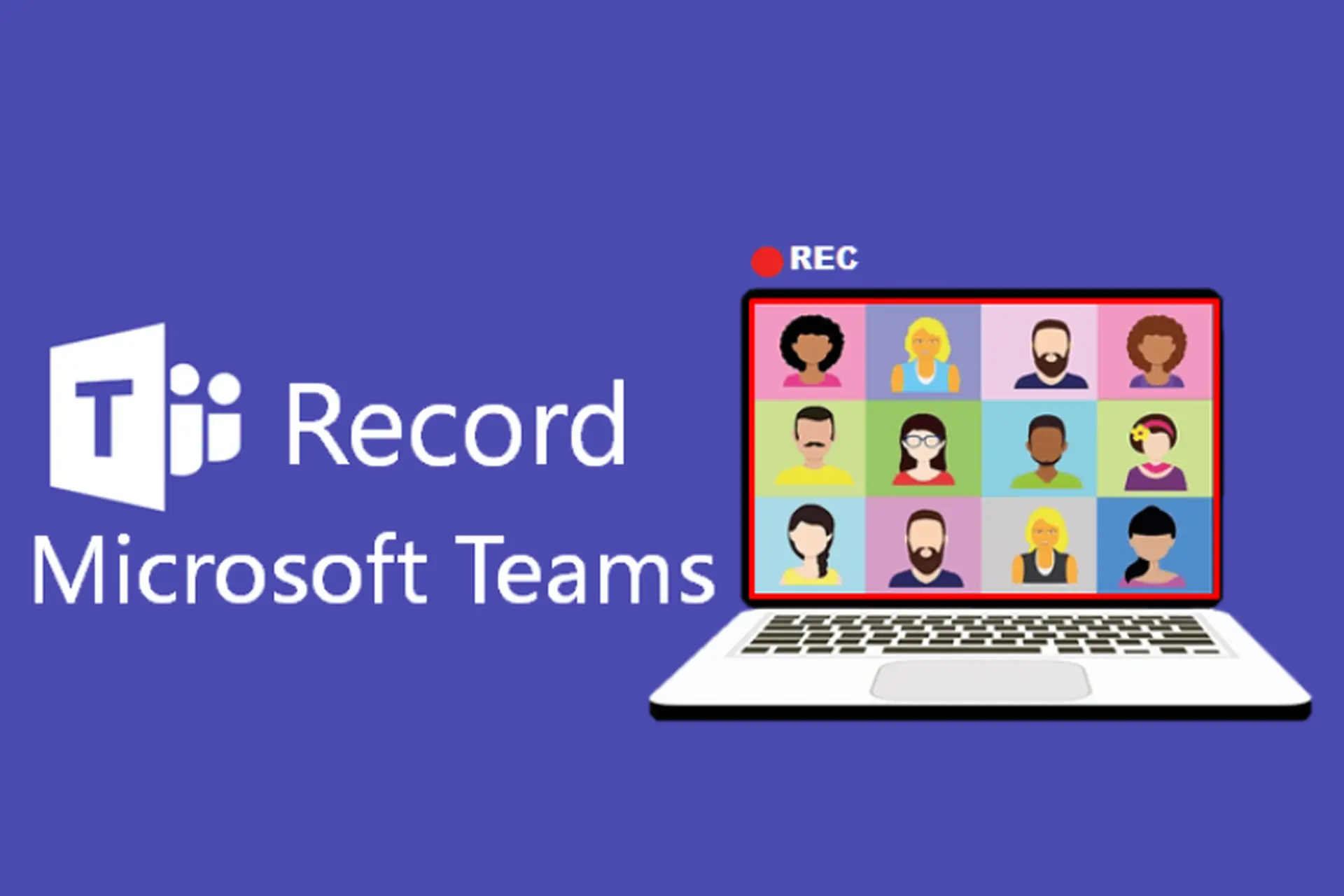
Ghi hình trên Microsoft Teams không chỉ là lưu lại một video. Về bản chất, đây là cách giữ lại ngữ cảnh của cuộc họp: ai đã trình bày gì, nội dung nào đã được chia sẻ, đâu là quyết định hoặc ý kiến quan trọng. Microsoft Support nêu rõ rằng meeting recordings có thể capture audio, video và screen sharing activity, nghĩa là phần trình bày trên màn hình cũng trở thành một phần của bản ghi.

Với doanh nghiệp, điều này đặc biệt hữu ích ở các tình huống như đào tạo nội bộ, onboarding nhân sự mới, họp dự án nhiều đầu việc, họp với khách hàng, hoặc review liên phòng ban. Người vắng mặt không cần phụ thuộc hoàn toàn vào bản tóm tắt bằng trí nhớ của đồng nghiệp. Những cuộc họp cần đối chiếu lại nội dung đã chốt cũng có cơ sở tham chiếu rõ ràng hơn. Nói cách khác, recording giúp cuộc họp có “tuổi thọ” dài hơn, thay vì chỉ tồn tại trong thời gian diễn ra.
Ai có thể ghi hình cuộc họp trên Microsoft Teams?
Không phải ai tham gia cuộc họp cũng luôn có quyền bấm nút Record. Trong môi trường doanh nghiệp, quyền ghi hình có thể phụ thuộc vào policy do IT/admin cấu hình, loại tài khoản và vai trò của người dùng trong cuộc họp. Microsoft Learn có tài liệu riêng về meeting recording policies, cho thấy recording là một phần được quản trị ở cấp tổ chức chứ không chỉ là tính năng giao diện người dùng.
Vì vậy, nếu bạn tham gia cuộc họp mà không thấy tùy chọn record, điều đó chưa chắc là lỗi Teams. Rất có thể tổ chức của bạn đã tắt quyền ghi hình cho một số nhóm người dùng, hoặc chỉ mở quyền cho organizer và một số vai trò nhất định. Đây là chi tiết rất quan trọng khi triển khai Teams ở quy mô doanh nghiệp, vì nó liên quan trực tiếp đến bảo mật, compliance và cách tổ chức quản lý dữ liệu cuộc họp.
Cách ghi hình cuộc họp trên Microsoft Teams từng bước

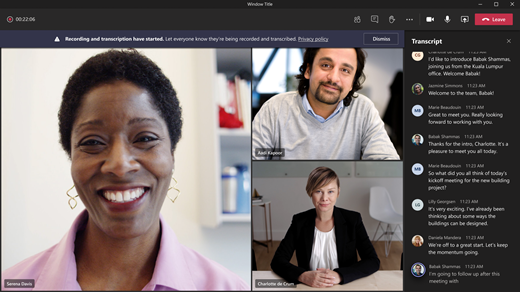
Về thao tác, quy trình ghi hình trong Teams khá đơn giản. Trong cuộc họp, bạn mở menu More actions, sau đó chọn Record and transcribe hoặc tùy chọn record tương ứng trên giao diện hiện tại. Khi recording bắt đầu, Teams sẽ hiển thị thông báo để người tham gia biết rằng cuộc họp đang được ghi lại. Microsoft Support mô tả đúng luồng thao tác này trong hướng dẫn chính thức.
Quy trình thực tế thường gồm 5 bước:
- Vào cuộc họp Teams.
- Chọn dấu ba chấm hoặc More.
- Chọn Record and transcribe.
- Xác nhận bắt đầu ghi hình.
- Dừng ghi khi họp kết thúc hoặc khi không cần ghi nữa.
Điều cần lưu ý là không nên record theo thói quen vô thức. Những cuộc họp ngắn, không có giá trị tra cứu lại hoặc có nội dung quá nhạy cảm chưa chắc cần ghi hình. Ngược lại, các buổi training, handover, workshop, review hay họp quyết định nên được record có chủ đích để tăng tính tái sử dụng.
Bản ghi cuộc họp Microsoft Teams được lưu ở đâu?
Đây là câu hỏi mà gần như ai dùng Teams cũng từng gặp. Câu trả lời ngắn là: tùy loại cuộc họp. Microsoft Learn xác nhận rằng:
- Với private meetings, recording được lưu vào OneDrive của organizer.
- Với channel meetings, recording được lưu trong SharePoint site gắn với channel đó.
Điểm này rất quan trọng vì nhiều người vẫn nghĩ recording “nằm trong Teams”. Thực tế, Teams chỉ là nơi hiển thị điểm truy cập thuận tiện, còn file gốc được quản lý theo cơ chế của OneDrive hoặc SharePoint. Microsoft Learn cũng nói rõ rằng recording plays on the video player in OneDrive or SharePoint, tùy nơi người dùng truy cập file.
Đây chính là lý do nhiều người “ghi xong mà không tìm thấy file”. Họ chỉ nhìn ở chat, trong khi file gốc nằm trong thư mục Recordings của OneDrive hoặc trong thư viện tài liệu SharePoint của channel.
Cách tìm lại bản ghi sau cuộc họp
Có ba nơi bạn nên kiểm tra nếu muốn tìm lại recording:
Thứ nhất là meeting chat. Microsoft cho biết recording sẽ xuất hiện trong chat của cuộc họp sau khi quá trình xử lý hoàn tất.
Thứ hai là chi tiết cuộc họp trong Calendar. Bạn có thể mở lại event cũ trong Teams để truy cập recording, transcript hoặc các nội dung liên quan.
Thứ ba là vị trí lưu file thực tế:
- non-channel meeting: thư mục Recordings trong OneDrive của organizer,
- channel meeting: thư mục Recordings trong SharePoint site gắn với channel.
Nếu organizer nhìn thấy file nhưng người tham gia không thấy, nguyên nhân thường là quyền truy cập, không phải file bị mất. Và vì recording là file trong OneDrive/SharePoint, quyền xem nó cũng chịu logic chia sẻ của hai hệ thống này.
Nâng cấp ngay Microsoft 365 – 1TB OneDrive – giải pháp hoàn hảo giúp bạn giải quyết mọi vấn đề liên quan đến lưu trữ, chia sẻ tài liệu và tối ưu hóa công việc.
Cách phát lại, chia sẻ và tải xuống recording
Microsoft Support có hướng dẫn riêng về việc phát lại, chia sẻ và tải xuống meeting recording trong Teams. Về cơ bản, người dùng có thể mở recording trực tiếp từ chat hoặc từ vị trí lưu file, sau đó chia sẻ link hoặc tải file xuống nếu có quyền phù hợp.
Tuy nhiên, điều quan trọng là phải hiểu rằng recording không phải là một “đối tượng riêng biệt” của Teams, mà là một file sống trong OneDrive hoặc SharePoint. Vì vậy:
- gửi link chưa chắc người khác xem được,
- người nhận có thể cần đúng quyền truy cập,
- việc tải xuống cũng phụ thuộc vào policy và permissions.
Với doanh nghiệp, đây là điểm rất quan trọng trong vận hành. Nếu muốn gửi recording cho người ngoài công ty, cho khách hàng hoặc cho một nhóm khác, bạn cần kiểm tra quyền chia sẻ thay vì chỉ sao chép link.
Transcript và captions có vai trò gì?
Recording không chỉ là video. Microsoft Learn cho biết recording và transcript của Teams được quản lý cùng hệ OneDrive/SharePoint, giúp người dùng có thể tìm kiếm và truy hồi nội dung dễ hơn.
Về mặt thực tế, transcript là phần cực kỳ hữu ích vì nó giúp:
- tìm nhanh từ khóa,
- xác định đoạn nội dung quan trọng,
- không cần xem lại toàn bộ video từ đầu đến cuối.
Đây là lợi ích rất lớn với doanh nghiệp có nhiều cuộc họp dài. Thay vì xem lại 60 phút video, bạn có thể dùng transcript để xác định đúng đoạn cần tra cứu. Recording vì thế không chỉ là một tệp lưu trữ, mà còn là một lớp kiến thức có thể tìm kiếm được.
Recording có hết hạn không?
Có. Microsoft nêu rõ recordings có thể hết hạn sau khoảng thời gian do IT admin thiết lập. Recording expiration được dùng để giảm gánh nặng lưu trữ, nhưng không thay thế các yêu cầu lưu trữ dài hạn hoặc compliance của tổ chức.
Điều này có nghĩa là nếu doanh nghiệp của bạn coi recording là tài sản tri thức hoặc bằng chứng nghiệp vụ, không nên mặc định nghĩ rằng file sẽ tồn tại mãi. Cần có chính sách rõ ràng:
- cuộc họp nào lưu ngắn hạn,
- cuộc họp nào cần archive,
- ai chịu trách nhiệm kéo dài thời hạn hoặc chuyển file sang khu vực lưu trữ lâu dài.
Đây là chỗ nhiều doanh nghiệp mất dữ liệu mà không hề để ý, cho đến khi cần xem lại thì recording đã hết hạn.
5 tình huống doanh nghiệp nên ghi hình cuộc họp
Thứ nhất là đào tạo và onboarding. Đây là nhóm nội dung có thể tái sử dụng nhiều lần.
Thứ hai là họp dự án nhiều đầu việc. Recording giúp giảm hiểu sai và tăng khả năng follow-up.
Thứ ba là họp với khách hàng hoặc đối tác, nhất là khi cần đối chiếu lại nội dung trao đổi.
Thứ tư là review nội bộ, retrospective, handover. Đây thường là nơi chứa nhiều kiến thức ngầm.
Thứ năm là town hall, webinar hoặc họp đông người, nơi recording giúp những người không tham dự vẫn theo kịp thông tin sau đó.
Nếu doanh nghiệp muốn đi xa hơn mức “có nút record”, và hướng tới chuẩn hóa họp, lưu trữ cùng vận hành số, có thể tham khảo các giải pháp như CentriX.
Những lỗi phổ biến khi ghi hình và lưu trữ cuộc họp trên Microsoft Teams
Lỗi phổ biến nhất là ghi xong nhưng không biết file nằm ở đâu. Gốc rễ nằm ở việc không phân biệt OneDrive với SharePoint.
Lỗi thứ hai là nhầm meeting chat với nơi lưu file gốc. Chat chỉ là nơi hiển thị link.
Lỗi thứ ba là chia sẻ recording mà không kiểm tra quyền truy cập.
Lỗi thứ tư là không để ý expiration date, dẫn tới lúc cần thì recording đã hết hạn.
Lỗi thứ năm là không có quy ước đặt tên hoặc quy ước lưu trữ, khiến doanh nghiệp có nhiều video nhưng không thể truy hồi hiệu quả.
Kết luận
Cách ghi hình và lưu trữ cuộc họp trên Microsoft Teams không khó về thao tác, nhưng để dùng hiệu quả trong doanh nghiệp thì phải hiểu đúng cơ chế lưu trữ và quyền truy cập. Microsoft hiện xác nhận recording Teams có thể ghi audio, video và screen sharing, đồng thời được lưu trên OneDrive hoặc SharePoint tùy loại cuộc họp.