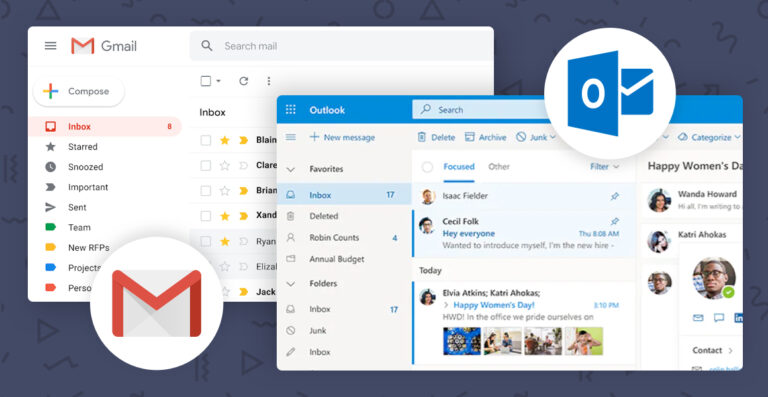
Cách Quản Lý Email Hiệu Quả Với Outlook Microsoft 365
Email vẫn là công cụ giao tiếp quan trọng nhất trong môi trường làm việc hiện đại. Tuy nhiên, khi số lượng email tăng lên hàng chục hoặc hàng trăm mỗi ngày, việc quản lý chúng trở thành một thách thức lớn. Nhiều người thường rơi vào tình trạng hộp thư quá tải, bỏ sót email quan trọng hoặc mất nhiều thời gian tìm kiếm thông tin.
Đây chính là lý do ngày càng nhiều cá nhân và doanh nghiệp lựa chọn Outlook Microsoft 365 để quản lý email một cách chuyên nghiệp và hiệu quả hơn. Với các tính năng thông minh như phân loại email tự động, quy tắc xử lý email, đồng bộ lịch làm việc và tích hợp hệ sinh thái Microsoft, Outlook giúp bạn kiểm soát hộp thư dễ dàng và tiết kiệm thời gian đáng kể.
Trong bài viết này, chúng ta sẽ khám phá cách quản lý email hiệu quả với Outlook Microsoft 365, bao gồm các tính năng quan trọng, mẹo tối ưu năng suất và những chiến lược giúp bạn biến hộp thư email thành một công cụ làm việc mạnh mẽ.

Vì Sao Nên Sử Dụng Outlook Microsoft 365 Để Quản Lý Email?
Trong môi trường làm việc hiện đại, email không chỉ là công cụ trao đổi thông tin mà còn là trung tâm quản lý công việc, lịch họp và dữ liệu. Outlook Microsoft 365 được thiết kế để giải quyết chính xác những nhu cầu này.
Outlook Microsoft 365 Là Gì?
Outlook Microsoft 365 là nền tảng quản lý email và công việc thuộc bộ phần mềm Microsoft 365. Không chỉ đơn thuần là một ứng dụng email, Outlook còn tích hợp nhiều công cụ mạnh mẽ như:
- Quản lý email chuyên nghiệp
- Lịch làm việc (Calendar)
- Danh bạ liên hệ
- Quản lý nhiệm vụ (Tasks)
- Tích hợp Teams và OneDrive
Theo báo cáo của Statista, Microsoft 365 hiện có hơn 345 triệu người dùng trên toàn cầu, trong đó Outlook là một trong những công cụ email doanh nghiệp phổ biến nhất.
Điều này cho thấy Outlook không chỉ là một ứng dụng email thông thường mà là hệ thống quản lý thông tin và công việc toàn diện.
Lợi Ích Khi Quản Lý Email Bằng Outlook
Khi áp dụng đúng cách, Outlook Microsoft 365 có thể giúp bạn giảm đáng kể thời gian xử lý email mỗi ngày.
Dưới đây là những lợi ích nổi bật:
- Tổ chức email khoa học bằng thư mục và danh mục
- Tự động hóa xử lý email với Rules
- Đồng bộ đa thiết bị (PC, mobile, web)
- Tích hợp công việc và lịch họp
- Bảo mật cấp doanh nghiệp
Theo nghiên cứu của McKinsey Global Institute, nhân viên văn phòng dành khoảng 28% thời gian làm việc để đọc và trả lời email. Việc sử dụng các công cụ quản lý email hiệu quả như Outlook có thể giúp giảm đáng kể con số này.
Outlook Microsoft 365 Phù Hợp Với Ai?
Outlook Microsoft 365 phù hợp với nhiều đối tượng người dùng khác nhau:
- Nhân viên văn phòng xử lý nhiều email mỗi ngày
- Freelancer quản lý khách hàng và dự án
- Doanh nghiệp cần hệ thống email chuyên nghiệp
- Quản lý dự án cần theo dõi nhiều luồng thông tin
Nhờ khả năng tích hợp với hệ sinh thái Microsoft, Outlook đặc biệt phù hợp với các tổ chức sử dụng:
- Microsoft Teams
- SharePoint
- OneDrive
- Excel, Word, PowerPoint
Các Tính Năng Quan Trọng Giúp Quản Lý Email Hiệu Quả
Để quản lý email hiệu quả với Outlook Microsoft 365, trước tiên bạn cần hiểu rõ những tính năng cốt lõi mà nền tảng này cung cấp. Khi tận dụng đúng cách, những công cụ này sẽ giúp bạn giảm đáng kể thời gian xử lý email.
Focused Inbox (Hộp Thư Ưu Tiên)
Focused Inbox là một trong những tính năng thông minh nhất của Outlook. Công cụ này sử dụng trí tuệ nhân tạo để tự động phân loại email thành hai nhóm:
- Focused – email quan trọng
- Other – email ít quan trọng
Cách Hoạt Động Của Focused Inbox
Outlook sẽ học thói quen của người dùng dựa trên:
- Người gửi email
- Tần suất tương tác
- Nội dung email
Ví dụ:
- Email từ sếp hoặc khách hàng thường xuyên → Focused
- Email quảng cáo → Other
Lợi Ích Của Focused Inbox
- Giảm sự phân tâm
- Không bỏ lỡ email quan trọng
- Tăng khả năng tập trung khi làm việc
Theo Microsoft, người dùng Focused Inbox có thể giảm tới 30% thời gian kiểm tra email.
Folder (Thư Mục)
Một trong những cách đơn giản nhưng hiệu quả nhất để quản lý email là sử dụng thư mục (folders).

Tạo Thư Mục Quản Lý Email
Bạn có thể tạo các thư mục riêng cho từng mục đích như:
- Khách hàng
- Dự án
- Hóa đơn
- Marketing
- Nội bộ công ty
Việc phân loại email ngay từ đầu giúp bạn tránh tình trạng inbox bị quá tải.
Cách Tổ Chức Thư Mục Hiệu Quả
Dưới đây là một số nguyên tắc tổ chức thư mục hiệu quả:
- Sử dụng tối đa 2–3 cấp thư mục
- Đặt tên rõ ràng
- Tránh tạo quá nhiều thư mục nhỏ
Ví dụ cấu trúc thư mục:
| Thư mục chính | Thư mục con |
|---|---|
| Khách hàng | Khách hàng A, Khách hàng B |
| Dự án | Website, Marketing, Phát triển |
| Tài chính | Hóa đơn, Thanh toán |
Rules & Filters (Quy Tắc Tự Động)
Rules là một trong những công cụ mạnh mẽ nhất giúp quản lý email hiệu quả với Outlook Microsoft 365.
Rules cho phép Outlook tự động xử lý email dựa trên các điều kiện như:
- Người gửi
- Tiêu đề
- Từ khóa
Ví Dụ Rule Phổ Biến
- Email từ khách hàng → chuyển vào thư mục “Khách hàng”
- Email từ hệ thống → chuyển vào thư mục “Thông báo”
- Email có từ khóa “invoice” → chuyển vào thư mục “Tài chính”
Nhờ vậy, inbox của bạn luôn gọn gàng và dễ quản lý.
Categories (Phân Loại Email Bằng Màu)
Ngoài thư mục, Outlook còn cung cấp hệ thống Categories giúp phân loại email bằng màu sắc.
Ví dụ:
- Màu đỏ – email khẩn cấp
- Màu xanh – dự án
- Màu vàng – cần theo dõi
Cách này đặc biệt hữu ích khi bạn cần xử lý nhiều email liên quan đến nhiều công việc khác nhau.
7 Cách Quản Lý Email Hiệu Quả Với Outlook Microsoft 365
Nâng cấp ngay Microsoft 365 – 1TB OneDrive – giải pháp hoàn hảo giúp bạn giải quyết mọi vấn đề liên quan đến lưu trữ, chia sẻ tài liệu và tối ưu hóa công việc.
Sau khi hiểu các tính năng quan trọng, bước tiếp theo là áp dụng các chiến lược thực tế để quản lý email hiệu quả.
1. Dọn Dẹp Inbox Thường Xuyên
Hộp thư quá tải là nguyên nhân chính khiến nhiều người cảm thấy áp lực khi làm việc với email.
Nguyên tắc cơ bản là:
- Xóa email không cần thiết
- Lưu trữ email quan trọng
- Phân loại email ngay khi nhận
Nhiều chuyên gia năng suất khuyên áp dụng phương pháp Inbox Zero – tức là giữ hộp thư luôn ở trạng thái tối giản.
“Email không nên là nơi lưu trữ công việc, mà chỉ là công cụ giao tiếp.” — Merlin Mann, người sáng tạo phương pháp Inbox Zero
2. Sử Dụng Quy Tắc (Rules) Tự Động
Một trong những cách hiệu quả nhất để quản lý email Outlook là sử dụng Rules.
Chỉ cần thiết lập một lần, Outlook sẽ tự động xử lý email cho bạn.
Các bước tạo Rule:
- Chọn email mẫu
- Nhấn “Create Rule”
- Chọn điều kiện
- Chọn hành động
Ví dụ thực tế:
- Email từ khách hàng → tự động gắn category “Khách hàng”
- Email từ hệ thống → chuyển sang thư mục “Notifications”
Nhờ đó bạn có thể tiết kiệm hàng giờ mỗi tuần khi xử lý email.
3. Sử Dụng Flag Để Theo Dõi Email Quan Trọng
Một trong những tính năng ít được khai thác nhưng cực kỳ hữu ích trong quản lý email hiệu quả với Outlook Microsoft 365 là Flag. Tính năng này cho phép bạn đánh dấu các email cần xử lý sau hoặc theo dõi trong tương lai.
Thay vì đọc email rồi quên mất, bạn có thể gắn cờ (Flag) để biến email thành một nhiệm vụ cần hoàn thành.
Ví dụ thực tế trong công việc:
- Email khách hàng yêu cầu báo giá → gắn Flag để xử lý trong ngày
- Email cần phản hồi sau cuộc họp → đặt nhắc nhở vào ngày hôm sau
- Email liên quan đến dự án dài hạn → đặt deadline theo tuần
Khi sử dụng Flag, Outlook sẽ tự động đưa email đó vào danh sách công việc (Tasks), giúp bạn quản lý cả email và nhiệm vụ trong cùng một hệ thống.
Đây là một phương pháp rất hiệu quả được nhiều chuyên gia năng suất khuyến nghị.
“Biến email thành nhiệm vụ giúp bạn không bao giờ bỏ lỡ công việc quan trọng.” — David Allen, tác giả phương pháp quản lý công việc nổi tiếng Getting Things Done
4. Tận Dụng Tính Năng Search Nâng Cao
Khi hộp thư chứa hàng nghìn email, việc tìm kiếm thông tin có thể trở nên khó khăn nếu không sử dụng đúng công cụ. Outlook Microsoft 365 cung cấp hệ thống Advanced Search giúp bạn tìm email chỉ trong vài giây.
Bạn có thể tìm kiếm email dựa trên nhiều tiêu chí:
- Người gửi
- Tiêu đề
- Khoảng thời gian
- File đính kèm
- Từ khóa trong nội dung
Một số cú pháp tìm kiếm hữu ích:
| Cú pháp | Chức năng |
|---|---|
| from:tennguoi | Tìm email từ người gửi cụ thể |
| subject:tukhoa | Tìm email theo tiêu đề |
| hasattachments:yes | Tìm email có file đính kèm |
| received:today | Tìm email nhận hôm nay |
Nhờ vậy, bạn không cần phải cuộn hàng trăm email để tìm thông tin nữa.
5. Tạo Template Email Để Tiết Kiệm Thời Gian
Nếu công việc của bạn thường xuyên phải gửi các email giống nhau như:
- Báo giá
- Chăm sóc khách hàng
- Xác nhận đơn hàng
- Trả lời câu hỏi phổ biến
Thì việc sử dụng Email Template trong Outlook Microsoft 365 sẽ giúp tiết kiệm rất nhiều thời gian.
Template cho phép bạn lưu sẵn nội dung email để sử dụng lại nhiều lần.
Ví dụ một template phản hồi khách hàng:
Kính chào anh/chị,
Cảm ơn anh/chị đã quan tâm đến sản phẩm của chúng tôi. Chúng tôi xin gửi thông tin chi tiết như sau…
Chỉ cần vài cú click, bạn đã có thể gửi email chuyên nghiệp mà không cần viết lại từ đầu.
6. Đồng Bộ Outlook Với Lịch Làm Việc
Outlook không chỉ là ứng dụng email mà còn là một công cụ quản lý lịch làm việc mạnh mẽ.
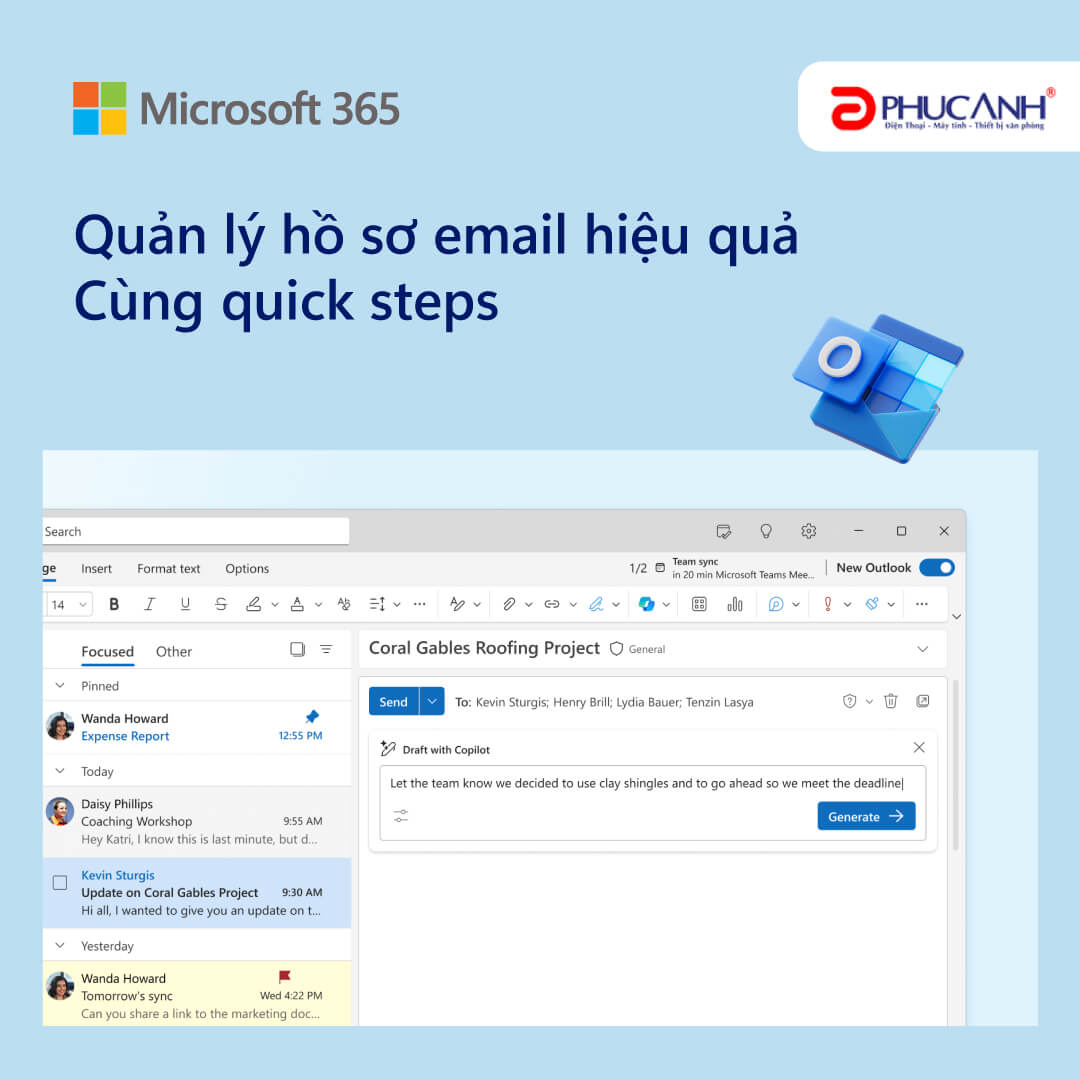
Với Outlook Calendar, bạn có thể:
- Tạo lịch họp
- Đặt nhắc nhở công việc
- Chia sẻ lịch với đồng nghiệp
- Lên lịch họp trực tuyến với Microsoft Teams
Một tính năng rất tiện lợi là tạo lịch trực tiếp từ email.
Ví dụ:
- Khách hàng gửi email yêu cầu họp → chuyển email thành lịch họp
- Email thông báo deadline → tạo reminder
Điều này giúp bạn quản lý toàn bộ công việc ngay trong Outlook.
7. Sử Dụng Outlook Trên Nhiều Thiết Bị
Một lợi thế lớn của Outlook Microsoft 365 là khả năng đồng bộ trên nhiều nền tảng.
Bạn có thể truy cập email ở bất cứ đâu:
- Outlook Desktop
- Outlook Web
- Outlook Mobile
Tất cả dữ liệu sẽ được đồng bộ theo thời gian thực.
Điều này đặc biệt hữu ích đối với:
- Người làm việc từ xa
- Quản lý thường xuyên di chuyển
- Freelancer làm việc linh hoạt
Mẹo Tăng Hiệu Suất Làm Việc Với Outlook
Sử Dụng Phím Tắt Outlook
Nhiều người dùng Outlook chưa tận dụng các phím tắt, trong khi đây là cách đơn giản để tăng tốc công việc.
| Phím tắt | Chức năng |
|---|---|
| Ctrl + R | Trả lời email |
| Ctrl + Shift + M | Tạo email mới |
| Ctrl + Shift + K | Tạo nhiệm vụ mới |
| Ctrl + E | Mở thanh tìm kiếm |
Khi sử dụng phím tắt thường xuyên, bạn có thể tiết kiệm rất nhiều thời gian thao tác.
Tự Động Lưu Trữ Email (Archive)
Khi hộp thư trở nên quá lớn, Outlook cho phép bạn sử dụng Archive để lưu trữ email cũ mà không làm rối inbox.
Archive đặc biệt hữu ích khi:
- Email đã xử lý xong
- Email cần lưu trữ để tra cứu sau
- Email không cần xuất hiện trong inbox
Sử Dụng Add-ins Outlook
Outlook Microsoft 365 hỗ trợ nhiều add-ins giúp mở rộng chức năng.
Một số add-ins phổ biến:
- Microsoft Teams
- Trello
- Zoom
- Slack
Những công cụ này giúp bạn kết nối email với các hệ thống làm việc khác.
Những Lỗi Phổ Biến Khi Quản Lý Email
Mặc dù Outlook cung cấp rất nhiều tính năng mạnh mẽ, nhiều người vẫn chưa tận dụng hiệu quả do mắc các lỗi phổ biến sau:
- Không phân loại email
- Không sử dụng Rules
- Để inbox quá tải
- Không sử dụng tính năng tìm kiếm
Chỉ cần tránh những sai lầm này và áp dụng các phương pháp trong bài viết, bạn đã có thể cải thiện đáng kể hiệu quả quản lý email.
Tại Sao Doanh Nghiệp Nên Sử Dụng Microsoft 365 Bản Quyền?
Đối với doanh nghiệp, email không chỉ là công cụ giao tiếp mà còn liên quan đến bảo mật dữ liệu và uy tín thương hiệu.
Microsoft 365 bản quyền mang lại nhiều lợi ích:
- Bảo mật email doanh nghiệp
- Dung lượng lưu trữ lớn
- Hỗ trợ kỹ thuật từ Microsoft
- Tích hợp hệ sinh thái làm việc
Nếu bạn đang tìm kiếm giải pháp phần mềm bản quyền với chi phí hợp lý, CentriX là một lựa chọn đáng tin cậy.
CentriX cung cấp:
- Tài khoản Microsoft 365 bản quyền
- Phần mềm AI
- Công cụ thiết kế
- Ứng dụng học tập
Nhờ mô hình group-buy, CentriX giúp khách hàng tiếp cận phần mềm chính hãng với chi phí tối ưu hơn.
Khám phá Microsoft 365 bản quyền tại CentriX →
Kết Luận
Việc quản lý email hiệu quả với Outlook Microsoft 365 không chỉ giúp bạn tiết kiệm thời gian mà còn nâng cao hiệu suất làm việc đáng kể.
Những điểm quan trọng cần nhớ:
- Sử dụng Focused Inbox để ưu tiên email quan trọng
- Tạo thư mục và categories để tổ chức email
- Tận dụng Rules để tự động hóa
- Dùng Flag để theo dõi công việc
- Kết hợp email với lịch làm việc
Khi áp dụng các phương pháp này, hộp thư của bạn sẽ trở nên gọn gàng, khoa học và dễ quản lý hơn rất nhiều.
FAQ – Câu Hỏi Thường Gặp
Outlook Microsoft 365 có miễn phí không?
Outlook có phiên bản miễn phí, tuy nhiên phiên bản Microsoft 365 cung cấp nhiều tính năng nâng cao như dung lượng lớn, bảo mật doanh nghiệp và tích hợp hệ sinh thái Microsoft.
Outlook có thể quản lý nhiều email không?
Có. Outlook cho phép bạn thêm nhiều tài khoản email khác nhau và quản lý chúng trong cùng một giao diện.
Có thể sử dụng Outlook trên điện thoại không?
Có. Outlook có ứng dụng dành cho cả iOS và Android, cho phép bạn kiểm tra email mọi lúc mọi nơi.
Outlook Microsoft 365 có an toàn cho doanh nghiệp không?
Có. Microsoft 365 cung cấp các tính năng bảo mật cấp doanh nghiệp như mã hóa dữ liệu, xác thực đa yếu tố và chống spam.
Tác giả: Chuyên gia phần mềm tại CentriX – nền tảng cung cấp phần mềm bản quyền và tài khoản số uy tín tại Việt Nam.