

Hướng Dẫn Sử Dụng Excel Online Để Phân Tích Dữ Liệu Chi Tiết Từ A–Z
Trong thời đại dữ liệu (data-driven) ngày nay, khả năng phân tích dữ liệu nhanh và chính xác đã trở thành kỹ năng quan trọng đối với sinh viên, nhân viên văn phòng và doanh nghiệp. Tuy nhiên, không phải ai cũng có điều kiện cài đặt các phần mềm phân tích dữ liệu chuyên sâu. Đây chính là lý do Excel Online trở thành một giải pháp cực kỳ phổ biến.
Theo thống kê từ Statista, hơn 1,2 tỷ người trên thế giới sử dụng Microsoft Excel cho các tác vụ phân tích dữ liệu, lập báo cáo và quản lý thông tin. Với sự phát triển của điện toán đám mây, Microsoft đã phát triển Excel Online – phiên bản Excel chạy trực tiếp trên trình duyệt, cho phép người dùng phân tích dữ liệu mọi lúc mọi nơi.
Trong bài viết này, chúng ta sẽ cùng tìm hiểu hướng dẫn sử dụng Excel Online để phân tích dữ liệu một cách chi tiết từ cơ bản đến nâng cao. Bạn sẽ học được cách:

- Tạo và quản lý bảng dữ liệu trên Excel Online
- Sử dụng các hàm phân tích dữ liệu phổ biến
- Phân tích dữ liệu bằng Pivot Table
- Trực quan hóa dữ liệu bằng biểu đồ
- Áp dụng các công cụ phân tích dữ liệu trong Excel Online
Nếu bạn đang tìm kiếm một cách phân tích dữ liệu hiệu quả mà không cần cài đặt phần mềm, bài viết này sẽ giúp bạn bắt đầu ngay lập tức.
Excel Online Là Gì?
Trước khi đi sâu vào các kỹ thuật phân tích dữ liệu, chúng ta cần hiểu rõ Excel Online là gì và tại sao công cụ này lại được sử dụng rộng rãi trong môi trường làm việc hiện đại.
Khái niệm Excel Online
Excel Online là phiên bản web của Microsoft Excel, cho phép người dùng tạo, chỉnh sửa và phân tích bảng tính trực tiếp trên trình duyệt mà không cần cài đặt phần mềm.
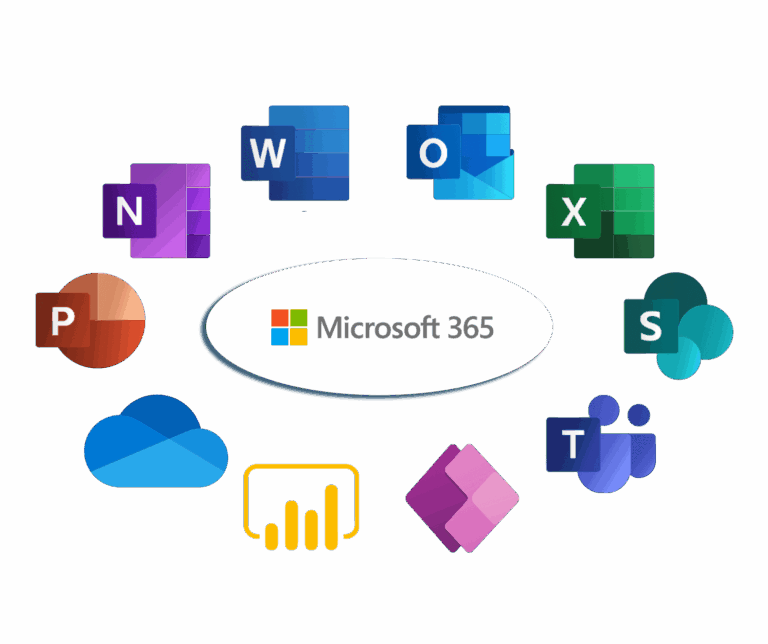
Excel Online là một phần của hệ sinh thái Microsoft 365, được tích hợp chặt chẽ với các dịch vụ đám mây như:
- OneDrive
- SharePoint
- Microsoft Teams
- Outlook
Điều này giúp người dùng có thể truy cập dữ liệu mọi lúc mọi nơi, chỉ cần có kết nối Internet.
Theo Microsoft, Excel Online được thiết kế để:
“Giúp người dùng làm việc với dữ liệu nhanh chóng, cộng tác hiệu quả và truy cập bảng tính từ bất kỳ thiết bị nào.” – Microsoft Documentation
Ưu điểm của Excel Online
So với phiên bản Excel truyền thống, Excel Online mang lại nhiều lợi ích đáng kể cho người dùng cá nhân và doanh nghiệp.
Dưới đây là những ưu điểm nổi bật:
- Không cần cài đặt phần mềm – hoạt động trực tiếp trên trình duyệt
- Tự động lưu dữ liệu – giảm rủi ro mất dữ liệu
- Làm việc nhóm theo thời gian thực
- Dễ dàng chia sẻ file
- Tương thích với nhiều thiết bị như laptop, tablet và smartphone
Đặc biệt, Excel Online giúp các nhóm làm việc có thể cộng tác trên cùng một bảng dữ liệu mà không cần gửi file qua email nhiều lần.
Nâng cấp ngay Microsoft 365 – 1TB OneDrive – giải pháp hoàn hảo giúp bạn giải quyết mọi vấn đề liên quan đến lưu trữ, chia sẻ tài liệu và tối ưu hóa công việc.
Excel Online khác gì Excel Desktop?
Mặc dù có nhiều điểm tương đồng, nhưng Excel Online và Excel Desktop vẫn có những khác biệt đáng chú ý.
| Tiêu chí | Excel Online | Excel Desktop |
|---|---|---|
| Cài đặt | Không cần cài đặt | Cần cài đặt phần mềm |
| Khả năng phân tích dữ liệu | Cơ bản đến trung bình | Nâng cao |
| Macro | Không hỗ trợ | Có hỗ trợ |
| Làm việc nhóm | Rất tốt | Hạn chế hơn |
| Truy cập | Qua trình duyệt | Ứng dụng cài đặt |
Nếu bạn cần xử lý các tập dữ liệu lớn hoặc sử dụng các công cụ phân tích nâng cao như Power Query hoặc VBA Macro, Excel Desktop sẽ phù hợp hơn. Tuy nhiên, với phần lớn nhu cầu phân tích dữ liệu cơ bản, Excel Online hoàn toàn đáp ứng tốt.
Cách Truy Cập Và Sử Dụng Excel Online
Một trong những ưu điểm lớn nhất của Excel Online là việc truy cập cực kỳ đơn giản. Bạn chỉ cần vài bước để bắt đầu làm việc với dữ liệu.
Truy cập Excel Online
Để sử dụng Excel Online, bạn chỉ cần thực hiện các bước sau:
- Truy cập trang web https://www.office.com
- Đăng nhập tài khoản Microsoft
- Chọn biểu tượng Excel
- Tạo bảng tính mới hoặc mở file có sẵn
Nếu bạn đã sử dụng Microsoft 365, tất cả các bảng tính của bạn sẽ được lưu trữ trên OneDrive và có thể truy cập từ bất kỳ thiết bị nào.
Tạo file Excel Online mới
Sau khi đăng nhập, bạn có thể tạo bảng tính mới rất dễ dàng.
Các cách tạo file Excel Online:
- Chọn Blank Workbook để tạo bảng tính mới
- Tải lên file Excel từ máy tính
- Mở file từ OneDrive
- Chọn template có sẵn
Templates là một tính năng rất hữu ích, đặc biệt khi bạn cần:
- Quản lý chi tiêu
- Lập kế hoạch dự án
- Phân tích dữ liệu bán hàng
- Theo dõi KPI
Giao diện Excel Online
Nếu bạn đã từng sử dụng Excel Desktop, giao diện của Excel Online sẽ rất quen thuộc.
Thanh Ribbon
Thanh Ribbon là khu vực chứa các công cụ chính để làm việc với dữ liệu.
Các tab phổ biến bao gồm:
- Home – định dạng dữ liệu
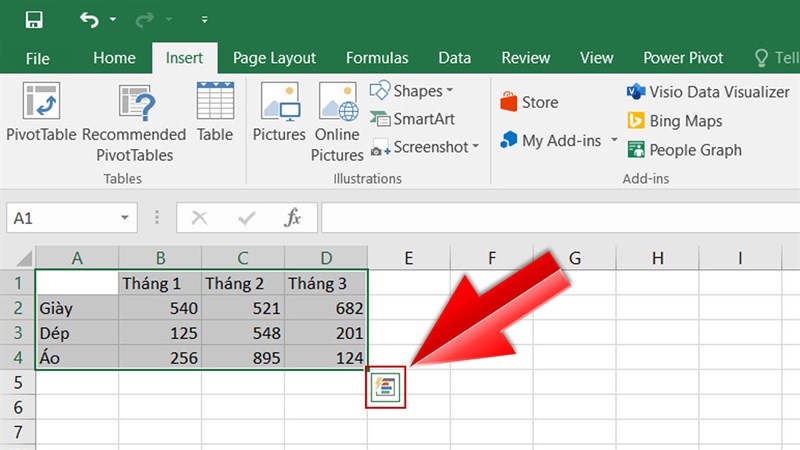
- Insert – chèn biểu đồ, bảng, hình ảnh
- Data – lọc và phân tích dữ liệu
- View – tùy chỉnh hiển thị
Worksheet
Worksheet là khu vực chính nơi bạn nhập và xử lý dữ liệu. Mỗi workbook có thể chứa nhiều worksheet khác nhau.
Ví dụ: trong một báo cáo bán hàng, bạn có thể tạo:
- Sheet 1 – dữ liệu đơn hàng
- Sheet 2 – phân tích doanh thu
- Sheet 3 – dashboard
Công cụ chia sẻ
Một trong những điểm mạnh nhất của Excel Online là khả năng làm việc nhóm.
Bạn chỉ cần nhấn nút Share để:
- Gửi link bảng tính
- Cho phép người khác chỉnh sửa
- Chỉ cho phép xem
- Bình luận trực tiếp trên dữ liệu
Điều này đặc biệt hữu ích trong môi trường doanh nghiệp, nơi nhiều người cần cùng phân tích dữ liệu.
Chuẩn Bị Dữ Liệu Trước Khi Phân Tích
Một trong những sai lầm phổ biến khi phân tích dữ liệu là bỏ qua bước chuẩn bị dữ liệu. Theo các chuyên gia phân tích dữ liệu, hơn 70% thời gian của một dự án phân tích dữ liệu được dùng để làm sạch dữ liệu.
Trong Excel Online, việc chuẩn bị dữ liệu đúng cách sẽ giúp bạn:
- Phân tích nhanh hơn
- Tránh sai sót
- Tạo báo cáo chính xác
Nhập dữ liệu vào Excel Online
Có nhiều cách để đưa dữ liệu vào Excel Online:
- Nhập dữ liệu thủ công
- Copy dữ liệu từ nguồn khác
- Upload file Excel
- Kết nối dữ liệu từ OneDrive
Ví dụ thực tế: nếu bạn đang phân tích doanh thu bán hàng, dữ liệu có thể bao gồm:
- Mã đơn hàng
- Ngày bán
- Khu vực
- Sản phẩm
- Doanh thu
Làm sạch dữ liệu
Dữ liệu thô thường chứa nhiều lỗi như:
- Dữ liệu trùng lặp
- Định dạng không đồng nhất
- Thiếu giá trị
Excel Online cung cấp nhiều công cụ để xử lý các vấn đề này.
Xóa dữ liệu trùng
Bạn có thể sử dụng tính năng Remove Duplicates để loại bỏ các dòng dữ liệu bị lặp lại.
Chuẩn hóa định dạng
Đảm bảo các cột dữ liệu có định dạng phù hợp như:
- Ngày tháng
- Số
- Tiền tệ
Sử dụng Data Validation
Data Validation giúp kiểm soát dữ liệu nhập vào bảng tính.
Ví dụ:
- Chỉ cho phép nhập số
- Giới hạn giá trị
- Tạo danh sách chọn
Chuyển dữ liệu thành Table
Một bước quan trọng khi phân tích dữ liệu trong Excel Online là chuyển dữ liệu thành Table.
Lợi ích của Table:
- Dễ lọc dữ liệu
- Dễ sắp xếp dữ liệu
- Dễ tạo Pivot Table
- Dễ tạo biểu đồ
Sử Dụng Các Hàm Excel Để Phân Tích Dữ Liệu
Sau khi dữ liệu đã được chuẩn hóa, bước tiếp theo trong hướng dẫn sử dụng Excel Online để phân tích dữ liệu là áp dụng các hàm tính toán. Các hàm Excel giúp bạn tổng hợp, phân loại và phân tích dữ liệu một cách nhanh chóng mà không cần thực hiện thủ công.
Theo Microsoft Learn, các hàm thống kê và logic là những công cụ được sử dụng nhiều nhất trong Excel vì chúng giúp biến dữ liệu thô thành thông tin có ý nghĩa. Dưới đây là những nhóm hàm phổ biến nhất.
Hàm thống kê cơ bản
Các hàm thống kê giúp bạn nhanh chóng tính toán tổng, trung bình hoặc đếm dữ liệu. Đây là bước cơ bản trong mọi quy trình phân tích dữ liệu.
- SUM – tính tổng dữ liệu
- AVERAGE – tính giá trị trung bình
- COUNT – đếm số lượng dữ liệu
- MAX / MIN – tìm giá trị lớn nhất và nhỏ nhất
Ví dụ thực tế:
Một cửa hàng muốn biết tổng doanh thu tháng. Giả sử cột C chứa doanh thu từng đơn hàng:
=SUM(C2:C100)
Công thức trên sẽ cộng tất cả giá trị doanh thu từ dòng 2 đến dòng 100.
Hàm phân tích dữ liệu phổ biến
Khi phân tích dữ liệu lớn hơn, bạn sẽ cần các hàm logic và tìm kiếm để lọc thông tin cần thiết.
Hàm IF
Hàm IF giúp bạn đưa ra điều kiện trong phân tích dữ liệu.
Ví dụ:
=IF(C2>1000000,"Doanh thu cao","Doanh thu thấp")
Công thức này giúp phân loại đơn hàng theo mức doanh thu.
Hàm VLOOKUP / XLOOKUP
Các hàm tìm kiếm dữ liệu rất quan trọng trong phân tích dữ liệu Excel.
Ví dụ bạn có bảng mã sản phẩm và muốn tìm tên sản phẩm tương ứng.
=VLOOKUP(A2,Sheet2!A:B,2,FALSE)
Trong Excel phiên bản mới, XLOOKUP được khuyến khích sử dụng vì linh hoạt hơn.
Hàm SUMIF và COUNTIF
Hai hàm này cho phép tính toán dựa trên điều kiện cụ thể.
Ví dụ:
=SUMIF(B2:B100,"Hà Nội",C2:C100)
Công thức này sẽ tính tổng doanh thu của khu vực Hà Nội.
Đây là kỹ thuật cực kỳ phổ biến trong phân tích dữ liệu kinh doanh, báo cáo bán hàng hoặc báo cáo tài chính.
Phân Tích Dữ Liệu Bằng Pivot Table Trong Excel Online
Nếu bạn cần phân tích dữ liệu nhanh chóng từ hàng trăm hoặc hàng nghìn dòng dữ liệu, Pivot Table là công cụ không thể thiếu.
Theo Harvard Business Review, Pivot Table là một trong những công cụ phân tích dữ liệu mạnh nhất trong Excel vì nó giúp tổng hợp dữ liệu chỉ trong vài giây.
Pivot Table là gì?
Pivot Table là bảng tổng hợp dữ liệu cho phép bạn:
- Tóm tắt dữ liệu
- Phân loại thông tin
- So sánh dữ liệu theo nhiều chiều
- Tạo báo cáo nhanh chóng
Ví dụ: từ dữ liệu bán hàng gồm hàng nghìn đơn, Pivot Table có thể giúp bạn biết:
- Tổng doanh thu theo khu vực
- Doanh thu theo sản phẩm
- Doanh thu theo tháng
Cách tạo Pivot Table
Các bước tạo Pivot Table trong Excel Online:
- Chọn vùng dữ liệu
- Chọn tab Insert
- Nhấn Pivot Table
- Chọn các trường dữ liệu cần phân tích
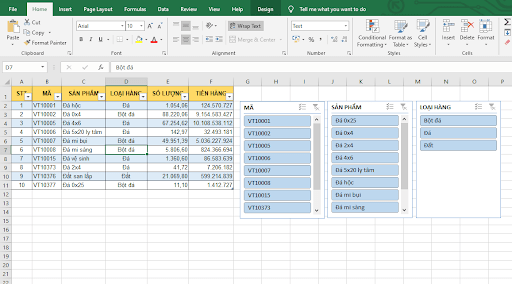
Phân tích dữ liệu bằng Pivot Table
Sau khi tạo Pivot Table, bạn có thể kéo thả các trường dữ liệu vào các khu vực:
- Rows
- Columns
- Values
- Filters
Ví dụ phân tích:
- Rows: Khu vực
- Values: Tổng doanh thu
Kết quả: bạn sẽ thấy tổng doanh thu của từng khu vực trong vài giây.
Trực Quan Hóa Dữ Liệu Bằng Biểu Đồ Excel Online
Một trong những bước quan trọng trong phân tích dữ liệu bằng Excel Online là trực quan hóa dữ liệu. Biểu đồ giúp người đọc hiểu thông tin nhanh hơn so với bảng số liệu.
Theo nghiên cứu của MIT, não người xử lý hình ảnh nhanh hơn văn bản khoảng 60.000 lần. Vì vậy, việc sử dụng biểu đồ trong phân tích dữ liệu là cực kỳ quan trọng.
Các loại biểu đồ phổ biến
- Column Chart – biểu đồ cột
- Line Chart – biểu đồ đường
- Pie Chart – biểu đồ tròn
- Bar Chart – biểu đồ thanh
Mỗi loại biểu đồ phù hợp với một mục đích phân tích khác nhau.
Cách tạo biểu đồ trong Excel Online
Các bước tạo biểu đồ:
- Chọn vùng dữ liệu
- Chọn tab Insert
- Chọn loại biểu đồ
- Tùy chỉnh màu sắc và tiêu đề
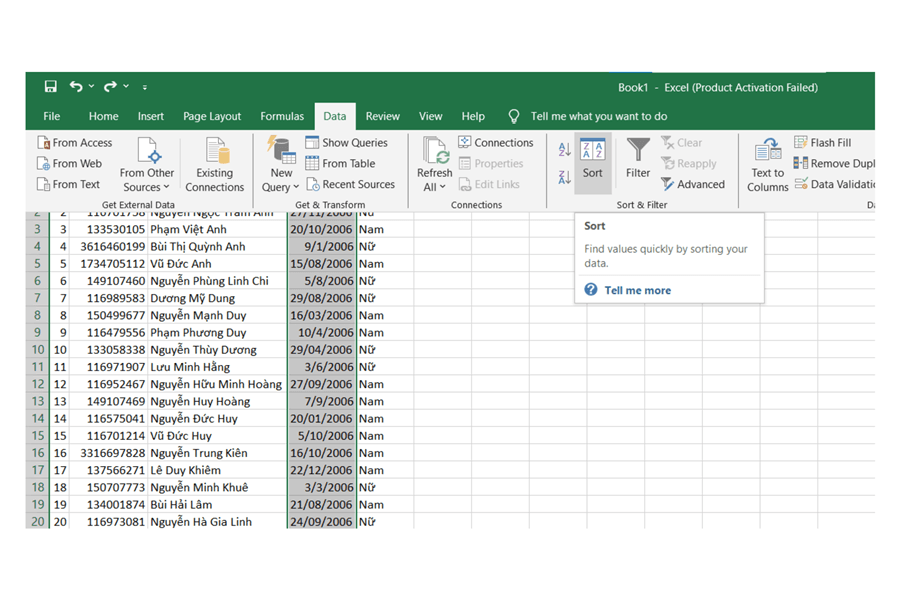
Ví dụ: nếu bạn muốn hiển thị doanh thu theo tháng, biểu đồ đường sẽ là lựa chọn phù hợp nhất.
Mẹo Sử Dụng Excel Online Hiệu Quả
Để khai thác tối đa sức mạnh của Excel Online, bạn nên áp dụng một số mẹo sau.
Sử dụng phím tắt
- Ctrl + C – Copy
- Ctrl + V – Paste
- Ctrl + Z – Undo
- Ctrl + Arrow – di chuyển nhanh trong bảng dữ liệu
Làm việc nhóm thời gian thực
Excel Online cho phép nhiều người cùng chỉnh sửa một file cùng lúc. Đây là lợi thế lớn so với Excel truyền thống.
- Chia sẻ link file
- Bình luận trực tiếp
- Theo dõi thay đổi
Tích hợp OneDrive
OneDrive giúp bạn lưu trữ và truy cập dữ liệu ở bất kỳ đâu. Tất cả file Excel Online sẽ được lưu tự động trên nền tảng đám mây.
Excel Online Có Phù Hợp Cho Phân Tích Dữ Liệu Không?
Câu trả lời là CÓ, đặc biệt với các nhu cầu phân tích dữ liệu cơ bản đến trung bình.
Khi nào nên dùng Excel Online
- Làm việc nhóm
- Phân tích dữ liệu cơ bản
- Làm báo cáo nhanh
- Truy cập dữ liệu từ nhiều thiết bị
Khi nào nên dùng Excel Desktop
- Phân tích dữ liệu lớn
- Sử dụng Power Query
- Dùng VBA Macro
Kết Luận
Excel Online đang trở thành một công cụ cực kỳ hữu ích cho việc phân tích dữ liệu nhanh chóng và hiệu quả. Với giao diện quen thuộc, khả năng làm việc nhóm và tích hợp đám mây, Excel Online giúp người dùng tiếp cận phân tích dữ liệu dễ dàng hơn bao giờ hết.
Những điểm quan trọng cần nhớ:
- Excel Online giúp phân tích dữ liệu trực tiếp trên trình duyệt
- Có thể sử dụng các hàm Excel phổ biến
- Pivot Table giúp tổng hợp dữ liệu nhanh
- Biểu đồ giúp trực quan hóa dữ liệu
Nếu bạn muốn tận dụng tối đa sức mạnh của Excel và toàn bộ hệ sinh thái Microsoft 365, hãy cân nhắc sử dụng các phiên bản phần mềm bản quyền để đảm bảo hiệu suất và bảo mật dữ liệu.
FAQ – Câu Hỏi Thường Gặp
Excel Online có miễn phí không?
Có. Người dùng có thể sử dụng Excel Online miễn phí với tài khoản Microsoft. Tuy nhiên, một số tính năng nâng cao sẽ yêu cầu Microsoft 365.
Excel Online có dùng được Pivot Table không?
Có. Excel Online hỗ trợ Pivot Table giúp tổng hợp và phân tích dữ liệu nhanh chóng.
Excel Online có thay thế Excel Desktop được không?
Excel Online phù hợp với phần lớn nhu cầu phân tích dữ liệu cơ bản. Tuy nhiên, với các tác vụ nâng cao như Power Query hoặc Macro, Excel Desktop vẫn mạnh hơn.
Dữ liệu Excel Online có an toàn không?
Dữ liệu được lưu trữ trên nền tảng đám mây của Microsoft với hệ thống bảo mật đạt chuẩn doanh nghiệp.
Tác giả: CentriX Software Team
CentriX là nhà cung cấp phần mềm bản quyền và tài khoản phần mềm uy tín, chuyên cung cấp Microsoft 365, công cụ AI, phần mềm thiết kế và giải pháp phần mềm cho doanh nghiệp với mức giá tối ưu.