Họp là một phần không thể tránh khỏi trong doanh nghiệp, nhưng cũng là một trong những điểm làm thất thoát năng suất nhiều nhất. Một cuộc họp không có mục tiêu rõ, mời sai người, thiếu tài liệu hoặc không có follow-up sau họp gần như luôn tạo thêm việc hơn là giải quyết việc. Microsoft Teams được xây dựng để giảm ma sát này bằng cách gắn cuộc họp với lịch, chat, file và không gian cộng tác trong cùng một nền tảng. Microsoft Support mô tả Teams meetings là nơi người dùng có thể kết nối từ xa bằng video, âm thanh, chia sẻ nội dung và nhiều cách tham gia khác nhau.
Điểm khác biệt quan trọng là Teams meeting không tách rời khỏi bối cảnh công việc. Một cuộc họp có thể được tạo từ lịch, từ chat hoặc từ channel. Tài liệu liên quan có thể được đính kèm hoặc truy cập lại sau họp. Điều này giúp doanh nghiệp quản lý họp không chỉ như một sự kiện, mà như một phần của workflow.
Microsoft Teams Meeting là gì?


Theo Microsoft Support, Teams meetings cho phép người dùng tham gia và tổ chức họp từ xa, hỗ trợ video, audio, chia sẻ màn hình, và nhiều cách tham gia như qua link, lịch, channel, chat hoặc điện thoại ở một số trường hợp. Nếu cuộc họp được tổ chức trong channel, nó có thể mở cho những người có quyền trong channel đó.
Điều này khiến Teams phù hợp cho nhiều kiểu họp khác nhau:
- họp nội bộ hằng ngày,
- họp dự án,
- demo với khách hàng,
- đào tạo,
- họp hybrid,
- cập nhật nhanh theo nhóm.
Quan trọng hơn, Teams không chỉ giúp “mở họp”, mà còn giúp quản trị trước, trong và sau cuộc họp.
Các cách tạo cuộc họp trong Microsoft Teams
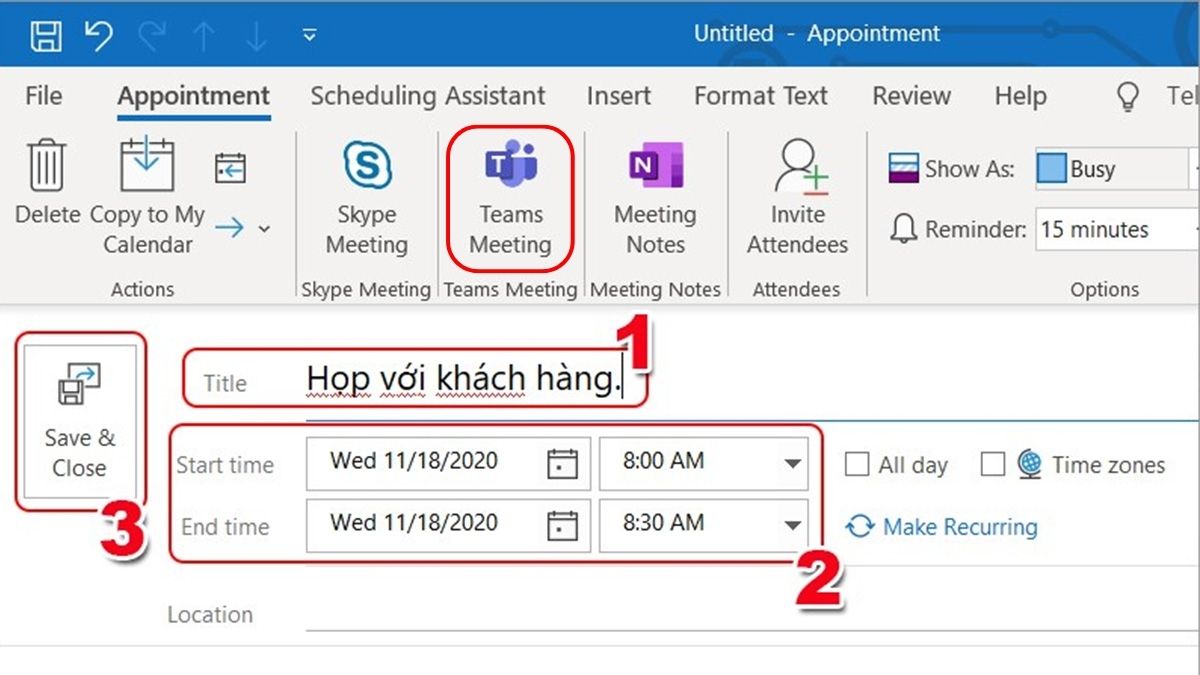
Microsoft Support cho biết người dùng có thể lên lịch họp trong Teams bằng Calendar, tổ chức instant meeting bằng Meet now, hoặc tham gia theo nhiều đường vào khác nhau. Đây là nền tảng để doanh nghiệp linh hoạt giữa họp có kế hoạch và họp phát sinh.
1. Tạo họp từ Calendar
Đây là cách phù hợp nhất cho họp có kế hoạch. Bạn mở Calendar trong Teams, chọn New meeting, rồi điền tiêu đề, người tham dự, ngày giờ, mô tả và các chi tiết liên quan. Microsoft xác nhận rằng Teams cho phép lên lịch họp với người trong và ngoài tổ chức.
Đây là lựa chọn tốt nhất khi:
- cần gửi lời mời chính thức,
- có agenda cụ thể,
- muốn người tham gia chuẩn bị trước,
- cần chỉnh sửa hoặc cập nhật họp sau đó.
2. Tạo họp tức thời bằng Meet now
Microsoft Support cũng hướng dẫn Start an instant meeting như một hình thức họp nhanh khi cần trao đổi ngay. Đây là cách phù hợp cho những tình huống cần xử lý nóng, review nhanh hoặc trao đổi ngắn mà không cần lịch hẹn trước.
3. Tạo họp trong channel
Một cuộc họp được tạo trong channel sẽ gắn trực tiếp với không gian làm việc của nhóm đó. Microsoft Support nêu rõ rằng khi Teams meeting được tổ chức trong channel, nó sẽ mở cho những ai có quyền ở channel đó.
Đây là cách rất hiệu quả cho họp dự án, họp nhóm chức năng hoặc họp định kỳ theo team, vì mọi thứ liên quan đều nằm trong cùng một ngữ cảnh.
Cách tạo cuộc họp trên Microsoft Teams từng bước
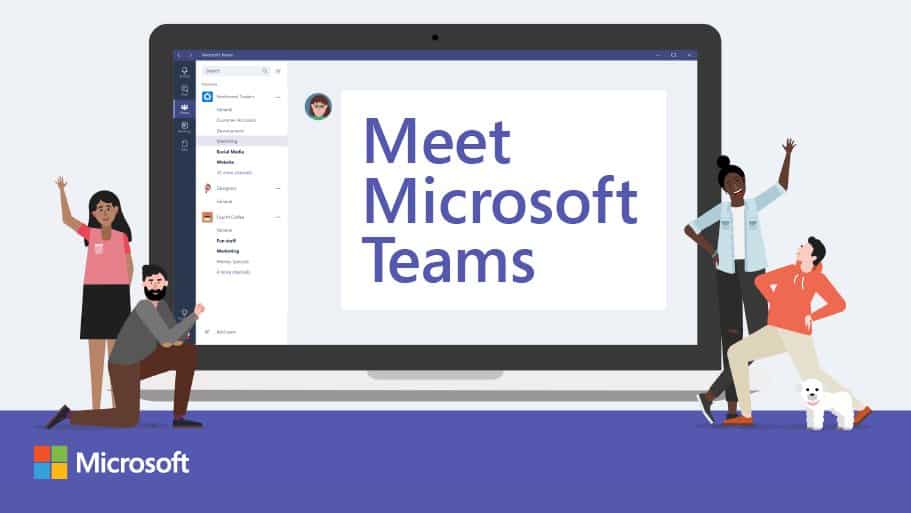
Về thao tác, quy trình chuẩn thường là:
- Mở Teams.
- Vào Calendar.
- Chọn New meeting.
- Điền tên cuộc họp.
- Thêm người tham gia.
- Chọn thời gian bắt đầu và kết thúc.
- Viết mô tả hoặc agenda.
- Gửi lời mời.
Microsoft Support cũng cho biết người tổ chức có thể vào lại để xem chi tiết và chỉnh sửa cuộc họp, sau đó gửi cập nhật cho người tham gia.
Nghe có vẻ cơ bản, nhưng phần tạo cuộc họp tốt không nằm ở cú bấm, mà ở chất lượng thông tin được đưa vào lời mời. Một tiêu đề như “Họp team” là quá mơ hồ. Tốt hơn nên đặt kiểu:
- Weekly Sales Review
- Kick-off Dự án CRM
- Q3 Marketing Plan Review
- Đào tạo Onboarding Nhân sự mới
Tên cuộc họp càng rõ, người tham gia càng dễ chuẩn bị đúng.
Cách quản lý cuộc họp hiệu quả trước khi họp diễn ra
Một cuộc họp tốt bắt đầu trước giờ họp. Microsoft Support có nội dung training cho thấy sau và trước họp, người dùng có thể truy cập lại tài liệu, lời mời và các nội dung liên quan từ calendar invite.
Trước cuộc họp, doanh nghiệp nên làm ba việc:
- xác định rõ mục tiêu,
- gửi agenda ngắn,
- đính kèm tài liệu cần đọc trước.
Nếu không có ba phần này, cuộc họp thường rơi vào trạng thái “họp để cập nhật” chứ không “họp để quyết định”. Đây là khác biệt rất lớn về hiệu suất.
Ngoài ra, cần mời đúng người. Một lỗi phổ biến là mời quá đông. Điều này khiến cuộc họp dài hơn, ít trọng tâm hơn và tạo cảm giác mất thời gian cho những người không thực sự liên quan.
Quản lý tùy chọn cuộc họp trong Microsoft Teams
Microsoft Support có tài liệu riêng về meeting options, nhấn mạnh rằng đây là các thiết lập ảnh hưởng trực tiếp đến sự tham gia, hiệu quả và bảo mật của cuộc họp. Các tùy chọn mặc định có thể do IT admin quy định, nhưng người tổ chức vẫn có thể thay đổi cho từng cuộc họp cụ thể trong phạm vi cho phép.
Tùy vào bối cảnh, bạn có thể cần lưu ý:
- ai được bỏ qua lobby,
- ai có quyền trình bày,
- cách quản lý người tham gia,
- mức độ mở của cuộc họp,
- tính bảo mật nếu có khách ngoài.
Điều này đặc biệt quan trọng với các cuộc họp có khách hàng, đối tác hoặc nội dung nội bộ nhạy cảm. Cuộc họp càng quan trọng, phần tùy chọn càng không nên để mặc định theo thói quen.
Nâng cấp ngay Microsoft 365 – 1TB OneDrive – giải pháp hoàn hảo giúp bạn giải quyết mọi vấn đề liên quan đến lưu trữ, chia sẻ tài liệu và tối ưu hóa công việc.
Trong cuộc họp: làm gì để họp hiệu quả hơn?
Microsoft Support cho biết Teams meetings hỗ trợ video, audio, screen sharing và nhiều thao tác để tương tác tốt hơn trong lúc họp.
Trong thực tế, để một cuộc họp hiệu quả hơn, có bốn nguyên tắc nên áp dụng:
- bắt đầu bằng mục tiêu,
- giữ agenda ngắn,
- chia sẻ đúng nội dung cần thiết,
- chốt lại quyết định trước khi kết thúc.
1. Dùng screen sharing có chủ đích
Chia sẻ màn hình là tính năng hữu ích, nhưng nếu dùng không có chuẩn bị, nó dễ làm cuộc họp rối hơn. Chỉ nên mở tài liệu liên quan trực tiếp, đóng bớt các cửa sổ không cần thiết và tránh để người tham gia bị kéo vào quá nhiều chi tiết bên lề.
2. Tận dụng chat trong cuộc họp
Teams cho phép người tham gia tương tác trong cuộc họp, và từ góc nhìn vận hành, meeting chat là nơi rất hữu ích để:
- đặt câu hỏi,
- gửi link,
- chia sẻ tài liệu,
- ghi nhanh ý quan trọng.
Phần chat này cũng giúp những người vào muộn nắm nhanh bối cảnh hơn.
3. Kiểm soát người tham gia và nhịp độ
Một cuộc họp đông người nhưng không có điều phối rõ ràng thường mất kiểm soát rất nhanh. Người tổ chức nên xác định ai là người dẫn, ai là người cập nhật, ai là người chốt việc. Quản lý họp tốt không nằm ở công cụ, mà ở cách dùng công cụ có chủ đích.
Sau cuộc họp: phần nhiều doanh nghiệp làm chưa tốt
Microsoft Support training nhấn mạnh rằng sau cuộc họp, người dùng có thể quay lại calendar invite để xem file được chia sẻ, recording hoặc transcript nếu có, đồng thời chia sẻ ghi chú và action items với team.
Đây là điểm cực kỳ quan trọng. Nhiều cuộc họp thất bại không phải vì nội dung dở, mà vì sau họp không có:
- summary,
- danh sách việc cần làm,
- người chịu trách nhiệm,
- thời hạn rõ ràng.
Nếu không có bước follow-up, cuộc họp chỉ là một cuộc trao đổi tạm thời. Ngược lại, nếu có recap và action items, cuộc họp trở thành một công cụ vận hành thực sự.
5 sai lầm phổ biến khi tổ chức họp trên Microsoft Teams
Sai lầm đầu tiên là họp không có mục tiêu rõ. Khi lời mời không nói rõ cần quyết định gì, người tham gia khó chuẩn bị.
Sai lầm thứ hai là dùng sai hình thức họp. Một việc chỉ cần chat hoặc comment trong channel thì không nên kéo thành meeting.
Sai lầm thứ ba là không quản lý meeting options. Với họp có khách ngoài hoặc nội dung nhạy cảm, đây là lỗ hổng dễ gặp. Microsoft Support nêu rõ meeting options ảnh hưởng đến cả hiệu quả lẫn bảo mật.
Sai lầm thứ tư là không lưu tài liệu và trao đổi trong cùng bối cảnh. Một cuộc họp trong Teams sẽ mạnh nhất khi gắn với file, chat và team hoặc channel phù hợp.
Sai lầm cuối cùng là không chốt follow-up sau họp. Đây là lý do nhiều cuộc họp lặp đi lặp lại cùng một vấn đề.
Khi nào doanh nghiệp nên dùng Teams meeting?
Teams phù hợp nhất khi doanh nghiệp muốn gắn họp với lịch, file và cộng tác nội bộ thay vì dùng công cụ họp tách rời. Nó đặc biệt mạnh trong các tình huống:
- họp nhóm định kỳ,
- họp dự án,
- họp hybrid,
- demo khách hàng,
- đào tạo nội bộ,
- cập nhật liên phòng ban.
Nếu doanh nghiệp đang muốn chuẩn hóa cả quy trình cộng tác lẫn cách dùng công cụ trong vận hành, có thể tham khảo thêm các giải pháp như CentriX để đi xa hơn phần thao tác đơn lẻ.
Kết luận
Hướng dẫn tạo và quản lý cuộc họp trên Microsoft Teams không chỉ là việc biết bấm nút tạo meeting. Microsoft Support cho thấy Teams meetings hỗ trợ nhiều cách lên lịch, tham gia, quản lý và xem lại nội dung, còn meeting options thì tác động trực tiếp đến hiệu quả và bảo mật của cuộc họp.
Nếu dùng đúng cách, Teams không chỉ giúp doanh nghiệp họp online thuận tiện hơn, mà còn giúp giảm thất thoát thông tin, tăng khả năng theo dõi sau họp và biến họp thành một phần có giá trị của quy trình làm việc.