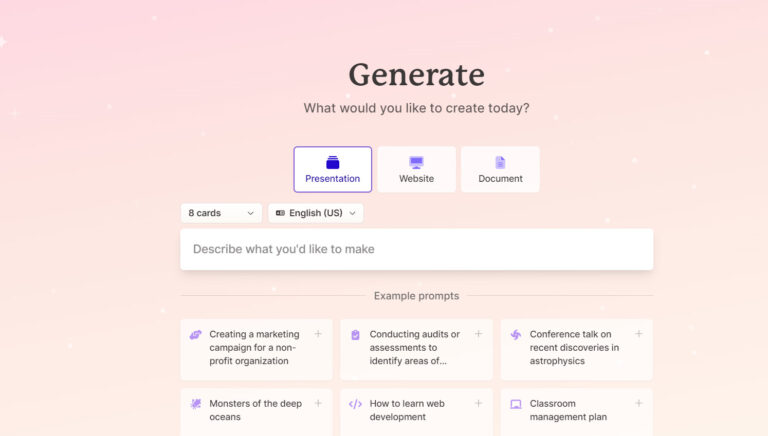
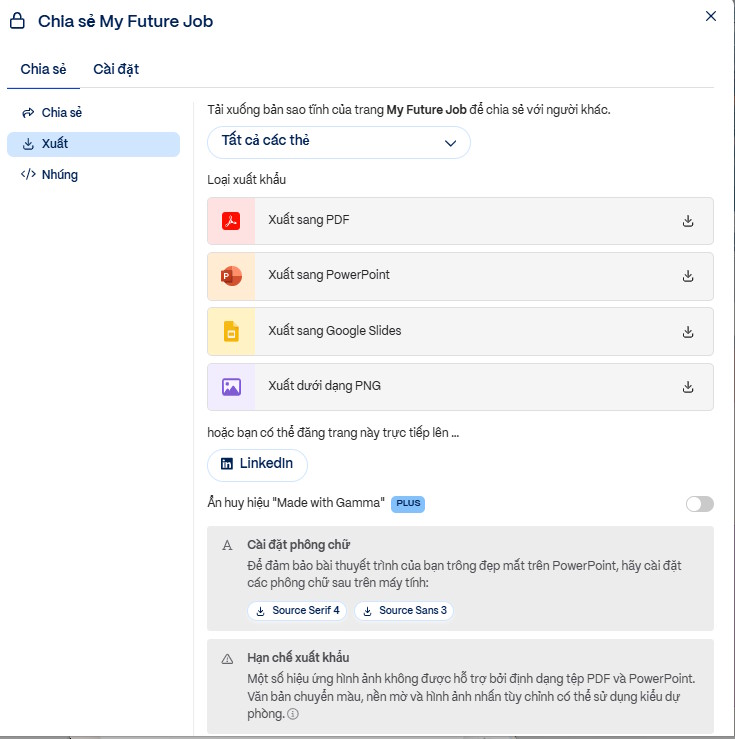
Bạn mở Gamma, nhập vài dòng mô tả, bấm generate… và boom, một deck nhìn khá ổn xuất hiện. Nhưng rồi bạn nhận ra một sự thật hơi “đau lòng”: nhìn nó giống y chang hàng trăm bài khác ngoài kia.
Đó là vấn đề chung của rất nhiều người dùng Gamma AI. Công cụ này cực nhanh, cực tiện, nhưng nếu không biết cách tùy chỉnh theme, màu sắc và bố cục, thì kết quả cuối cùng chỉ dừng ở mức “ổn” chứ chưa bao giờ là “ấn tượng”.
Bài viết này sẽ hướng dẫn bạn chi tiết cách đổi theme, màu và bố cục trong Gamma để biến một deck bình thường thành một bài thuyết trình có cá tính riêng, chuyên nghiệp và đáng nhớ.

Vì Sao Deck Gamma Thường Bị “Giống Nhau”?
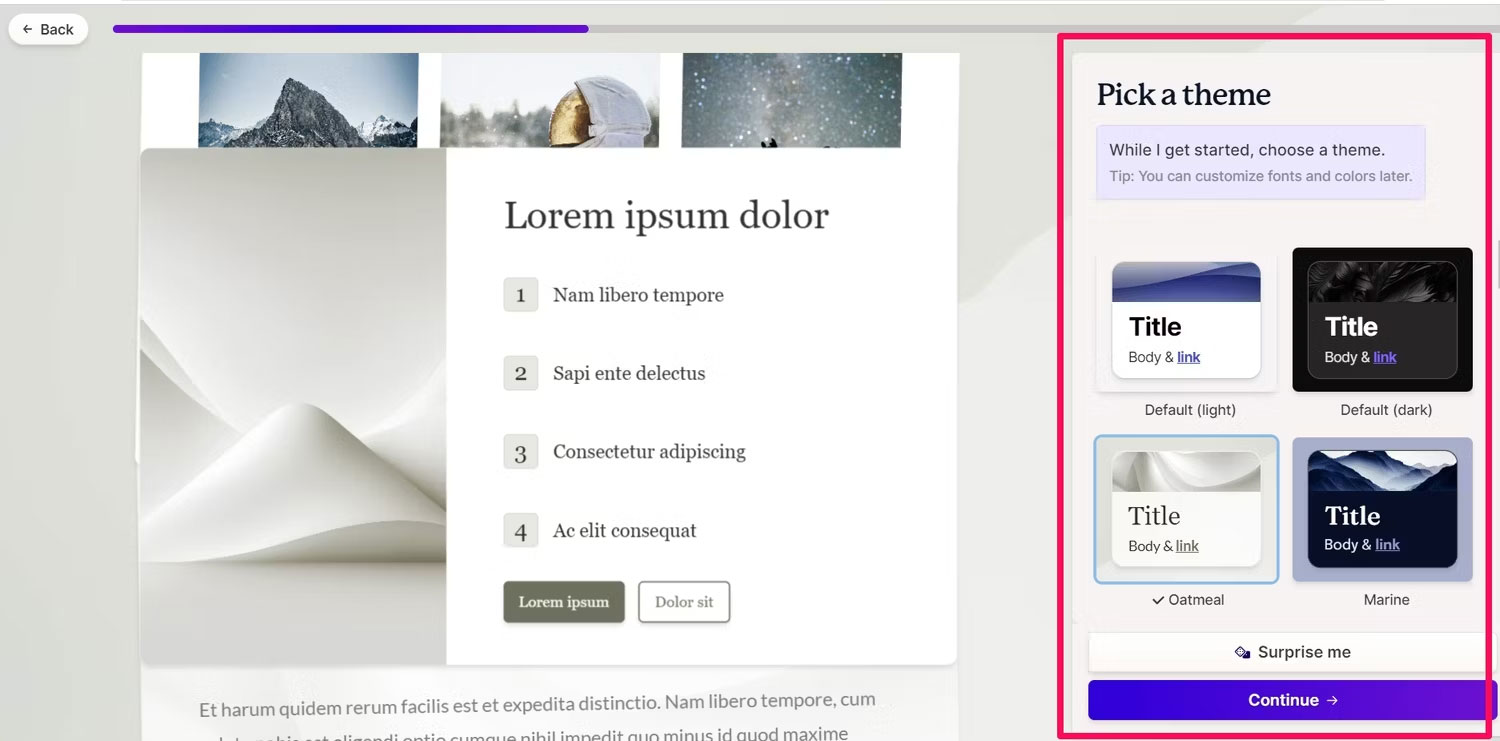
Gamma AI hoạt động dựa trên template mặc định
Gamma AI được thiết kế để tối ưu tốc độ tạo nội dung. Điều này đồng nghĩa với việc nó sử dụng các template có sẵn để dựng layout và style ban đầu.
Theo tài liệu từ Gamma, hệ thống sẽ ưu tiên những template đã được tối ưu UX để đảm bảo:
- Dễ đọc
- Cân đối bố cục
- Phù hợp nhiều mục đích sử dụng
Nghe thì hợp lý, nhưng hậu quả là rất nhiều người dùng đang dùng cùng một “bộ khung” mà không hề chỉnh sửa thêm.
Người dùng ít tùy chỉnh sau khi generate
Sự thật hơi buồn: phần lớn người dùng chỉ dừng lại ở bước generate xong là… xong luôn.
Một khảo sát nhỏ trong cộng đồng thiết kế slide cho thấy:
- Hơn 70% người dùng AI slide không chỉnh sửa theme
- Khoảng 60% giữ nguyên màu mặc định
- Chỉ 20% thực sự thay đổi layout
Kết quả là hàng loạt deck “na ná nhau” xuất hiện, chỉ khác nội dung chữ.
Hạn chế khi dùng preset có sẵn
Preset giúp bạn nhanh, nhưng nó cũng “đóng khung” bạn:
- Không thể hiện được thương hiệu cá nhân
- Thiếu sự sáng tạo
- Khó gây ấn tượng với người xem
Một deck tốt không chỉ truyền tải thông tin, mà còn phải tạo cảm xúc. Và điều đó gần như không thể nếu bạn giữ nguyên template mặc định.
Tổng Quan Các Thành Phần Có Thể Tùy Chỉnh Trong Gamma
Trước khi chỉnh sửa, bạn cần hiểu rõ mình đang có gì trong tay. Gamma không hề “cứng nhắc” như nhiều người nghĩ, nó cho phép tùy chỉnh khá sâu nếu bạn biết cách.
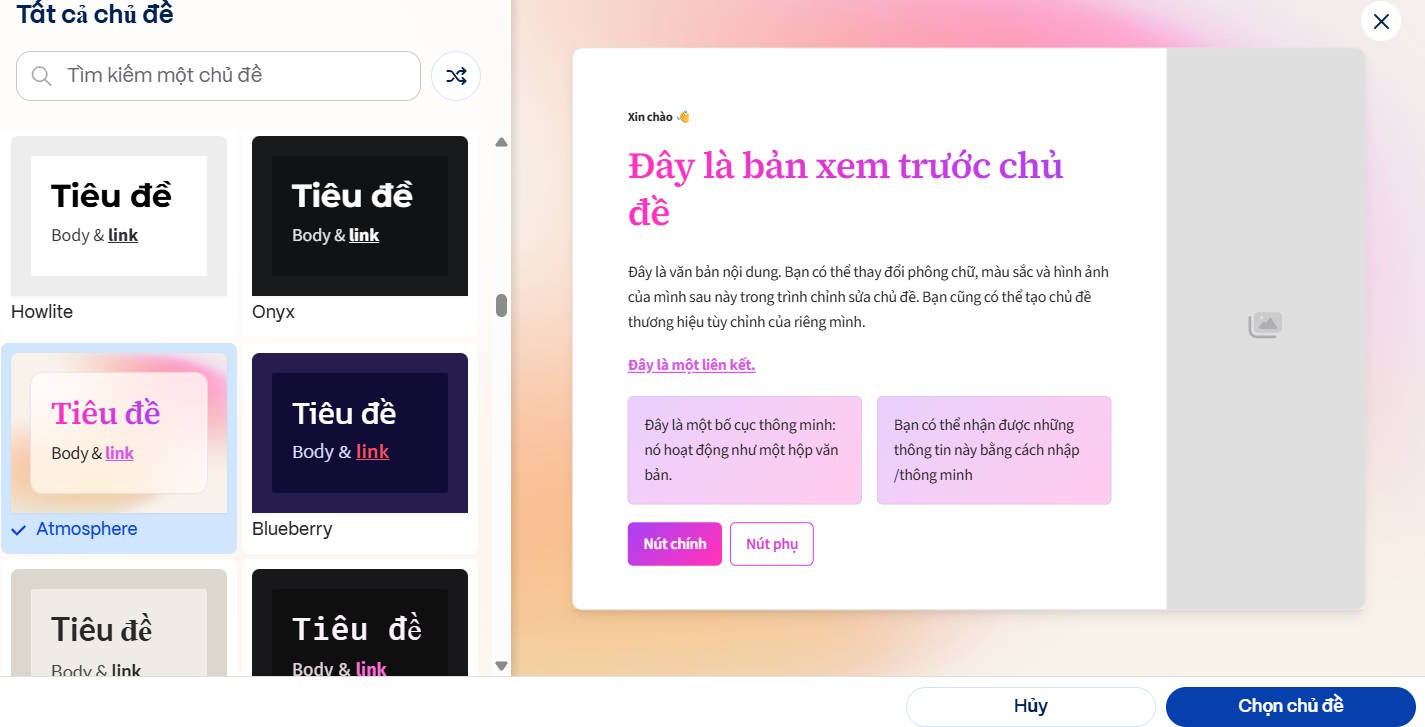
Theme (chủ đề tổng thể)
Theme là “linh hồn” của toàn bộ deck. Nó bao gồm:
- Màu nền
- Font chữ
- Style tổng thể
Đổi theme là bước nhanh nhất để thay đổi toàn bộ cảm giác của bài thuyết trình.
Color Palette (bảng màu)
Gamma cho phép bạn chỉnh bảng màu để phù hợp với:
- Thương hiệu công ty
- Phong cách cá nhân
- Mục tiêu bài thuyết trình
Ví dụ: bài pitch startup nên dùng màu mạnh và tương phản cao, trong khi bài giảng nên dùng tone nhẹ để dễ đọc.
Layout (bố cục slide)
Layout quyết định cách nội dung được hiển thị. Một số dạng phổ biến:
- Text + Image
- Grid layout
- Comparison layout
Việc thay đổi layout giúp tránh cảm giác lặp lại khi người xem lướt qua nhiều slide.
Typography (font chữ)
Font chữ không chỉ là “chữ”, nó ảnh hưởng trực tiếp đến cảm nhận người đọc:
- Font sans-serif: hiện đại, dễ đọc
- Font serif: trang trọng
- Font display: sáng tạo
“Typography is what language looks like.” – Ellen Lupton
Spacing và alignment
Khoảng cách và căn chỉnh là thứ ít ai để ý, nhưng lại tạo nên sự chuyên nghiệp:
- Khoảng trắng giúp dễ đọc hơn
- Căn lề hợp lý giúp slide cân đối
Hướng Dẫn Cách Đổi Theme Trong Gamma AI
Bước 1: Truy cập phần Theme Settings
Sau khi mở deck trong Gamma:
- Nhìn góc trên bên phải
- Chọn mục Theme
- Hệ thống sẽ hiển thị các theme có sẵn
Đây là nơi bạn bắt đầu “lột xác” cho toàn bộ deck.
Bước 2: Chọn theme có sẵn
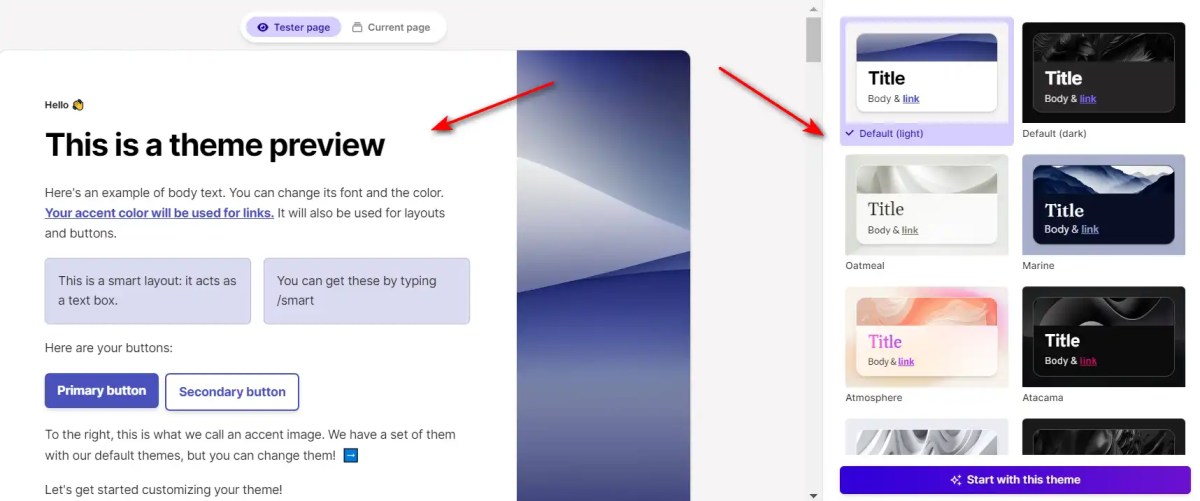
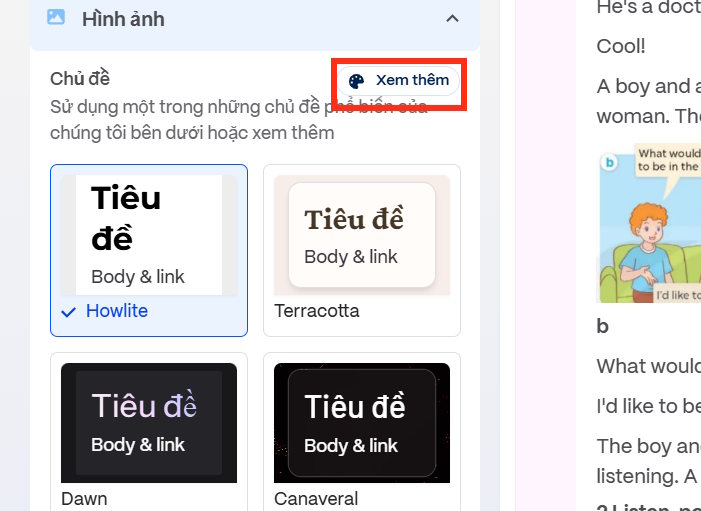
Gamma cung cấp nhiều theme như:
- Minimal
- Modern
- Bold
- Professional
Mỗi theme sẽ phù hợp với một mục đích khác nhau:
| Theme | Phù hợp với |
|---|---|
| Minimal | Bài giảng, nội dung học thuật |
| Bold | Pitch, marketing |
| Professional | Doanh nghiệp, báo cáo |
Bước 3: Tùy chỉnh nâng cao theme
Chỉnh background
Bạn có thể đổi nền từ:
- Màu trơn
- Gradient
- Hình ảnh
Một background tốt giúp nội dung nổi bật hơn thay vì bị chìm nghỉm.
Thêm hình nền riêng
Đây là bước giúp deck “thoát khỏi template” nhanh nhất:
- Upload hình riêng
- Dùng ảnh thương hiệu
- Chọn ảnh có độ tương phản phù hợp
Áp dụng theme cho toàn bộ deck
Sau khi chỉnh xong, hãy đảm bảo bạn apply theme cho toàn bộ slide để giữ sự nhất quán.
Cách Đổi Màu Slide Trong Gamma Để Trông Chuyên Nghiệp Hơn
Chỉnh bảng màu tổng thể
Gamma cho phép bạn chọn palette có sẵn hoặc tự tạo:
- Primary color (màu chính)
- Secondary color
- Accent color
Một nguyên tắc cơ bản:
- Không dùng quá 3–4 màu chính
- Giữ sự nhất quán giữa các slide
Thay đổi màu từng block nội dung
Nếu bạn muốn nhấn mạnh nội dung:
- Highlight text
- Đổi màu background block
- Dùng contrast để thu hút
Nhưng đừng biến slide thành “cầu vồng”, người xem không có nghĩa vụ chịu đựng điều đó đâu 😑
Sử dụng màu thương hiệu (branding)
Nếu bạn làm cho công ty hoặc dự án cá nhân, hãy dùng màu brand:
- Tăng độ nhận diện
- Trông chuyên nghiệp hơn
Quy tắc phối màu cơ bản
- 60% màu nền
- 30% màu phụ
- 10% màu nhấn
Tránh lỗi màu gây khó đọc
- Chữ sáng trên nền sáng
- Contrast quá thấp
- Dùng màu neon quá nhiều
Gợi ý bảng màu đẹp
- Tone tối: đen + xanh dương + trắng
- Tone sáng: trắng + xám + xanh pastel
- Tone sáng tạo: tím + cam + vàng
Đến đây rồi mà bạn vẫn để màu mặc định thì… có lẽ bạn đang cố tình 😌
Tùy Chỉnh Bố Cục (Layout) Để Deck Không Bị Nhàm Chán
Các layout phổ biến trong Gamma
Gamma cung cấp nhiều kiểu bố cục khác nhau để bạn linh hoạt trình bày nội dung. Một số layout phổ biến gồm:
- Text + Image: phù hợp với storytelling
- Grid: trình bày danh sách hoặc nhiều ý song song
- Comparison: so sánh 2–3 phương án
- Full Image: tạo slide ấn tượng về mặt thị giác
Việc sử dụng đa dạng layout giúp người xem không bị “mệt mắt” khi theo dõi.

Khi nào nên đổi layout
Slide nội dung
Khi bạn có nhiều text, nên dùng layout dạng cột hoặc chia block để dễ đọc hơn thay vì nhồi vào một khối lớn.
Slide hình ảnh
Khi muốn gây ấn tượng, hãy để hình ảnh chiếm phần lớn slide. Theo nghiên cứu của MIT, não người xử lý hình ảnh nhanh hơn text tới 60.000 lần.
Slide so sánh
Dùng khi bạn cần làm rõ sự khác biệt, ví dụ:
- Before vs After
- Option A vs Option B
- Truyền thống vs AI
Cách chỉnh layout từng slide
Drag & drop block
Gamma cho phép bạn kéo thả các block rất linh hoạt:
- Di chuyển nội dung
- Sắp xếp lại thứ tự
- Tạo flow logic hơn
Thêm hoặc xóa section
Đừng ngại xóa những phần không cần thiết. Một slide tốt là slide “đủ”, không phải “nhiều”.
Căn chỉnh spacing
Khoảng cách hợp lý giúp slide dễ nhìn hơn:
- Giữ khoảng cách đều giữa các block
- Không để nội dung dính sát nhau
Mẹo Làm Deck Gamma Trông “Custom 100%”
Thêm hình ảnh riêng thay vì dùng stock
Hình stock có thể tiện, nhưng ai cũng dùng. Nếu có thể, hãy:
- Dùng ảnh thật của bạn
- Ảnh thương hiệu
- Ảnh tự thiết kế
Sử dụng icon và illustration
Icon giúp truyền tải thông tin nhanh hơn text. Theo Nielsen Norman Group, người dùng thường scan nội dung thay vì đọc chi tiết.
Kết hợp nhiều layout trong cùng deck
Đừng dùng một layout cho 20 slide. Hãy thay đổi để tạo nhịp điệu:
- Slide 1: tiêu đề
- Slide 2: text + image
- Slide 3: full image
Cá nhân hóa nội dung bằng storytelling
Tạo flow nội dung logic
Một deck tốt nên có cấu trúc:
- Vấn đề
- Giải pháp
- Kết quả
Tránh slide quá nhiều chữ
Nếu slide của bạn giống một trang Word… thì có vấn đề rồi. Người xem không đến để đọc tiểu thuyết.
Những Lỗi Khi Tùy Chỉnh Gamma Mà Người Mới Hay Mắc
Lạm dụng quá nhiều màu
Quá nhiều màu khiến slide rối và thiếu chuyên nghiệp.
Font chữ không đồng nhất
Dùng 3–4 font trong một deck là cách nhanh nhất để phá hỏng thiết kế.
Layout thiếu cân đối
Nội dung lệch trái, lệch phải lung tung sẽ làm mất điểm ngay lập tức.
Không kiểm tra trên nhiều thiết bị
Slide nhìn đẹp trên laptop chưa chắc đẹp trên màn chiếu. Hãy luôn kiểm tra trước khi trình bày.
So Sánh: Dùng Theme Mặc Định vs Tùy Chỉnh
| Tiêu chí | Theme mặc định | Tùy chỉnh |
|---|---|---|
| Tốc độ | Nhanh | Chậm hơn |
| Độ độc đáo | Thấp | Cao |
| Chuyên nghiệp | Trung bình | Cao |
| Phù hợp branding | Không | Có |
Chọn nhanh hay chọn chất lượng… bạn tự hiểu rồi.
Có Nên Dùng Gamma Pro Để Tùy Chỉnh Nâng Cao?
Những tính năng nâng cao
- Custom theme sâu hơn
- Xuất file chất lượng cao
- Không watermark
Lợi ích cho người làm chuyên nghiệp
Nếu bạn thường xuyên làm slide cho:
- Khách hàng
- Báo cáo
- Pitch deck
Thì nâng cấp là điều gần như bắt buộc.
Nâng cấp Tài khoản Gamma AI Pro chính hãng tại CentriX Software
Giá rẻ hơn thị trường
CentriX cung cấp giải pháp group-buy giúp bạn tiết kiệm đến 80% chi phí.
Tài khoản chính hãng
Đảm bảo đầy đủ tính năng và bảo mật.
Giải pháp tối ưu chi phí
Phù hợp cho cá nhân, freelancer và doanh nghiệp nhỏ.
Hệ sinh thái phần mềm đa dạng
- AI tools
- Microsoft 365
- Design software

Kết Luận: Biến Deck Gamma Thành “Chất Riêng” Của Bạn
Tóm tắt các bước quan trọng
- Đổi theme phù hợp mục tiêu
- Chỉnh màu theo nguyên tắc
- Tối ưu layout linh hoạt
- Cá nhân hóa nội dung
Lời khuyên khi thiết kế slide bằng AI
AI giúp bạn nhanh hơn, nhưng không thay thế được tư duy thiết kế. Hãy coi Gamma là công cụ, không phải “người làm hộ tất cả”.
Một deck tốt vẫn cần sự chỉnh sửa của con người. Tin buồn: bạn vẫn phải động não một chút 😌
FAQ – Câu Hỏi Thường Gặp
Gamma AI có miễn phí không?
Có bản miễn phí, nhưng bị giới hạn tính năng. Bản Pro mở khóa nhiều tùy chỉnh hơn.
Có thể xuất slide sang PowerPoint không?
Có, nhưng định dạng có thể cần chỉnh lại một chút.
Gamma có phù hợp làm bài giảng không?
Rất phù hợp, đặc biệt khi kết hợp với layout và màu sắc phù hợp.
Làm sao để deck không bị giống người khác?
Đơn giản thôi:
- Đổi theme
- Chỉnh màu
- Thay layout
- Thêm nội dung cá nhân
Xem thêm các Bài viết liên quan:
Không Đăng Nhập Được Gamma? Cách Sửa Lỗi Login, Email Xác Thực Và Subscription
Gamma Có Analytics Không? Cách Theo Dõi Người Xem Deck Sau Khi Gửi
Cách Publish Website Bằng Gamma Và Khi Nào Nên Dùng Thay Landing Page