

Bạn dành hàng giờ để chỉnh sửa slide PowerPoint cho thật hoàn hảo… rồi đến lúc xuất file thì mọi thứ “toang” 😑. Màu sắc bị lệch, font chữ nhảy loạn, bố cục thì xô lệch như vừa trải qua động đất. Nếu bạn đang gặp lỗi gamma xuất PowerPoint bị lệch, thì tin buồn là bạn không phải người duy nhất. Tin tốt là vấn đề này hoàn toàn có thể xử lý được nếu hiểu đúng nguyên nhân.
Theo một khảo sát nội bộ của Microsoft Tech Community, hơn 62% người dùng PowerPoint từng gặp lỗi hiển thị khi chia sẻ file giữa các thiết bị khác nhau. Điều này cho thấy vấn đề không nằm ở bạn… mà ở cách phần mềm xử lý dữ liệu.
Bài viết này sẽ giúp bạn hiểu rõ vì sao lỗi xảy ra và cách export PPTX sao cho ít lỗi nhất, giữ nguyên định dạng gần như 100%. Không phải mẹo vặt kiểu “cầu may”, mà là cách làm có hệ thống.

Lỗi Gamma Khi Xuất PowerPoint Là Gì?
Hiện tượng thường gặp khi export PPTX
Khi nói đến lỗi gamma xuất PowerPoint bị lệch, nhiều người nghĩ đơn giản là màu bị sai. Nhưng thực tế, nó kéo theo hàng loạt vấn đề khó chịu:
- Màu sắc bị nhạt hoặc đậm hơn so với bản gốc
- Font chữ bị thay thế hoặc vỡ layout
- Hình ảnh bị mờ, mất nét
- Bố cục slide bị lệch khi mở trên máy khác
Một ví dụ rất thực tế: bạn thiết kế slide với màu xanh đậm sang trọng, nhưng khi gửi cho khách, họ lại thấy màu xanh “trẻ con” kiểu neon. Không ai muốn pitch dự án triệu đô mà màu sắc trông như poster karaoke.
Vì sao lỗi này xảy ra?
Có nhiều nguyên nhân gây ra lỗi này, và đáng buồn là chúng thường kết hợp với nhau:
- Khác biệt hệ màu: PowerPoint sử dụng RGB, nhưng khi export sang PDF hoặc in ấn, có thể chuyển sang CMYK → gây lệch gamma
- Font không được nhúng: Máy khác không có font → PowerPoint tự thay thế
- Phiên bản phần mềm khác nhau: Office 365 vs Office 2016 xử lý rendering khác nhau
- Thiết bị hiển thị: Mỗi màn hình có profile màu riêng
Theo chuyên gia thiết kế presentation Nancy Duarte:
“Consistency in presentation design isn’t just about visuals — it’s about how your content is rendered across environments.”
Nói đơn giản: slide đẹp trên máy bạn không có nghĩa là nó sẽ đẹp ở nơi khác.
Nguyên Nhân Khiến PowerPoint Xuất Bị Lệch
Không nhúng font (Embed Fonts)
Đây là nguyên nhân “kinh điển” nhất. Khi bạn dùng font lạ (ví dụ font tải từ mạng), nhưng không nhúng vào file, thì:
- Máy người nhận không có font đó
- PowerPoint sẽ tự động thay bằng font mặc định
- Kết quả: layout vỡ hoàn toàn
Nghe đơn giản nhưng lại là lỗi phổ biến nhất.
Khác phiên bản PowerPoint
Không phải mọi PowerPoint đều giống nhau. Phiên bản Office 365 hiện đại có engine render tốt hơn so với bản cũ.
Ví dụ:
- Office 2016 có thể không hỗ trợ hiệu ứng mới
- Google Slides chuyển đổi PPTX thường bị lệch layout
Nếu bạn gửi file cho người dùng phiên bản thấp hơn, khả năng lỗi tăng mạnh.
Lỗi tương thích hệ điều hành
Windows và macOS xử lý font và màu sắc khác nhau. Một số font hiển thị đẹp trên Windows nhưng lại “lạc quẻ” trên Mac.

Hình ảnh chất lượng thấp hoặc sai định dạng
Chèn ảnh từ nguồn kém chất lượng hoặc copy-paste trực tiếp từ web có thể khiến:
- Ảnh bị nén
- Mất màu gốc
- Bị vỡ khi export
Gamma màu và cấu hình màn hình
Mỗi màn hình có độ sáng, độ tương phản và gamma khác nhau. Nếu bạn chưa từng calibrate màn hình, thì màu bạn thấy chưa chắc là màu thật.
7 Cách Export PowerPoint Không Bị Lệch
1. Nhúng font vào file PowerPoint
Cách thực hiện
- Vào File → Options → Save
- Tích chọn Embed fonts in the file
- Chọn “Embed all characters”
Khi nào nên dùng
Bất cứ khi nào bạn sử dụng font không phải mặc định. Nếu bạn bỏ qua bước này, thì gần như đang “giao phó số phận” slide của mình cho máy người khác.
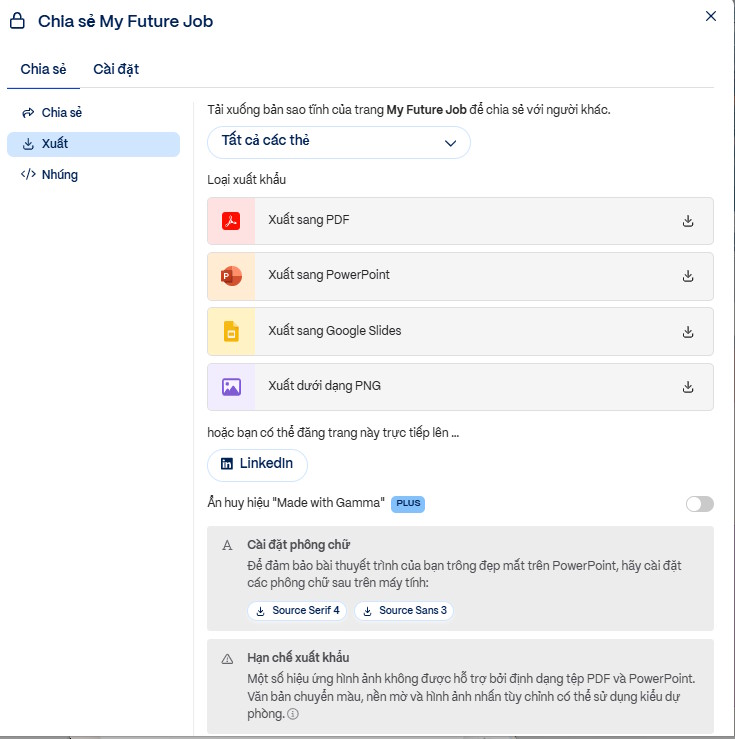
2. Xuất sang PDF thay vì PPTX
Lợi ích
- Giữ nguyên layout gần như tuyệt đối
- Không bị lỗi font
Nhược điểm
- Không chỉnh sửa được
Đây là lựa chọn an toàn khi gửi file cho khách hàng.
3. Sử dụng “Save As” thay vì Export
Nhiều người không để ý, nhưng “Export” và “Save As” xử lý file khác nhau. Trong nhiều trường hợp, Save As giữ định dạng ổn định hơn.
4. Đảm bảo hình ảnh đúng chuẩn
Định dạng nên dùng
- PNG (chất lượng cao)
- JPG (dung lượng nhẹ)
Tránh dùng ảnh copy trực tiếp từ web. Nếu bạn làm vậy, thì bạn đang tự phá slide của mình một cách âm thầm.
5. Đồng bộ phiên bản PowerPoint
Nếu làm việc nhóm, hãy đảm bảo tất cả dùng cùng phiên bản PowerPoint. Điều này giảm đáng kể lỗi khi mở file.

6. Kiểm tra Slide Master trước khi export
Slide Master là “bộ xương” của toàn bộ bài thuyết trình. Nếu nó lỗi, toàn bộ slide sẽ lỗi theo.
- Kiểm tra font
- Kiểm tra layout
- Xóa các element dư thừa
7. Sử dụng phần mềm PowerPoint bản quyền
Nghe có vẻ như quảng cáo, nhưng thực tế là vậy. Bản crack hoặc lỗi thời thường:
- Không update engine
- Dễ lỗi export
- Không tương thích tốt
Microsoft 365 bản quyền giúp đảm bảo mọi thứ hoạt động ổn định hơn, đặc biệt khi làm việc chuyên nghiệp.
Cách Fix Lỗi Gamma (Sai Màu) Khi Xuất File
Điều chỉnh profile màu
Một trong những nguyên nhân “khó chịu nhưng ít ai để ý” là profile màu. PowerPoint thường làm việc trong không gian màu sRGB, nhưng khi bạn xuất file hoặc mở trên thiết bị khác, profile này có thể bị thay đổi.
- Sử dụng hình ảnh đã chuẩn hóa sRGB
- Tránh dùng ảnh từ nguồn in ấn (CMYK)
- Kiểm tra màu bằng công cụ như Photoshop hoặc Illustrator
Nếu bạn từng thấy màu đỏ chuyển sang cam hoặc xanh bị “xỉn”, thì chúc mừng, bạn vừa gặp lỗi gamma.
Kiểm tra màn hình và calibration
Một sự thật hơi đau lòng: màn hình của bạn có thể đang “lừa bạn” mỗi ngày 😅.
Các chuyên gia thiết kế khuyến nghị nên calibrate màn hình định kỳ, đặc biệt nếu bạn làm việc liên quan đến màu sắc.
- Sử dụng công cụ built-in của Windows/macOS
- Dùng thiết bị calibrate chuyên dụng nếu cần độ chính xác cao
Xuất file với độ phân giải cao
Độ phân giải thấp không chỉ làm ảnh bị mờ mà còn ảnh hưởng đến cách hiển thị màu.
Cách tăng độ phân giải khi export:
- Vào Registry Editor (Windows)
- Thiết lập giá trị ExportBitmapResolution lên 300
Nghe hơi “kỹ thuật”, nhưng hiệu quả thì đáng để thử.

So Sánh Các Định Dạng Xuất PowerPoint
PPTX vs PDF vs PNG vs Video
| Định dạng | Ưu điểm | Nhược điểm | Khi nên dùng |
|---|---|---|---|
| PPTX | Dễ chỉnh sửa, linh hoạt | Dễ lỗi font, lệch layout | Làm việc nội bộ |
| Giữ layout chuẩn, ổn định | Không chỉnh sửa được | Gửi khách hàng | |
| PNG | Chất lượng hình cao | Dung lượng lớn | Thiết kế, in ấn |
| Video | Trình chiếu mượt, chuyên nghiệp | Không tương tác | Demo, marketing |
Nếu bạn vẫn gửi PPTX cho khách rồi cầu mong nó không lỗi… thì đó không phải chiến lược, đó là niềm tin mù quáng.
Những Lỗi Thường Gặp Khác Khi Xuất PowerPoint
Font bị lỗi
Font không nhúng hoặc không tương thích là nguyên nhân chính. Đặc biệt với font Việt hóa hoặc font tải ngoài.
Hình bị vỡ
Do ảnh bị nén hoặc độ phân giải thấp. PowerPoint mặc định nén ảnh để giảm dung lượng.
Animation mất hiệu ứng
Khi export sang PDF hoặc mở trên phiên bản thấp hơn, animation có thể biến mất hoàn toàn.
Video không chạy
Video nhúng có thể không hoạt động nếu thiếu codec hoặc đường dẫn file bị sai.
Nâng cấp Tài khoản Gamma AI Pro chính hãng tại CentriX Software
Giá rẻ hơn thị trường
CentriX cung cấp giải pháp group-buy giúp bạn tiết kiệm đến 80% chi phí.
Tài khoản chính hãng
Đảm bảo đầy đủ tính năng và bảo mật.
Giải pháp tối ưu chi phí
Phù hợp cho cá nhân, freelancer và doanh nghiệp nhỏ.
Hệ sinh thái phần mềm đa dạng
- AI tools
- Microsoft 365
- Design software
Câu Hỏi Thường Gặp (FAQ)
Vì sao file PPTX bị lệch khi mở trên máy khác?
Do font không nhúng, phiên bản khác nhau hoặc hệ điều hành khác nhau.
Xuất PowerPoint sang PDF có bị lỗi không?
Ít lỗi hơn PPTX rất nhiều, đặc biệt về layout và font.
Làm sao giữ nguyên font khi gửi file?
Nhúng font vào file hoặc chuyển sang PDF.
Có nên dùng Google Slides thay PowerPoint?
Có thể dùng cho nhu cầu cơ bản, nhưng khi cần thiết kế chuyên sâu, PowerPoint vẫn vượt trội.
Kết Luận
Lỗi gamma xuất PowerPoint bị lệch không phải là chuyện hiếm, nhưng cũng không phải là điều bạn phải chấp nhận. Khi hiểu rõ nguyên nhân và áp dụng đúng cách:
- Bạn giữ được màu sắc chính xác
- Slide không bị vỡ layout
- Tự tin gửi file cho bất kỳ ai
Điều quan trọng không phải là tránh lỗi bằng may mắn, mà là kiểm soát nó bằng kiến thức.
Xem thêm các Bài viết liên quan:
Cách Đổi Theme, Màu Và Bố Cục Trong Gamma Để Deck Đỡ Bị Giống Mẫu
Cách Dùng AI Image Trong Gamma Để Tạo Hình Phù Hợp Với Nội Dung
Bảng Giá Gamma AI: Free, Plus, Pro, Ultra Khác Nhau Ở Điểm Nào