

Không có gì “đau lòng” hơn việc bạn dành hàng giờ chỉnh sửa một tài liệu hoàn hảo, gửi đi dưới dạng PDF… rồi nhận lại phản hồi: “File bị lỗi font, chữ nhảy lung tung rồi!”
Đây không phải chuyện hiếm. Theo khảo sát từ Adobe, hơn 35% người dùng văn phòng từng gặp lỗi hiển thị PDF ít nhất một lần khi chia sẻ tài liệu. Và phần lớn nguyên nhân đến từ những lỗi rất… cơ bản mà ai cũng nghĩ mình đã làm đúng.
Bài viết này sẽ giúp bạn hiểu rõ vì sao Gamma file PDF bị lỗi font hoặc lệch bố cục, cách kiểm tra trước khi tải/xuất file và quan trọng nhất: làm sao để không bao giờ phải “muối mặt” vì gửi file lỗi nữa.

Tổng Quan Về Lỗi Khi Xuất File PDF
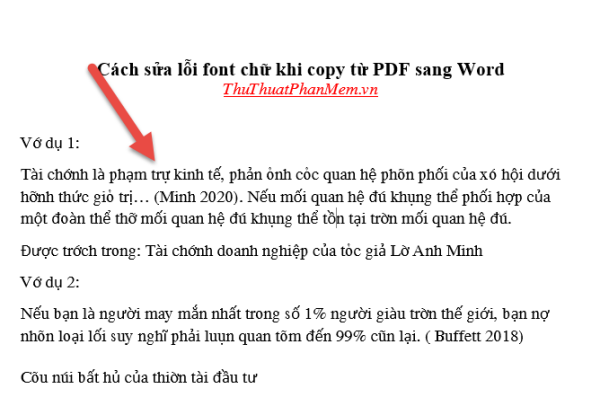
Lỗi font PDF là gì?
Lỗi font PDF xảy ra khi văn bản trong file không hiển thị đúng như thiết kế ban đầu. Thay vì font đẹp đẽ bạn chọn, người nhận có thể thấy:
- Ký tự bị biến thành ô vuông ☐☐☐
- Chữ bị sai kiểu (font thay thế)
- Ký tự tiếng Việt bị lỗi dấu
Nguyên nhân nghe có vẻ phức tạp, nhưng thực ra thường chỉ vì: máy người nhận không có font bạn dùng. Đúng, đơn giản đến mức khó tin.
Lệch bố cục PDF là gì?
Lệch bố cục là khi layout bị thay đổi so với file gốc. Ví dụ:
- Tiêu đề bị xuống dòng sai vị trí
- Hình ảnh lệch khỏi khung
- Bảng biểu bị vỡ cấu trúc
Điều này đặc biệt nguy hiểm với tài liệu chuyên nghiệp như proposal, CV hoặc file in ấn. Một file lệch bố cục có thể khiến bạn trông… thiếu nghiêm túc hơn bạn nghĩ.
Tại sao lỗi này lại phổ biến?
Không phải vì bạn “kém công nghệ”. Mà vì:
- Có quá nhiều loại font và encoding khác nhau
- Phần mềm xuất PDF không đồng nhất
- Người dùng thường bỏ qua bước kiểm tra cuối
Nói thẳng ra: đa số mọi người chỉ bấm “Save as PDF” rồi cầu nguyện. 🫠
Nguyên Nhân Khiến PDF Bị Lỗi Font
Không nhúng font (Embed Font)
Đây là “thủ phạm số 1”. Khi bạn không embed font, file PDF chỉ lưu tên font chứ không mang theo dữ liệu font.
Kết quả:
- Máy người nhận không có font → tự động thay font khác
- Layout thay đổi → lỗi dây chuyền
Expert Insight: Theo tài liệu chính thức của Adobe, việc embed font giúp đảm bảo “document fidelity” – tức là hiển thị đúng 100% trên mọi thiết bị.
Sử dụng font hiếm hoặc font lậu
Font đẹp thì ai cũng thích. Nhưng nếu bạn dùng:
- Font tải từ nguồn không rõ ràng
- Font không chuẩn Unicode
Thì khả năng lỗi là gần như chắc chắn. Không phải do máy người khác “ngu”, mà do font của bạn “có vấn đề”.
Xuất file từ phần mềm không tương thích
Ví dụ điển hình:
- Dùng Word crack → xuất PDF lỗi
- Dùng phần mềm online kém chất lượng
Phần mềm không bản quyền hoặc lỗi thời thường xử lý font rất kém. Và bạn thì vẫn tin nó vô điều kiện. Một mối quan hệ khá… sai lầm.
Lỗi encoding tiếng Việt
Tiếng Việt vốn đã “khó chiều” với dấu. Nếu bạn dùng sai encoding:
- TCVN3
- VNI
- Unicode không chuẩn
Thì khi xuất PDF, ký tự sẽ biến dạng ngay lập tức. Đây là lý do tại sao Unicode vẫn là tiêu chuẩn duy nhất nên dùng.
Nguyên Nhân Khiến PDF Bị Lệch Bố Cục
Khác phiên bản phần mềm
Bạn dùng Word 365. Người nhận dùng Word 2010. Hai thế giới khác nhau.
Ngay cả khi cùng font, layout vẫn có thể bị thay đổi do:
- Cách xử lý spacing khác nhau
- Engine render khác nhau
Thiết lập page setup sai
Những thứ tưởng nhỏ nhưng cực kỳ quan trọng:
- Margin không đồng nhất
- Size giấy (A4 vs Letter)
Khi xuất PDF, các sai lệch này sẽ bị “phóng đại” rõ rệt.
Font thay thế tự động
Khi font gốc không tồn tại, hệ thống sẽ tự chọn font khác. Nghe có vẻ tiện, nhưng thực tế:
- Kích thước chữ thay đổi
- Dòng bị dài/ngắn hơn
- Layout vỡ
Hiệu ứng domino. Một lỗi nhỏ kéo theo cả file đi xuống.
Lỗi khi chuyển đổi từ file khác
Chuyển từ:
- Word → PDF
- Illustrator → PDF
- Photoshop → PDF
Mỗi phần mềm có cách xử lý khác nhau. Nếu không thiết lập đúng, kết quả sẽ rất “sáng tạo” theo cách không ai mong muốn.
Cách Kiểm Tra File Trước Khi Xuất PDF
Kiểm tra font sử dụng
Trước khi xuất file, hãy:
- Kiểm tra danh sách font trong tài liệu
- Loại bỏ font lạ hoặc không phổ biến
Một tài liệu chuyên nghiệp thường chỉ nên dùng 2–3 font chuẩn như Arial, Times New Roman, Roboto.
Kiểm tra encoding
Đảm bảo toàn bộ văn bản sử dụng Unicode. Nếu bạn thấy dấu hiệu như:
- Chữ bị lỗi khi copy
- Ký tự hiển thị lạ
Thì khả năng cao encoding đang sai.
Kiểm tra layout
Đừng tin vào “nhìn ổn rồi”. Hãy:
- Zoom 100% và 200%
- Kiểm tra từng trang
Designer chuyên nghiệp luôn kiểm tra ít nhất 2 lần trước khi export. Không phải họ rảnh. Họ chỉ không thích bị chửi.
Sử dụng Print Preview
Print Preview là “phiên bản thử nghiệm” của PDF.
Nếu file lỗi ở đây → chắc chắn lỗi khi xuất PDF.
Đây là bước đơn giản nhưng bị bỏ qua nhiều nhất. Và rồi mọi người ngạc nhiên khi file lỗi. Thật kỳ diệu.
Checklist Kiểm Tra Trước Khi Tải File PDF
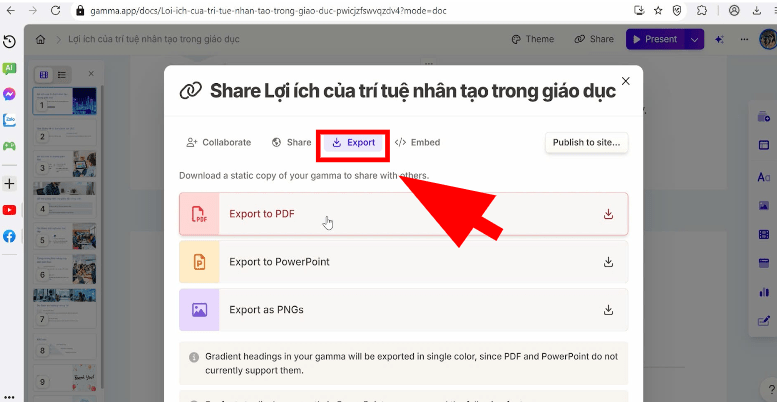
Checklist nhanh (quan trọng hơn bạn nghĩ)
Font
- Đã embed font chưa?
- Có dùng font lạ không?
Layout
- Text có bị tràn không?
- Hình ảnh đúng vị trí chưa?
Encoding
- Đã dùng Unicode chưa?
Thiết bị kiểm tra
- Mở thử trên máy khác chưa?
- Kiểm tra trên điện thoại chưa?
Pro tip: Nếu file mở đúng trên 2 thiết bị khác nhau, khả năng lỗi gần như bằng 0.
Đến đây, bạn đã tránh được khoảng 80% lỗi phổ biến rồi. Phần còn lại sẽ liên quan đến cách xuất PDF chuẩn và công cụ bạn sử dụng. Và đúng, nó quan trọng hơn bạn nghĩ rất nhiều.
Cách Xuất PDF trong Gamma Không Bị Lỗi Font
Xuất từ Microsoft Word đúng cách
Bật Embed Fonts
Trong Word, đây là bước sống còn nhưng thường bị bỏ qua:
- Vào File → Options → Save
- Tích chọn Embed fonts in the file
Khi bật tính năng này, font sẽ được “đóng gói” cùng file PDF. Người nhận không cần cài font vẫn hiển thị đúng.
Lưu dưới dạng PDF chuẩn
Khi Save As PDF, hãy chọn:
- Standard (publishing online and printing)
- Không chọn “Minimum size” (vì sẽ làm giảm chất lượng)
Đừng tiết kiệm vài KB mà đánh đổi cả bố cục. Không đáng.
Xuất từ Adobe (Illustrator, InDesign)
Chọn PDF/X chuẩn
Các preset như PDF/X-1a hoặc PDF/X-4 giúp đảm bảo:
- Font được nhúng đầy đủ
- Màu sắc ổn định khi in
Embed toàn bộ font
Trong phần Advanced:
- Đặt Subset fonts when percent of characters used is less than: 0%
Điều này đảm bảo 100% font được nhúng, không phải “một phần rồi cầu may”.
Sử dụng phần mềm uy tín
Adobe Acrobat Pro
Đây là tiêu chuẩn ngành. Không phải ngẫu nhiên mà nó đắt.
Công cụ online đáng tin
Một số công cụ ổn định:
- SmallPDF
- ILovePDF
Tuy nhiên, nếu bạn làm việc chuyên nghiệp, dùng phần mềm bản quyền vẫn là lựa chọn an toàn hơn. Những lỗi nhỏ từ công cụ miễn phí đôi khi lại gây thiệt hại lớn.
CentriX hiện cung cấp các giải pháp phần mềm như Adobe, Microsoft 365 với chi phí tối ưu hơn so với mua lẻ, giúp bạn vừa tiết kiệm vừa đảm bảo chất lượng đầu ra.
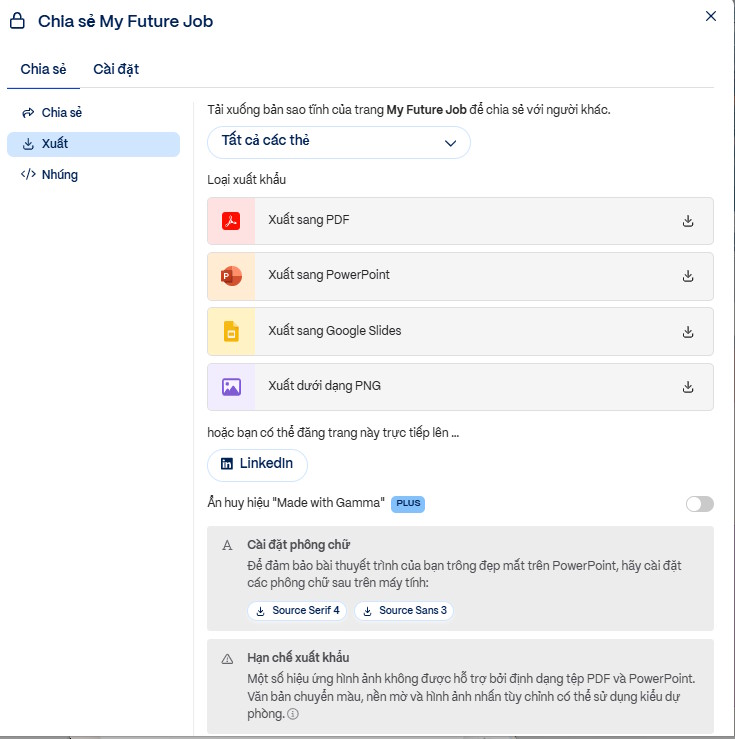
Cách Sửa Lỗi PDF Bị Lỗi Font
Dùng Adobe Acrobat để fix
Adobe Acrobat Pro có tính năng kiểm tra và sửa lỗi font:
- Vào Print Production → Preflight
- Chọn fix font errors
Không phải lúc nào cũng cứu được, nhưng tỷ lệ thành công khá cao.
Convert lại PDF
Chuyển đổi qua lại:
- PDF → Word → PDF
Nghe có vẻ “thô sơ”, nhưng nhiều trường hợp lại hiệu quả bất ngờ.
Cài đặt lại font thiếu
Nếu bạn biết font gốc:
- Tải và cài font đó
- Mở lại file
Đây là cách đơn giản nhất, nhưng phụ thuộc vào việc bạn có tìm được font hay không.
Cách Sửa Lỗi PDF Bị Lệch Bố Cục
Chuyển sang định dạng chuẩn
Luôn ưu tiên:
- A4
- Margin tiêu chuẩn
Tránh dùng các thiết lập “sáng tạo” nếu bạn không muốn file cũng sáng tạo theo.
Dùng phần mềm chỉnh sửa PDF
Các công cụ như:
- Adobe Acrobat
- Foxit PDF Editor
Cho phép bạn chỉnh sửa trực tiếp layout, nhưng chỉ nên dùng khi không còn file gốc.
Xuất lại từ file gốc
Đây luôn là giải pháp tốt nhất. Nếu file gốc còn, đừng cố sửa PDF. Sửa từ nguồn sẽ sạch và ổn định hơn.
Công Cụ Giúp Kiểm Tra PDF Trước Khi Gửi
Adobe Acrobat Reader
Miễn phí, ổn định, hiển thị chuẩn nhất.
Foxit Reader
Nhẹ hơn Adobe, phù hợp máy cấu hình thấp.
Công cụ online
Có thể dùng để kiểm tra nhanh, nhưng không nên phụ thuộc hoàn toàn.
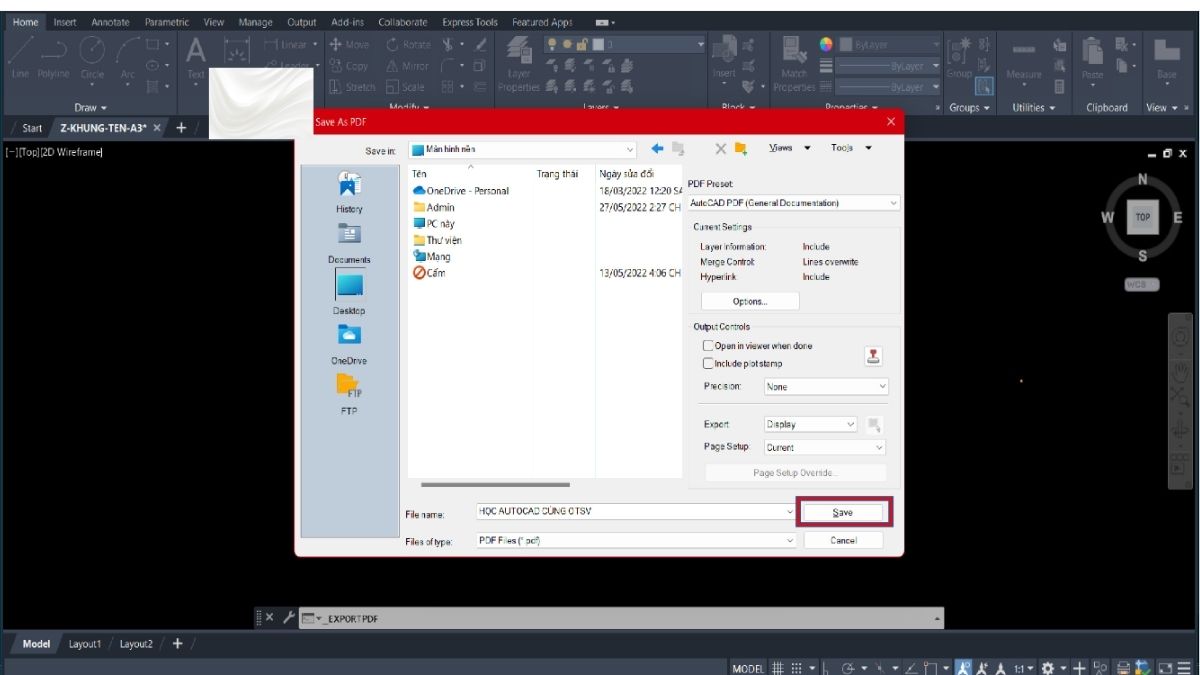
So sánh nhanh:
| Công cụ | Ưu điểm | Nhược điểm |
|---|---|---|
| Adobe Reader | Chuẩn nhất | Nặng |
| Foxit | Nhẹ, nhanh | Đôi khi lệch nhẹ |
| Online | Tiện | Không ổn định |
Tại Sao Nên Dùng Phần Mềm Bản Quyền?
Tránh lỗi không tương thích
Phần mềm crack thường bị thiếu module hoặc lỗi cập nhật, dẫn đến xuất PDF sai.
Đảm bảo xuất file chuẩn
Bản quyền = cập nhật đầy đủ = xử lý font và layout chính xác.
Bảo mật dữ liệu
File PDF thường chứa thông tin quan trọng. Dùng phần mềm không rõ nguồn gốc là tự đặt mình vào rủi ro.
Theo Microsoft, hơn 60% malware đến từ phần mềm không bản quyền. Một con số không hề dễ chịu.
Nâng cấp Tài khoản Gamma AI Pro chính hãng tại CentriX Software
Giá rẻ hơn thị trường
CentriX cung cấp giải pháp group-buy giúp bạn tiết kiệm đến 80% chi phí.
Tài khoản chính hãng
Đảm bảo đầy đủ tính năng và bảo mật.
Giải pháp tối ưu chi phí
Phù hợp cho cá nhân, freelancer và doanh nghiệp nhỏ.
Hệ sinh thái phần mềm đa dạng
- AI tools
- Microsoft 365
- Design software

Kết Luận
Tóm tắt nguyên nhân và giải pháp
- Lỗi font → do không embed hoặc font không chuẩn
- Lệch bố cục → do font thay thế, phần mềm khác nhau
Checklist cần nhớ
- Luôn dùng Unicode
- Embed font
- Kiểm tra trên nhiều thiết bị
Lời khuyên thực tế
Đừng tin vào “mắt thường”. Hãy kiểm tra kỹ trước khi gửi. Một file PDF chuẩn không chỉ giúp bạn trông chuyên nghiệp hơn mà còn tiết kiệm thời gian sửa lỗi vô nghĩa.
Và nếu bạn làm việc thường xuyên với PDF, đầu tư vào phần mềm bản quyền là quyết định hợp lý. Nó giống như dùng dao sắc thay vì dao cùn. Bạn vẫn cắt được, nhưng trải nghiệm khác hoàn toàn.
—
FAQ – Câu Hỏi Thường Gặp
1. Tại sao file PDF của tôi bị lỗi font trên máy khác?
Vì bạn chưa embed font hoặc người nhận không có font đó.
2. Làm sao để biết PDF đã embed font chưa?
Mở bằng Adobe Acrobat → File → Properties → Fonts.
3. Có nên dùng font lạ không?
Có thể, nhưng phải embed. Nếu không, rủi ro rất cao.
4. Xuất PDF bằng công cụ online có an toàn không?
Tùy. Với file quan trọng, nên dùng phần mềm bản quyền để đảm bảo.
5. Làm sao tránh lệch bố cục hoàn toàn?
Dùng font chuẩn, embed font, kiểm tra nhiều lần và xuất từ phần mềm uy tín.
Xem thêm các Bài viết liên quan:
Cách Đổi Theme, Màu Và Bố Cục Trong Gamma Để Deck Đỡ Bị Giống Mẫu
Cách Dùng AI Image Trong Gamma Để Tạo Hình Phù Hợp Với Nội Dung
Bảng Giá Gamma AI: Free, Plus, Pro, Ultra Khác Nhau Ở Điểm Nào