

Bạn đã bao giờ ngồi hàng giờ trước PowerPoint chỉ để… căn lề cho đều chưa? 😑 Nội dung thì có rồi, ý tưởng cũng không tệ, nhưng mỗi lần bắt đầu làm slide lại như bước vào một mê cung không lối thoát. Tin vui là giờ bạn không cần phải “đấu tranh sinh tồn” với từng textbox nữa. Gamma AI đang trở thành công cụ giúp hàng ngàn người tạo slide nhanh chóng mà vẫn giữ được bố cục chuyên nghiệp.
Trong bài viết này, bạn sẽ được hướng dẫn chi tiết cách tạo PowerPoint bằng Gamma AI, từ cơ bản đến nâng cao, kèm theo các mẹo thực tế giúp bạn tối ưu slide mà không cần kỹ năng thiết kế. Không phải phép màu, nhưng cũng gần như vậy.
Gamma AI Là Gì? Vì Sao Đang “Hot” Trong Thiết Kế Slide


Giới thiệu tổng quan về Gamma AI
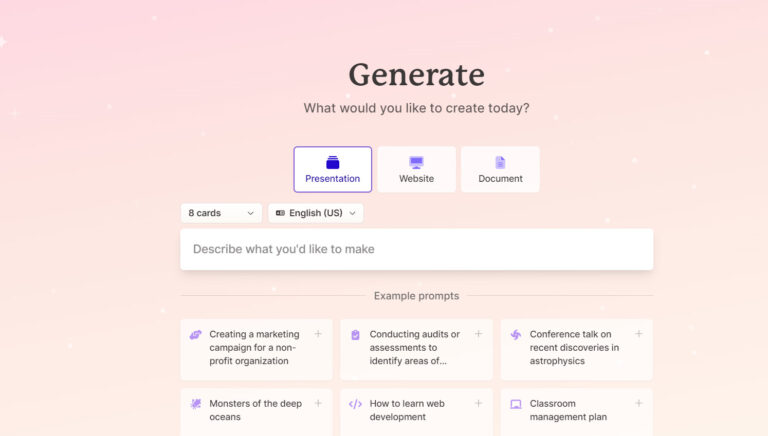
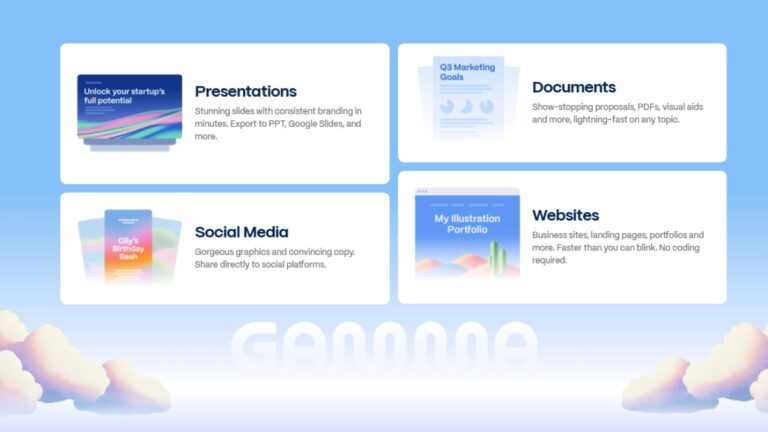
Gamma AI là một nền tảng ứng dụng trí tuệ nhân tạo giúp người dùng tạo bài thuyết trình, tài liệu và nội dung trực quan một cách tự động. Thay vì phải thiết kế từng slide thủ công, bạn chỉ cần nhập nội dung hoặc mô tả (prompt), hệ thống sẽ tự động tạo ra một bộ slide hoàn chỉnh.
Theo báo cáo từ McKinsey (2024), các công cụ AI tạo nội dung có thể giúp tăng hiệu suất làm việc lên đến 40% trong các tác vụ liên quan đến trình bày và tài liệu. Gamma AI chính là một ví dụ điển hình cho xu hướng này.
Các tính năng nổi bật của Gamma AI
Tạo slide tự động từ nội dung
Chỉ cần nhập một đoạn mô tả như: “Thuyết trình về marketing digital cho người mới bắt đầu”, Gamma AI sẽ phân tích và chia nội dung thành các slide logic.
Gợi ý bố cục thông minh
Không chỉ tạo nội dung, công cụ này còn tự động áp dụng bố cục phù hợp như tiêu đề, bullet points, hình ảnh minh họa… giúp slide trông chuyên nghiệp ngay từ đầu.
Thiết kế hiện đại, tối giản
Gamma AI ưu tiên phong cách thiết kế hiện đại, dễ đọc, phù hợp với xu hướng trình bày ngày nay. Bạn sẽ không còn thấy những slide “sặc sỡ như cầu vồng” nữa.
So sánh Gamma AI với PowerPoint truyền thống
| Tiêu chí | Gamma AI | PowerPoint |
|---|---|---|
| Tốc độ tạo slide | Rất nhanh (vài phút) | Chậm (tùy kỹ năng) |
| Yêu cầu kỹ năng thiết kế | Không cần | Cần cơ bản đến nâng cao |
| Tùy chỉnh chi tiết | Trung bình | Rất cao |
| Tính tự động | Có AI hỗ trợ | Thủ công |
Nói đơn giản: Gamma AI giống như một trợ lý làm slide cho bạn, còn PowerPoint là công cụ bạn phải tự làm tất cả.
Lợi Ích Khi Tạo PowerPoint Bằng Gamma AI
Tiết kiệm thời gian đáng kể
Thay vì mất 2–3 tiếng để hoàn thiện một bài thuyết trình, bạn có thể tạo xong bản nháp chỉ trong 5–10 phút. Điều này cực kỳ hữu ích khi bạn cần chuẩn bị gấp cho cuộc họp hoặc bài thuyết trình.
Không cần kỹ năng thiết kế
Bạn không cần biết về màu sắc, typography hay layout. Gamma AI đã xử lý tất cả những thứ đó phía sau hậu trường.
Slide vẫn đảm bảo bố cục chuyên nghiệp
Nhờ các thuật toán học từ hàng ngàn mẫu slide, Gamma AI giúp bạn tạo ra bố cục hợp lý, rõ ràng và dễ hiểu.
Phù hợp nhiều mục đích
- Thuyết trình học tập
- Báo cáo công việc
- Pitching startup
- Đào tạo nội bộ
Chuẩn Bị Trước Khi Tạo Slide Với Gamma AI
Xác định mục tiêu bài thuyết trình
Trước khi dùng AI, bạn vẫn cần biết mình đang làm gì. Một bài thuyết trình hiệu quả luôn bắt đầu từ mục tiêu rõ ràng: bạn muốn truyền đạt điều gì? Người xem cần hiểu gì sau khi xem?
Chuẩn bị nội dung chính
Outline nội dung
Hãy viết ra các ý chính theo dạng dàn ý. Ví dụ:
- Giới thiệu
- Vấn đề
- Giải pháp
- Kết luận
Key message
Mỗi slide nên có một thông điệp chính. Đừng cố nhồi nhét quá nhiều thông tin vào một chỗ.
Lựa chọn ngôn ngữ và phong cách
Bạn cần xác định:
- Ngôn ngữ: Tiếng Việt hay tiếng Anh
- Phong cách: Trang trọng, sáng tạo hay tối giản
Điều này giúp Gamma AI tạo ra slide phù hợp hơn với mục tiêu của bạn.
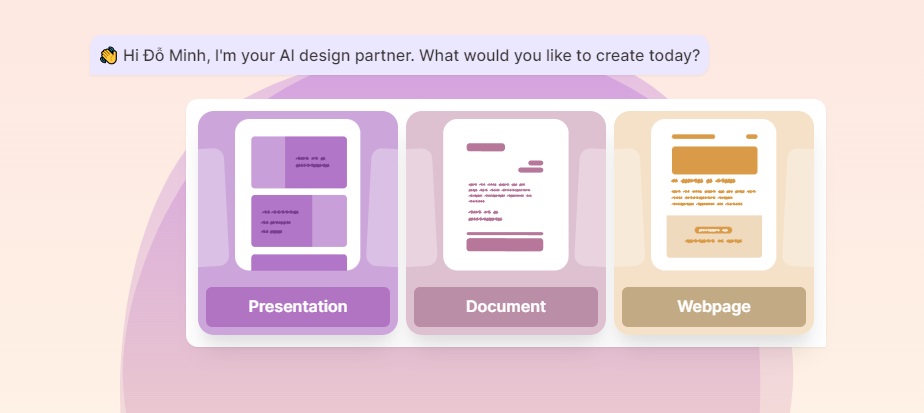
Hướng Dẫn Cách Tạo PowerPoint Bằng Gamma AI (Chi Tiết Từng Bước)
Bước 1: Truy cập Gamma AI
Truy cập trang web chính thức của Gamma AI và đăng ký tài khoản. Bạn có thể sử dụng bản miễn phí hoặc nâng cấp để mở khóa nhiều tính năng hơn.
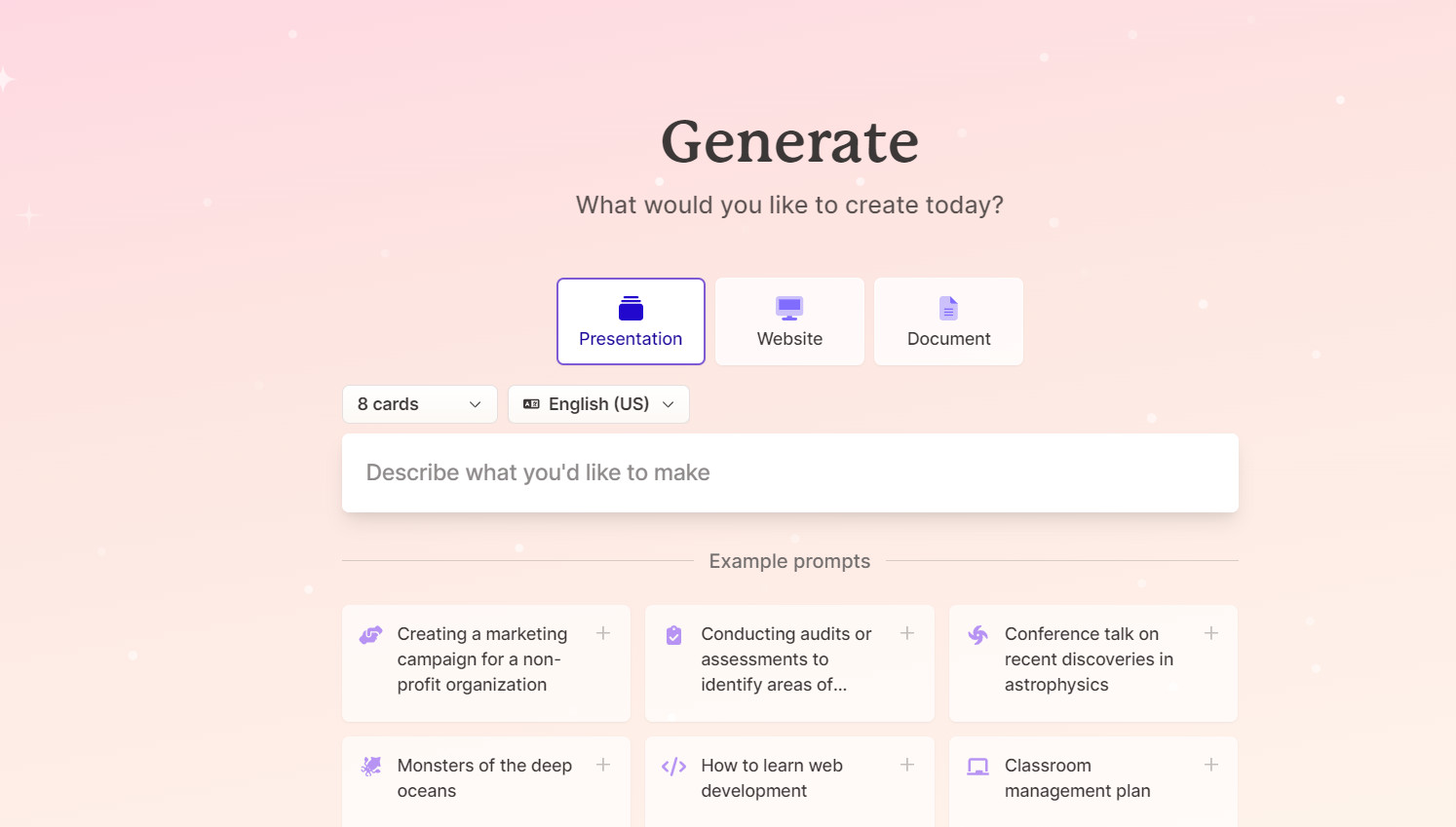
Bước 2: Nhập nội dung hoặc prompt
Ví dụ prompt hiệu quả
“Tạo bài thuyết trình 10 slide về chiến lược marketing cho startup, phong cách hiện đại, dễ hiểu”
Mẹo viết prompt chuẩn
- Rõ ràng về chủ đề
- Xác định số lượng slide
- Chỉ định phong cách
Càng cụ thể, kết quả càng tốt. AI không đọc được suy nghĩ của bạn, tiếc là vậy.
Bước 3: Chọn template và style
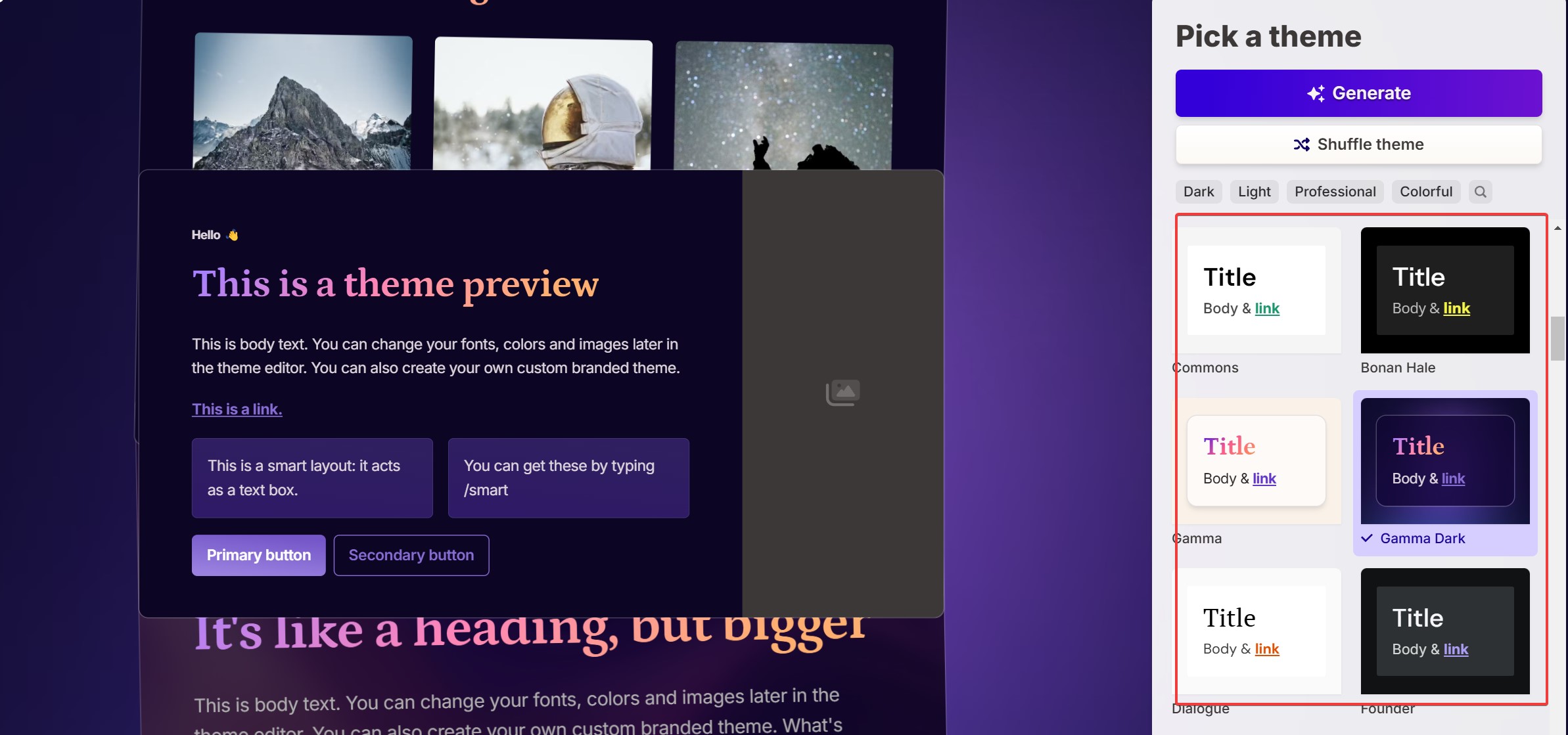
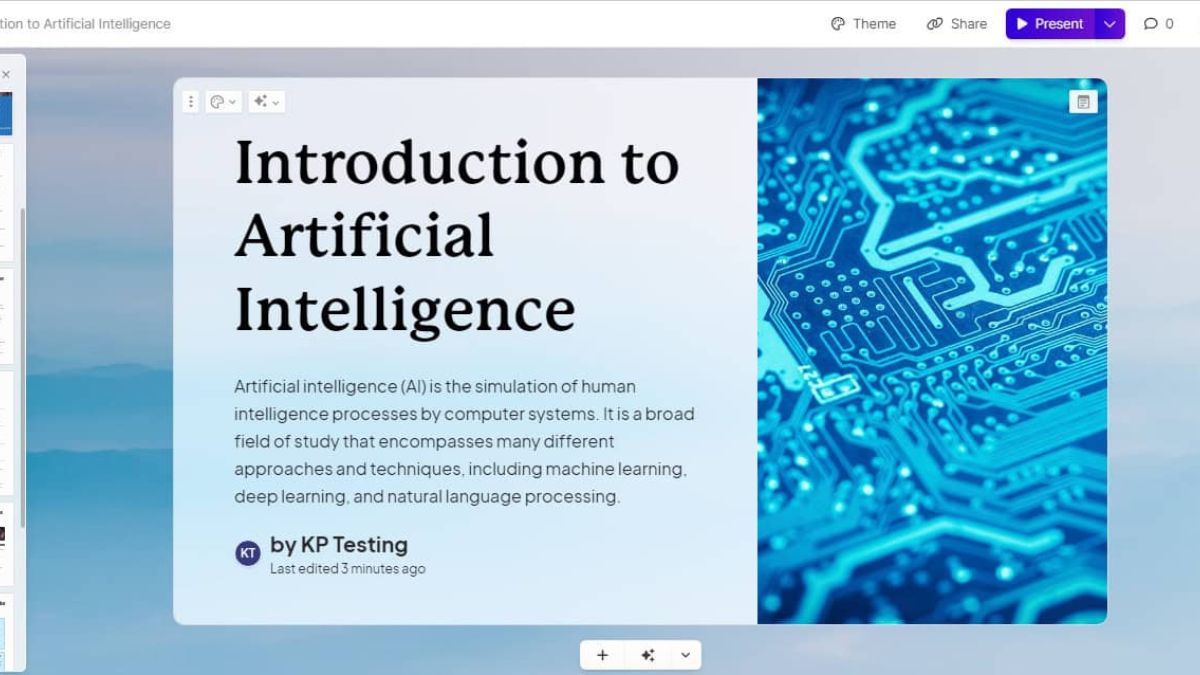
Sau khi tạo nội dung, bạn có thể chọn giao diện phù hợp. Gamma AI cung cấp nhiều template hiện đại, tối giản.
Bước 4: Chỉnh sửa nội dung slide
Sửa tiêu đề
Đảm bảo tiêu đề ngắn gọn, rõ ý.
Thêm hình ảnh
Bạn có thể bổ sung hình minh họa để tăng tính trực quan.
Tùy chỉnh layout
Nếu cần, bạn có thể chỉnh sửa bố cục để phù hợp hơn với nội dung.
Bước 5: Xuất file PowerPoint
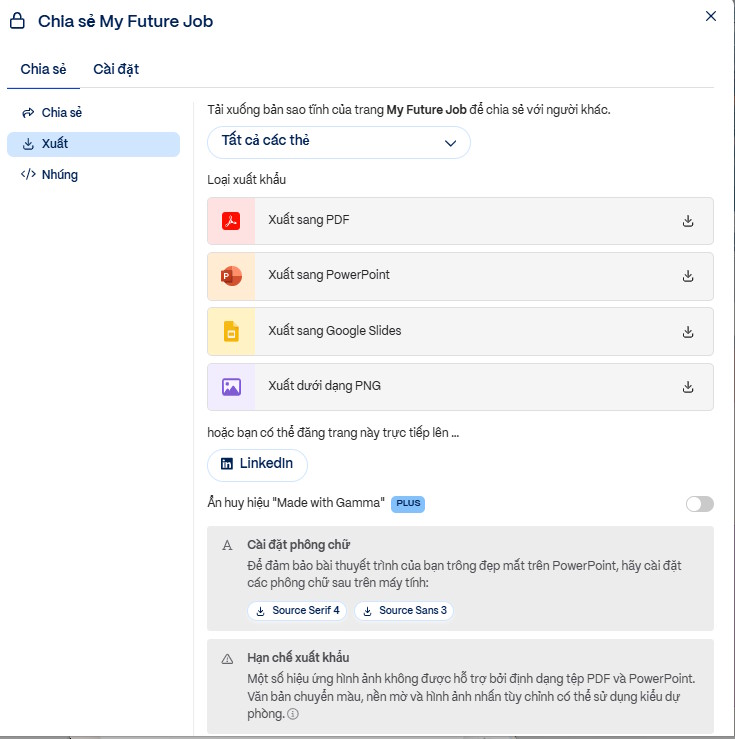
Sau khi hoàn tất, bạn có thể xuất file dưới dạng PowerPoint (.pptx) hoặc chia sẻ trực tiếp online.
Cách Đảm Bảo Bố Cục Slide Luôn Chuẩn Khi Dùng AI
Nguyên tắc 1: 1 slide – 1 ý chính
Đây là nguyên tắc cơ bản nhưng bị phá vỡ nhiều nhất. Một slide chỉ nên truyền tải một ý chính rõ ràng. Khi bạn nhồi quá nhiều nội dung, người xem sẽ… không nhớ gì cả. Theo nghiên cứu từ Harvard Business Review, người nghe chỉ giữ lại khoảng 10–20% thông tin sau một bài thuyết trình nếu nội dung quá tải.
Nguyên tắc 2: Sử dụng hierarchy (phân cấp nội dung)
Heading
Tiêu đề cần nổi bật và thể hiện rõ nội dung chính của slide. Đừng viết tiêu đề kiểu “Slide 1” trừ khi bạn muốn khán giả mất hứng ngay từ đầu.
Bullet points
Sử dụng bullet points để chia nhỏ thông tin. Mỗi bullet nên ngắn gọn, súc tích và dễ đọc.
Nguyên tắc 3: Giữ sự nhất quán
Màu sắc, font chữ, kích thước tiêu đề… nên được giữ đồng nhất trong toàn bộ slide. Gamma AI thường làm tốt việc này, nhưng bạn vẫn nên kiểm tra lại.
Nguyên tắc 4: Tránh nhồi nhét nội dung
Nếu bạn cảm thấy slide “hơi chật”, thì khả năng cao là nó đã quá tải. Hãy chia thành nhiều slide thay vì cố gắng ép tất cả vào một.
Mẹo Tối Ưu Slide Khi Dùng Gamma AI
Tối ưu nội dung ngắn gọn
Hãy viết nội dung theo kiểu “tweet”: ngắn, rõ, đi thẳng vào vấn đề. Người xem không đến để đọc tiểu thuyết.
Sử dụng hình ảnh minh họa
Theo nghiên cứu của MIT, não người xử lý hình ảnh nhanh hơn văn bản 60.000 lần. Vì vậy, đừng tiếc vài hình ảnh chất lượng để làm slide sống động hơn.
Kết hợp màu sắc hợp lý
Chọn 2–3 màu chủ đạo và sử dụng xuyên suốt. Tránh dùng quá nhiều màu gây rối mắt.
Thêm yếu tố storytelling
Một bài thuyết trình tốt không chỉ là thông tin, mà còn là câu chuyện. Hãy dẫn dắt người xem qua từng slide như một hành trình logic.
“People don’t remember slides. They remember stories.” – Nancy Duarte, chuyên gia thuyết trình
Những Lỗi Thường Gặp Khi Tạo Slide Bằng Gamma AI
Nội dung quá dài
AI có xu hướng “viết hơi nhiều”. Bạn cần rút gọn lại để phù hợp với slide.
Bố cục bị lặp lại
Đôi khi Gamma AI sử dụng cùng một layout cho nhiều slide. Điều này khiến bài thuyết trình trở nên đơn điệu.
Lạm dụng AI mà không chỉnh sửa
AI chỉ là công cụ. Nếu bạn không kiểm tra và chỉnh sửa, kết quả có thể… khá vô hồn.
Thiếu cá nhân hóa
Slide nên phản ánh phong cách và mục tiêu của bạn, không phải của một thuật toán vô danh.
Gamma AI Có Thay Thế Hoàn Toàn PowerPoint Không?
Khi nào nên dùng Gamma AI
- Khi cần tạo slide nhanh
- Khi không có kỹ năng thiết kế
- Khi cần ý tưởng bố cục
Khi nào nên dùng PowerPoint truyền thống
- Khi cần tùy chỉnh chi tiết cao
- Khi làm slide chuyên nghiệp cho khách hàng
- Khi cần hiệu ứng phức tạp
Kết hợp cả hai để tối ưu hiệu quả
Chiến lược thông minh là: dùng Gamma AI để tạo bản nháp nhanh, sau đó chỉnh sửa lại bằng PowerPoint. Vừa nhanh, vừa đẹp, vừa kiểm soát được chi tiết.
Nâng cấp Tài khoản Gamma AI Pro chính hãng tại CentriX Software
Giá rẻ hơn thị trường
CentriX cung cấp giải pháp group-buy giúp bạn tiết kiệm đến 80% chi phí.
Tài khoản chính hãng
Đảm bảo đầy đủ tính năng và bảo mật.
Giải pháp tối ưu chi phí
Phù hợp cho cá nhân, freelancer và doanh nghiệp nhỏ.
Hệ sinh thái phần mềm đa dạng
- AI tools
- Microsoft 365
- Design software
Câu Hỏi Thường Gặp (FAQ)
Gamma AI có miễn phí không?
Có phiên bản miễn phí, nhưng sẽ bị giới hạn một số tính năng. Để sử dụng đầy đủ, bạn cần nâng cấp tài khoản.
Có thể xuất file PPT không?
Có. Gamma AI hỗ trợ xuất file PowerPoint (.pptx) để bạn chỉnh sửa thêm nếu cần.
Gamma AI có hỗ trợ tiếng Việt không?
Có, nhưng chất lượng nội dung tiếng Anh thường tốt hơn một chút. Bạn có thể viết prompt bằng tiếng Anh để tối ưu kết quả.
Có cần kỹ năng thiết kế không?
Không. Đây chính là điểm mạnh lớn nhất của Gamma AI.
Kết Luận
Tóm tắt lợi ích chính
- Tạo slide nhanh chóng chỉ trong vài phút
- Không cần kỹ năng thiết kế
- Bố cục vẫn chuyên nghiệp và rõ ràng
- Phù hợp cho nhiều mục đích sử dụng
Lời khuyên khi sử dụng Gamma AI
Đừng phụ thuộc hoàn toàn vào AI. Hãy xem nó như một trợ lý thông minh, không phải người thay thế bạn. Chỉnh sửa, cá nhân hóa và tối ưu nội dung sẽ giúp slide của bạn thực sự nổi bật.
Xem thêm các Bài viết liên quan:
Cách Đổi Theme, Màu Và Bố Cục Trong Gamma Để Deck Đỡ Bị Giống Mẫu
Cách Dùng AI Image Trong Gamma Để Tạo Hình Phù Hợp Với Nội Dung
Bảng Giá Gamma AI: Free, Plus, Pro, Ultra Khác Nhau Ở Điểm Nào