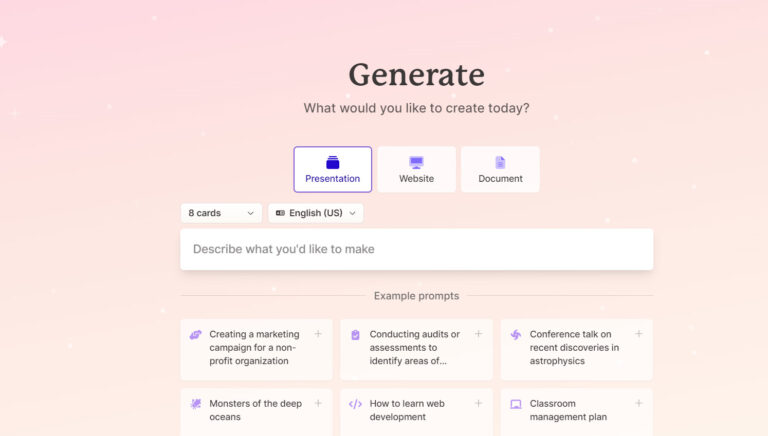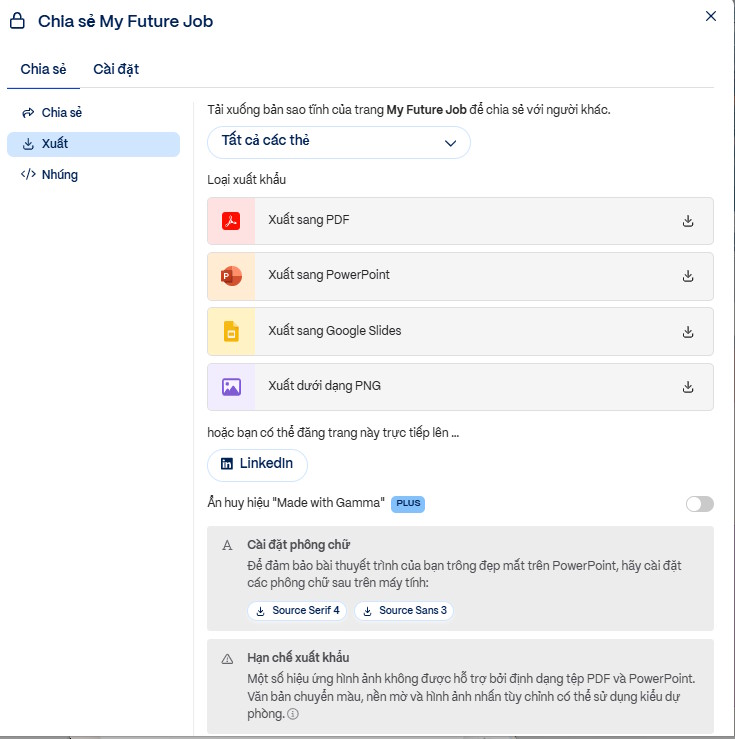


Bạn đã từng dành hàng giờ để chỉnh sửa từng slide PowerPoint, căn lề, chọn font, phối màu… chỉ để rồi vẫn thấy “thiếu thiếu”? Không phải do bạn kém, mà vì PowerPoint vốn không được sinh ra để tối ưu tốc độ sáng tạo. Trong khi đó, các công cụ AI như Gamma đang thay đổi hoàn toàn cách chúng ta làm slide.
Thay vì bắt đầu từ con số 0, bạn có thể import file PowerPoint vào Gamma và để AI tự động restyle lại toàn bộ slide chỉ trong vài phút. Nghe hơi giống phép thuật, nhưng thực tế nó hoạt động khá logic và hiệu quả nếu bạn biết cách dùng.
Bài viết này sẽ hướng dẫn chi tiết từng bước, từ chuẩn bị file đến tối ưu kết quả sau khi import, giúp bạn biến một bản trình chiếu “bình thường” thành thứ trông như được thiết kế bởi designer chuyên nghiệp.

Gamma AI Là Gì? Vì Sao Nên Dùng Thay PowerPoint

Gamma AI hoạt động như thế nào
Gamma là một công cụ tạo và chỉnh sửa slide bằng trí tuệ nhân tạo (AI). Thay vì bạn phải thiết kế thủ công từng thành phần, Gamma sẽ:
- Phân tích nội dung văn bản trong slide
- Hiểu cấu trúc thông tin (tiêu đề, ý chính, dữ liệu)
- Tự động đề xuất layout phù hợp
- Áp dụng theme, màu sắc và typography hiện đại
Theo báo cáo của McKinsey (2024), các công cụ AI có thể giúp tăng năng suất làm việc lên đến 40% trong các tác vụ sáng tạo nội dung. Và Gamma chính là một ví dụ điển hình trong lĩnh vực thuyết trình.
Ưu điểm nổi bật của Gamma
Thiết kế tự động bằng AI
Bạn không cần biết về thiết kế. Gamma sẽ làm phần khó nhất: bố cục, màu sắc, font chữ. Việc của bạn chỉ là kiểm tra lại và chỉnh sửa nhẹ.
Giao diện hiện đại, responsive
Slide được tạo ra không chỉ đẹp mà còn tương thích tốt trên nhiều thiết bị, từ laptop đến điện thoại. Điều này đặc biệt hữu ích khi bạn chia sẻ slide online.
Tiết kiệm thời gian đáng kể
Một bài thuyết trình 20 slide có thể mất 2–3 giờ trong PowerPoint. Với Gamma, bạn có thể rút xuống còn 10–15 phút.
So sánh Gamma AI và PowerPoint
| Tiêu chí | PowerPoint | Gamma AI |
|---|---|---|
| Tốc độ thiết kế | Chậm (thủ công) | Nhanh (tự động bằng AI) |
| Tính sáng tạo | Phụ thuộc người dùng | AI đề xuất đa dạng |
| Dễ sử dụng | Trung bình | Rất dễ |
| Khả năng tối ưu nội dung | Hạn chế | Có AI hỗ trợ |
Nói ngắn gọn, PowerPoint giống như một bộ công cụ. Còn Gamma giống như có thêm một “designer ảo” ngồi cạnh bạn.
Khi Nào Bạn Nên Import PowerPoint Vào Gamma
Slide cũ cần làm mới
Nhiều người có sẵn hàng chục file PowerPoint cũ nhưng giao diện lỗi thời, font chữ rối rắm, màu sắc khó nhìn. Thay vì làm lại từ đầu, bạn có thể import vào Gamma để “lột xác” nhanh chóng.
Thiết kế slide nhanh cho deadline gấp
Deadline luôn đến vào lúc bạn không sẵn sàng. Trong những tình huống như vậy, Gamma giúp bạn tiết kiệm thời gian đáng kể mà vẫn đảm bảo tính thẩm mỹ.
Tối ưu nội dung thuyết trình chuyên nghiệp hơn
Gamma không chỉ làm đẹp mà còn giúp bạn:
- Chia nhỏ nội dung dễ hiểu hơn
- Highlight ý chính rõ ràng
- Tăng tính trực quan
Điều này đặc biệt hữu ích khi bạn thuyết trình trước khách hàng hoặc cấp trên.
Chuẩn Bị Trước Khi Import File PowerPoint
Kiểm tra định dạng file (.ppt/.pptx)
Gamma hỗ trợ tốt nhất với file .pptx. Nếu bạn đang dùng file .ppt cũ, hãy chuyển đổi trước để tránh lỗi khi import.
Dọn dẹp nội dung slide
Xóa hiệu ứng lỗi thời
Các hiệu ứng animation phức tạp trong PowerPoint thường không được giữ lại khi import. Tốt nhất là loại bỏ chúng để tránh lỗi hiển thị.
Tối giản text
AI hoạt động tốt hơn khi nội dung rõ ràng. Tránh nhồi nhét quá nhiều chữ vào một slide. Một nguyên tắc đơn giản:
- 1 slide = 1 ý chính
- Dùng bullet thay vì đoạn văn dài
Đảm bảo font chữ tương thích
Các font quá “độc lạ” có thể bị thay thế khi import. Nên sử dụng các font phổ biến như:
- Arial
- Roboto
- Open Sans
Điều này giúp Gamma giữ được cấu trúc nội dung tốt hơn.
Hướng Dẫn Cách Import File PowerPoint Vào Gamma (Step-by-Step)
Bước 1: Truy cập Gamma AI
Đăng nhập tài khoản
Truy cập trang chính thức của Gamma và đăng nhập. Bạn có thể dùng tài khoản Google để đăng nhập nhanh.
Giao diện dashboard
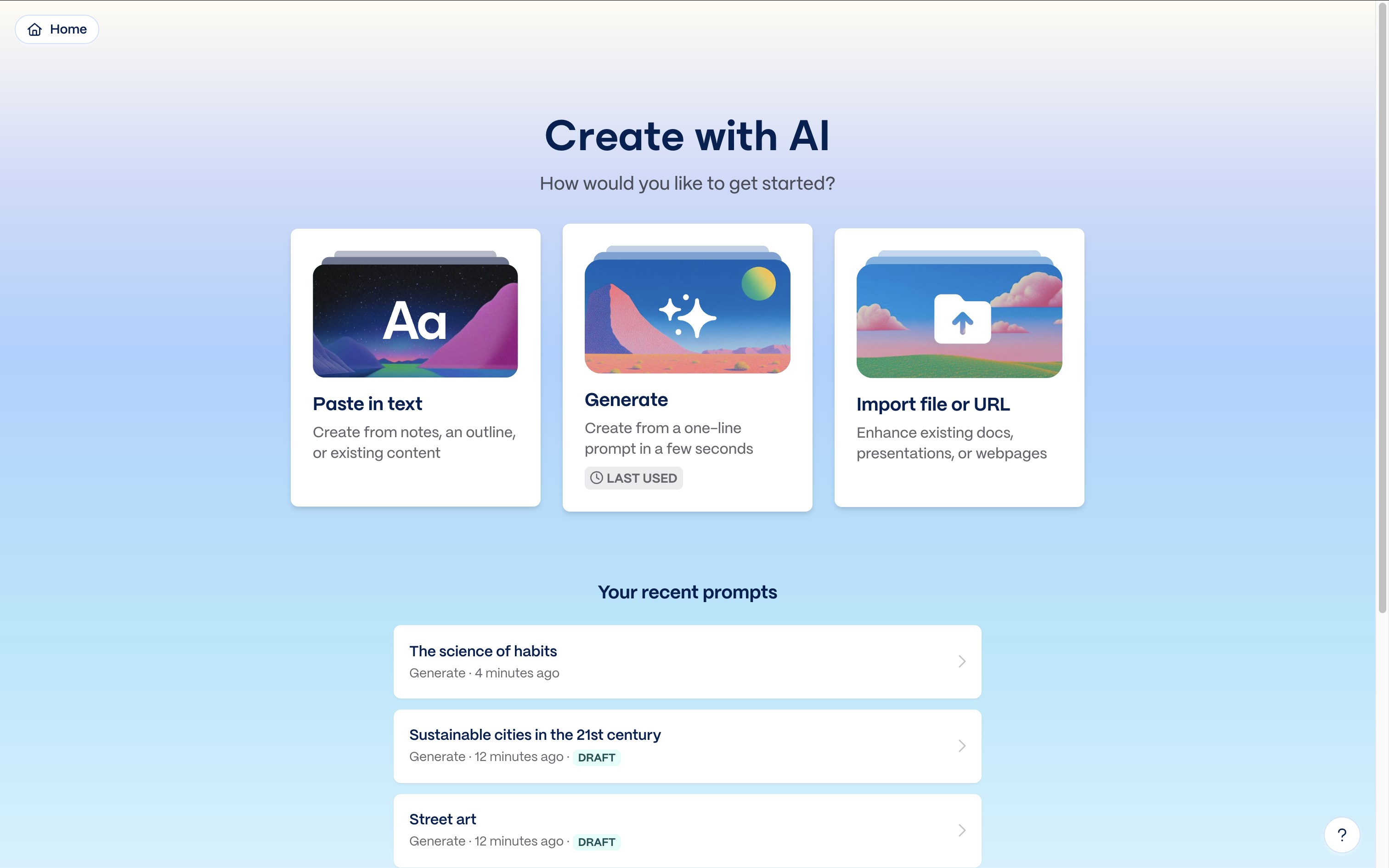
Sau khi đăng nhập, bạn sẽ thấy dashboard với các tùy chọn như tạo slide mới, import file hoặc chỉnh sửa project cũ.
Bước 2: Chọn “Import File”
Upload file PowerPoint
Nhấn vào nút Import, sau đó tải lên file PowerPoint từ máy tính của bạn.
Chọn chế độ xử lý
Gamma có thể hỏi bạn muốn giữ nguyên nội dung hay tối ưu lại. Nếu mục tiêu là restyle, hãy chọn chế độ AI tối ưu.
Bước 3: AI phân tích và chuyển đổi slide
Nhận diện nội dung
AI sẽ đọc toàn bộ nội dung trong file, xác định đâu là tiêu đề, đâu là nội dung chính.
Mapping layout
Sau đó, Gamma sẽ ánh xạ nội dung vào các layout phù hợp. Đây là bước quan trọng quyết định slide có đẹp hay không.

Bước 4: AI Restyle lại slide
Tự động thay theme
Gamma sẽ áp dụng theme mới với màu sắc hiện đại, phù hợp với nội dung.
Tối ưu typography
Font chữ được điều chỉnh để dễ đọc hơn, khoảng cách hợp lý hơn.
Bước 5: Chỉnh sửa lại theo nhu cầu
Edit text
Bạn có thể chỉnh sửa nội dung trực tiếp nếu AI hiểu chưa đúng.
Thêm hình ảnh
Gamma cho phép thêm hình ảnh hoặc sử dụng AI để tạo hình minh họa.
Tùy chỉnh màu sắc
Nếu bạn có brand riêng, hãy điều chỉnh lại màu sắc để phù hợp.
Cách Tối Ưu Slide Sau Khi Import Vào Gamma
Chỉnh layout hợp lý
Dù AI làm khá tốt, bạn vẫn nên kiểm tra lại layout để đảm bảo logic trình bày.
Tối ưu nội dung ngắn gọn
Slide không phải là nơi để viết bài luận. Hãy giữ nội dung ngắn gọn, dễ hiểu.
Sử dụng hình ảnh AI
Hình ảnh giúp tăng khả năng ghi nhớ. Theo nghiên cứu của MIT, con người xử lý hình ảnh nhanh hơn văn bản tới 60,000 lần.
Tối ưu màu sắc và brand
Nếu bạn đang làm cho doanh nghiệp, hãy đảm bảo màu sắc đồng nhất với thương hiệu.
Những Lỗi Thường Gặp Khi Import PowerPoint Vào Gamma
Lỗi font chữ
Đây là lỗi phổ biến nhất. Khi font trong PowerPoint không được Gamma hỗ trợ, hệ thống sẽ tự động thay thế bằng font khác. Điều này có thể làm vỡ bố cục ban đầu.
Sai bố cục
Không phải lúc nào AI cũng hiểu chính xác ý đồ của bạn. Một số slide có thể bị chia nhỏ hoặc sắp xếp lại không hợp lý.
Mất hình ảnh
Trong một số trường hợp, hình ảnh nhúng trong file PowerPoint không được import đầy đủ, đặc biệt là ảnh dung lượng lớn hoặc định dạng lạ.
AI hiểu sai nội dung
Nếu nội dung trong slide quá dài hoặc không rõ ràng, AI có thể phân tích sai, dẫn đến việc trình bày không đúng trọng tâm.
Cách khắc phục nhanh
- Sử dụng font phổ biến trước khi import
- Giữ nội dung rõ ràng, có cấu trúc
- Kiểm tra lại từng slide sau khi import
- Luôn chỉnh sửa thủ công sau khi AI xử lý
Mẹo Dùng Gamma AI Hiệu Quả Như Chuyên Gia
Viết nội dung rõ ràng trước khi import
AI chỉ thông minh khi dữ liệu đầu vào rõ ràng. Một slide tốt nên có:
- Tiêu đề rõ ràng
- Ý chính ngắn gọn
- Không lan man
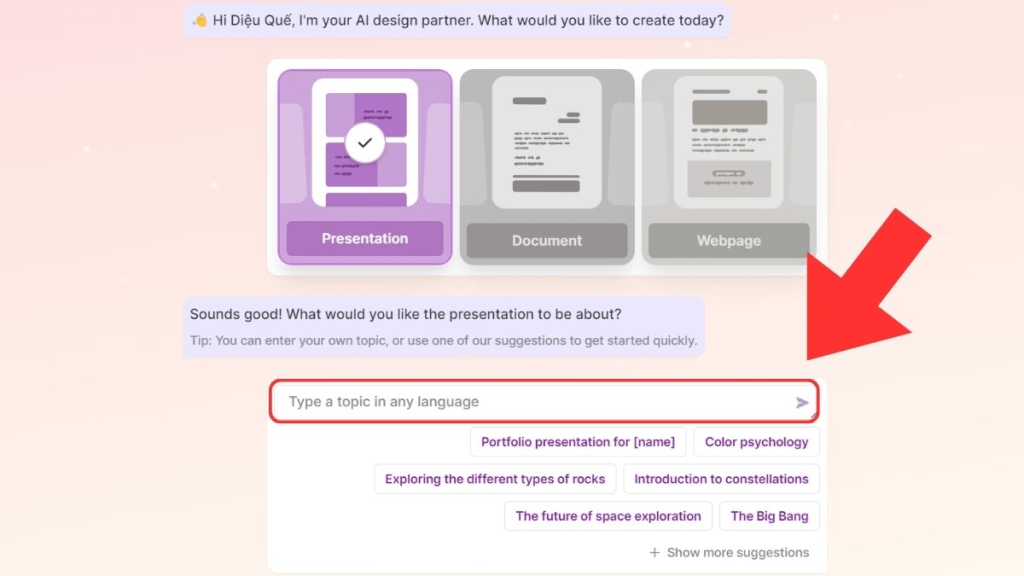
Sử dụng prompt đúng cách
Gamma cho phép bạn nhập prompt để điều chỉnh phong cách. Ví dụ:
- “Modern business style”
- “Minimalist design”
- “Creative startup pitch”
Prompt càng cụ thể, kết quả càng sát mong muốn.
Kết hợp AI + chỉnh tay
AI không phải phép màu. Cách tốt nhất là:
- Dùng AI để tạo bản nháp nhanh
- Chỉnh sửa lại để phù hợp mục tiêu
Tận dụng template có sẵn
Gamma có nhiều template chất lượng cao. Việc chọn template phù hợp giúp bạn tiết kiệm thêm thời gian.
Gamma AI Có Miễn Phí Không? Có Nên Mua Tài Khoản Không
Các gói dịch vụ của Gamma
Gamma cung cấp cả phiên bản miễn phí và trả phí:
- Free: Giới hạn số lượng project và tính năng
- Pro: Mở khóa AI nâng cao, export chất lượng cao
- Team: Dành cho doanh nghiệp
So sánh free vs paid
| Tính năng | Free | Paid |
|---|---|---|
| Số lượng slide | Giới hạn | Không giới hạn |
| AI nâng cao | Không | Có |
| Export chất lượng cao | Hạn chế | Đầy đủ |
Nâng cấp Tài khoản Gamma AI Pro chính hãng tại CentriX Software
Giá rẻ hơn thị trường
CentriX cung cấp giải pháp group-buy giúp bạn tiết kiệm đến 80% chi phí.
Tài khoản chính hãng
Đảm bảo đầy đủ tính năng và bảo mật.
Giải pháp tối ưu chi phí
Phù hợp cho cá nhân, freelancer và doanh nghiệp nhỏ.
Hệ sinh thái phần mềm đa dạng
- AI tools
- Microsoft 365
- Design software
Các Công Cụ AI Tương Tự Gamma
Canva AI
Phù hợp với người mới, giao diện dễ dùng, nhiều template đẹp.
Tome AI
Tập trung vào storytelling và trình bày ý tưởng.
Beautiful.ai
Tự động căn chỉnh layout rất tốt, phù hợp cho doanh nghiệp.
Câu Hỏi Thường Gặp (FAQ)
Gamma có thay thế hoàn toàn PowerPoint không?
Không hoàn toàn. Gamma phù hợp cho thiết kế nhanh và hiện đại, nhưng PowerPoint vẫn mạnh ở các tính năng nâng cao và offline.
Import file có bị lỗi không?
Có thể xảy ra lỗi nhỏ, nhưng hầu hết đều có thể chỉnh sửa lại dễ dàng.
Có cần kỹ năng thiết kế không?
Không. Đây chính là điểm mạnh nhất của Gamma.
Gamma có hỗ trợ tiếng Việt không?
Có, nhưng đôi khi AI xử lý tiếng Việt chưa hoàn hảo như tiếng Anh.
Kết Luận
Tóm tắt lợi ích
- Tiết kiệm thời gian thiết kế slide
- Tạo giao diện chuyên nghiệp nhanh chóng
- Tối ưu nội dung thuyết trình
Khi nào nên dùng Gamma
Bạn nên dùng Gamma khi cần:
- Làm slide nhanh
- Restyle lại slide cũ
- Tạo bài thuyết trình hiện đại
Xem thêm các Bài viết liên quan:
Không Đăng Nhập Được Gamma? Cách Sửa Lỗi Login, Email Xác Thực Và Subscription
Gamma Có Analytics Không? Cách Theo Dõi Người Xem Deck Sau Khi Gửi
Cách Publish Website Bằng Gamma Và Khi Nào Nên Dùng Thay Landing Page